Анимация GameObject
Для анимации GameObjects в окне Animation можно использовать два метода: Режим записи и Режим предварительного просмотра.
Режим записи (также называемый режимом автоматического ключа)

В режиме записи Unity автоматически добавляет ключевые кадры в месте воспроизведения, когда вы перемещаете, поворачиваете или изменяете анимированное свойство на вашем анимированном GameObject. Нажмите кнопку с красным кругом, чтобы включить режим записи. Время окна Animation окрашено в красный цвет в режиме записи.
Режим предварительного просмотра:

В режиме предварительного просмотра изменения анимируемого GameObject не добавляют ключевые кадры автоматически. Вы должны вручную добавлять ключевой кадр каждый раз, когда переводите GameObject в нужное новое состояние (например, перемещая или поворачивая его). Нажмите кнопку Предварительный просмотр, чтобы включить режим предварительного просмотра. Время окна Animation окрашено в синий цвет, когда оно находится в режиме предварительного просмотра.
В режиме записи кнопка Предварительный просмотр также активна, так как вы одновременно просматриваете существующую анимацию и записываете новые ключевые кадры.
Запись ключевых кадров
Чтобы записать ключевые кадры для выбранного GameObject, нажмите Запись кнопка. Это активирует Animation Режим записи. Во время этого режима изменения в GameObject заносятся в отчетность Animation Клип.

После в Режим записи вы можете добавлять ключевые кадры: установите белую головку воспроизведения на нужное время на шкале Animation, а затем приведите GameObject в то состояние, в котором он должен быть в этот момент времени.
Изменения, которые вы делаете в GameObject, записываются как ключевые кадры в текущее время, показанное белой линией (головка воспроизведения) в окне Animation.
Любое изменение анимационного свойства (например, его положение или вращение) приведет к появлению ключевого кадра для этого свойства в окне Animation.
Щелчок или перетаскивание на панели временной шкалы перемещает головку воспроизведения и показывает состояние анимации на текущий момент времени головки воспроизведения.
На скриншоте ниже вы можете увидеть окно Animation в режиме записи. Временная шкала окрашена в красный цвет, указывая на режим записи, а анимированные свойства отображаются с красным фоном в инспекторе.
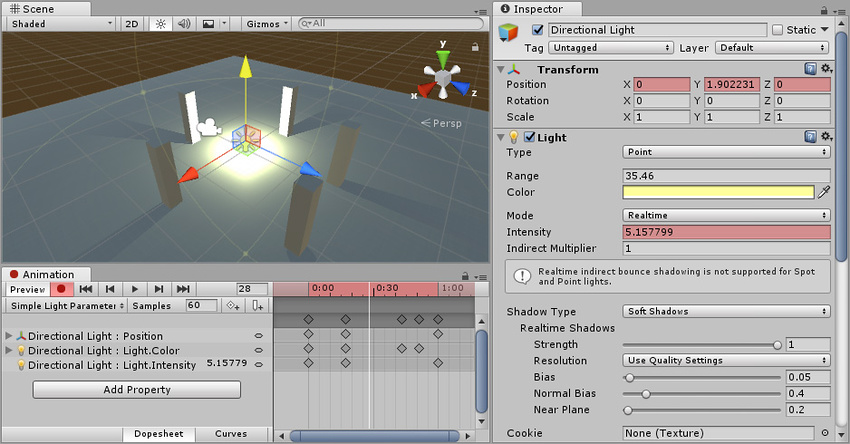
Вы можете остановить Режим записи в любое время, нажав на Кнопка записи Когда вы останавливаете режим записи, Animation окно переключается на Режим предварительного просмотра, так что вы все еще можете увидеть GameObject в своем текущем положении в соответствии с временем анимации.
Вы можете анимировать любое свойство GameObject, манипулируя им в режиме записи Animation. Перемещение, вращение или масштабирование GameObject добавляет соответствующие ключевые кадры для этих свойств в клипе анимации. Настройка значений непосредственно в инспекторе GameObject также добавляет ключевые кадры в режиме записи. Это относится к любому анимированному свойству в инспекторе, включая числовые значения, флажки, цвета и большинство других значений.
Любые свойства GameObject, которые в настоящее время анимированы, отображаются в левой части окна Animation. Свойства, которые не анимированы, не отображаются в этом окне. Любые новые свойства, которые вы анимируете, включая свойства дочерних объектов, добавляются в область списка свойств, как только вы начнёте их анимировать.
Свойства , Transform, отличаются тем, что свойства , .x,, , .y,, и , .z, связаны, так что кривые для всех трех добавляются одновременно.
Вы также можете добавить анимированные свойства к текущему GameObject (и его дочерним объектам), нажав кнопку Добавить свойство. Нажатие этой кнопки показывает всплывающий список анимированных свойств GameObject. Они соответствуют свойствам, которые вы можете увидеть в инспекторе.
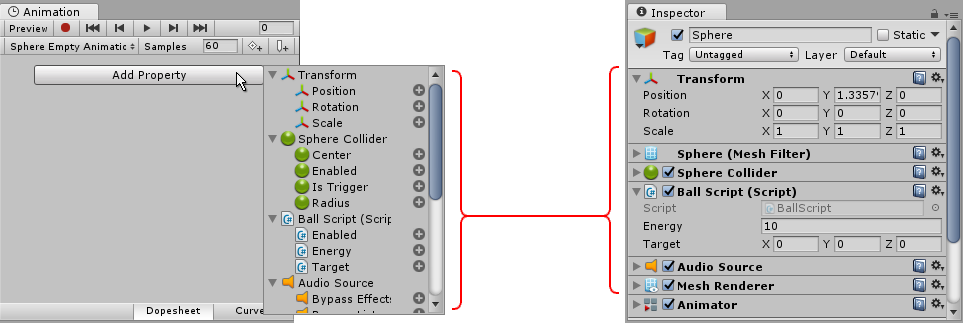
Когда в Режим предварительного просмотра или Режим записи, белая вертикальная линия показывает, какой кадр из Animation Клип в настоящее время находится в предварительном просмотре. Inspector и Scene Вид показывает GameObject в этом кадре анимационный клип. Значения анимированных свойств на этом кадре также отображаются в столбце справа от имен свойств.
В режиме Animation белая вертикальная линия показывает текущий кадр предварительного просмотра.
Временная шкала
Вы можете нажать в любом месте на Animation окно временной шкалы чтобы переместить головку воспроизведения на этот кадр и просмотреть или изменить этот кадр в анимационный клип. Числа в хронология показываются в секундах и кадрах, так что 1:30 означает 1 секунду и 30 кадров.

Примечание: Временная шкала окрашена в синий цвет в режиме предварительного просмотра и красный цвет в режиме записи.
Добавление ключевых кадров в режиме предварительного просмотра
Так же как и при использовании Режим записи для автоматического добавления ключевых кадров при модификации GameObject, вы можете добавить ключевые кадры в Режим предварительного просмотра, модифицируя свойство GameObject, а затем явно выбрав добавление ключевого кадра для этого свойства.
В режиме предварительного просмотра анимированные свойства окрашены в окне Inspector в синий цвет. Когда вы видите этот синий оттенок, это означает, что эти значения определяются ключевыми кадрами клипа анимации, который в данный момент предварительно просмотрен в окне анимации.
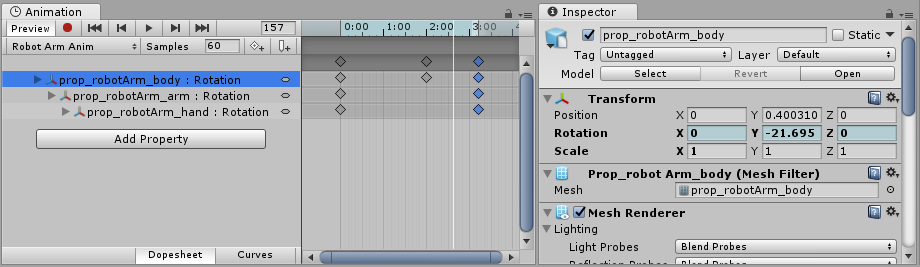
Если во время предварительного просмотра вы измените любое из этих выделенных синим свойств (например, повернёте GameObject, у которого анимировано свойство поворота, как на снимке экрана выше), GameObject окажется в изменённом состоянии анимации. Об этом говорит смена цвета фона поля в инспекторе на розовый. Поскольку вы не находитесь в режиме записи, ваше изменение ещё не сохранено как ключевой кадр.
Например, на скриншоте ниже свойство вращения было изменено на значение Y –90. Это изменение еще не было сохранено в качестве ключевого кадра в клипе анимации.
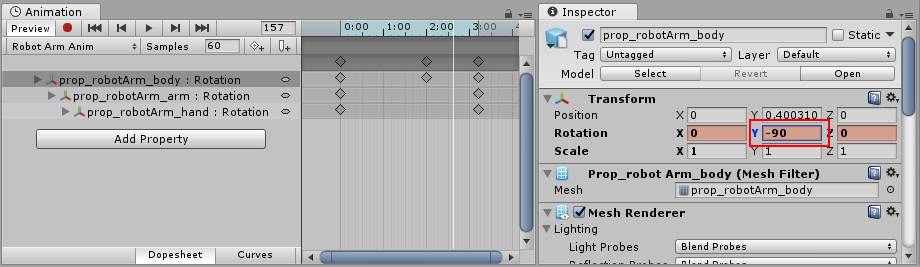
В этом изменённом состоянии вы должны вручную создать ключевой кадр, чтобы «сохранить» изменение. Если сдвинуть головку воспроизведения или переключить выделение с анимируемого GameObject, изменение будет потеряно.
Добавление ключевых кадров вручную
Есть три различных способа вручную создать ключевой кадр, когда вы изменили GameObject в режиме предварительного просмотра.
Вы можете добавить ключевой кадр, щелкнув правой кнопкой мыши метка свойства изменённого вами свойства, что позволяет добавить ключевой кадр либо только для этого свойства, либо для всех анимированных свойств:
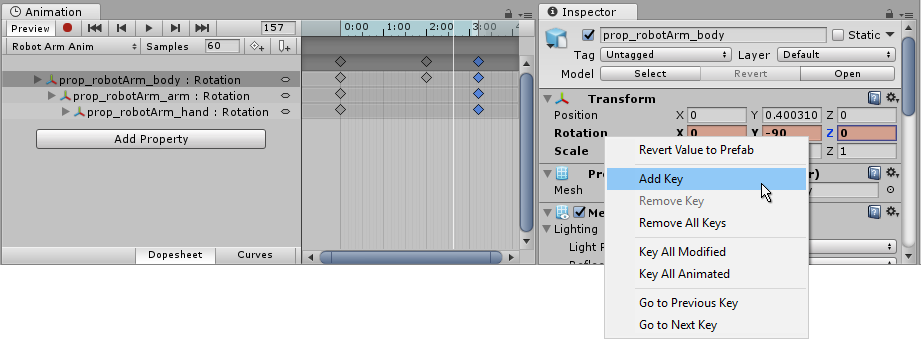
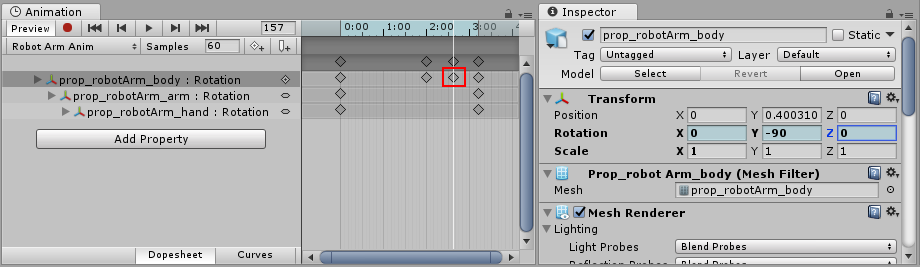
После добавления ключевого кадра новый ключевой кадр будет видим в окне аниматора как символ ромба (вызванный красным цветом на скриншоте ниже), а поле свойств вернется к синему оттенку, указывая, что ваша модификация сохранена как ключевой кадр и что теперь вы просматриваете значение, которое управляется ключевыми кадрами анимации.
Вы также можете добавить ключевой кадр, нажав кнопку Добавить ключевой кадр в окне Animation: 
Или вы можете добавить ключевой кадр (или ключевые кадры), используя горячие клавиши K или Shift-K, как описано ниже:
Горячие клавиши
- K: создать ключи для всех анимированных свойств. Добавляет ключевой кадр для всех анимированных свойств в текущем положении указателя воспроизведения в окне Animation.
- Shift-K: создать ключи для всех изменённых свойств. Добавляет ключевой кадр только для тех анимированных свойств, которые были изменены в текущем положении указателя воспроизведения в окне Animation.