Импорт плагина библиотеки Android
Вы можете импортировать плагин библиотеки Android, созданный вне Unity, в свой проект Unity, выполнив следующие действия:
- Копируйте плагин библиотеки Android в папку Ассеты вашего Unity Project.
- Если корневая папка подключаемого модуля библиотеки Android не использует расширение
.androidlib, добавьте это расширение в папку. Например,mylibrary.androidlib.
Unity теперь поддерживает Android Библиотека плагин и включает его в окончательный проект, который Градль для создания приложения. Дополнительные сведения см. в разделе Как Unity сборки Android приложений.
Настройка плагина библиотеки Android
Плагин библиотеки Android зависит от встроенного модуля unityLibrary. Вы можете изменить это поведение по умолчанию. Например, вы можете настроить плагин библиотеки Android так, чтобы он зависел от unityLibrary. Для этого выполните следующие действия:
В окне Project выберите плагин
.androidlibдля доступа к окну Inspector.-
В разделе Выберите зависимый модуль выберите Нет.
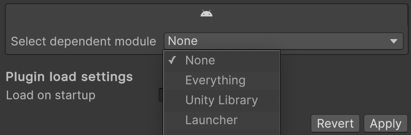
Android Плагин библиотеки Inspector с выбранным параметром Выбрать зависимый модуль. -
Добавить следующий код в вашем плагине построения gradle зависимости области:
dependencies {
    ...
    implementation project(':unityLibrary')
    implementation fileTree(dir: project(':unityLibrary').getProjectDir().toString() + ('\\libs'), include: ['*.jar'])
}
У вас также есть возможность включить Android Плагин библиотеки как зависимость от пусковая установка или и то, и другое unityLibrary и пусковая установка встроенные модули.