Настройка адаптивной производительности
Настройте адаптивную производительность в вашем проекте Unity.
Чтобы использовать адаптивную производительность в проекте, сначала необходимо включить ее, а затем установить поставщик для целевой платформы. Вы можете настроить адаптивную производительность глобально в Project Настройки окно или для конкретных сборок из построить профиль.
Примечание: Рекомендуется устанавливать только один поставщик на сборку на каждой платформе. В противном случае, Unity не может гарантировать, какой поставщик имеет приоритет во время выполнения.
Настройка адаптивной производительности для проекта
Чтобы настроить адаптивную производительность глобально в проекте:
- Откройте окно Project Настройки (меню: Изменить > Project Настройки).
- Выберите Адаптивная производительность.
- Включить Enable Adaptive Performance. Unity создает автономные ресурсы, которые управляют общими параметрами адаптивной производительности.
- Установите флажок рядом с поставщиком, который вы хотите установить. настройки провайдера для этого поставщика.
Отключение адаптивной производительности отключает функцию как во время выполнения, так и в режиме воспроизведения. Однако связанные ресурсы остаются в проекте, что позволяет восстановить предыдущие настройки при повторном включении.
Настройка адаптивной производительности для конкретной сборки
Глобальные настройки проекта можно переопределить для конкретной сборки, включив Adaptive Performance в профиле сборки.
Чтобы настроить адаптивную производительность для конкретной сборки:
Откройте Создание профилей окно (меню: Файл > Создание профилей).
Выберите профиль построения, который требуется изменить.
-
Выберите Добавить настройки > Настройки адаптивной производительности. Unity включает адаптивную производительность и создает субактивы профиля сборки, которые управляют общими настройками адаптивной производительности.
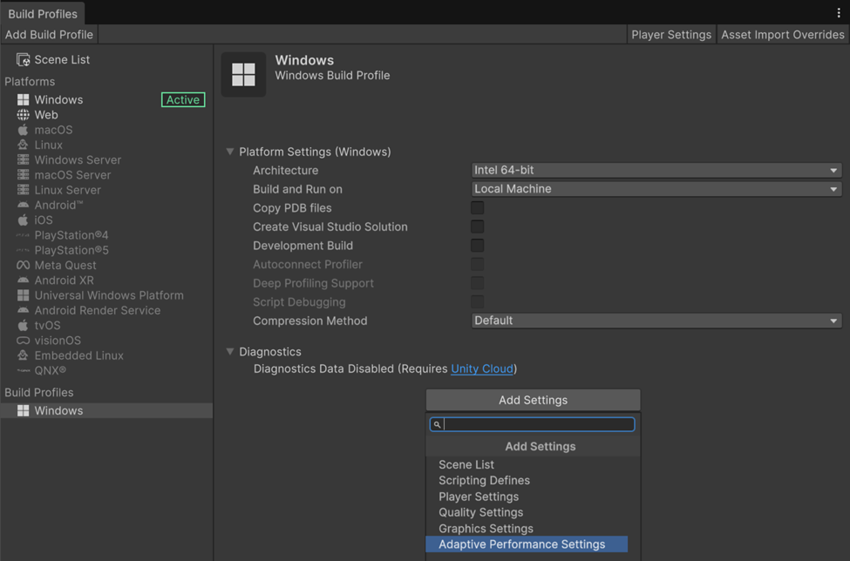
Окно Профили сборки с выбранным профилем сборки и параметрами адаптивной производительности, добавленными с помощью опции Добавить параметры. В Поставщики, установите флажок рядом с поставщиком, который вы хотите установить. настройки провайдера для этого поставщика.
Эти параметры теперь применяются к любой сборке, созданной с помощью этого профиля сборки. Отключение функции деактивирует ее и удаляет субактивы из профиля сборки.