Начало работы с поддержкой экранного чтения
Поддержка экранных читателей APIs не зависит от системы UI, поэтому они работают с UI Toolkit, uGUI, пользовательскими UI фреймворками и не-UI контентом, таким как 2D или 3D объекты в игровом мире. Для простоты, в этом руководстве используется UI Toolkit, но вы можете адаптировать код к вашему UI фреймворку по выбору.
Примерный обзор
В этом примере показано, как создать узел доступности, подключить его к кнопке UI Toolkit и протестировать его с помощью экранных читателей платформы. В конце у вас будет кнопка, которую могут читать и активировать собственные экранные читатели платформы.
Предварительные условия
Это руководство предназначено для разработчиков, знакомых со скриптами Unity Editor, UI Toolkit и C#. Перед началом работы ознакомьтесь со следующим:
Включить модуль доступности
Модуль специальных возможностей включён по умолчанию. Если по какой-либо причине он не включён в проекте, выполните следующие действия:
- Выберите Окно > Управление пакетами > Package Manager, чтобы открыть Package Manager.
- Выберите раздел Встроенный.
- Выберите модуль Доступность.
- Выберите Включить.
Создание кнопки
Используйте UI Toolkit для создания кнопки Start Game в сцене.
Создайте проект с любым шаблоном.
-
Создайте файл UXML с именем
AccessibleStartMenu.uxmlсо следующим содержимым:<ui:UXML xmlns:xsi="http://www.w3.org/2001/XMLSchema-instance" xmlns:ui="UnityEngine.UIElements" xmlns:uie="UnityEditor.UIElements" noNamespaceSchemaLocation="../../../UIElementsSchema/UIElements.xsd" editor-extension-mode="False"> <ui:Button text="Start Game" name="startButton"/> </ui:UXML> Создайте скрипт C# с именем
AccessibleStartMenu.csсо следующим содержанием:
using UnityEngine;
using UnityEngine.UIElements;

public class AccessibleStartMenu : MonoBehaviour
{
    Button m_Button;

    void OnEnable()
    {
        VisualElement root = GetComponent<UIDocument>().rootVisualElement;
        m_Button = root.Q<Button>("startButton");

        m_Button.clicked += OnButtonClicked;
    }

    void OnDisable()
    {
        m_Button.clicked -= OnButtonClicked;
    }

    void OnButtonClicked()
    {
        Debug.Log("Start Game button clicked");
    }
}
Создание иерархии доступности
Иерархия доступности представляет собой семантическое представление вашего UI, которое экранные редакторы используют для обнаружения и взаимодействия с вашим контентом. Экранные редакторы не могут непосредственно обнаружить компоненты GameObject или элементы UI. Они полагаются на эту иерархию для навигации по вашему приложению. Вы создаете AccessibilityHierarchy, а затем добавляете AccessibilityNode, который представляет кнопку Start Game.
Чтобы создать иерархию доступности:
- Добавить пространство имен
UnityEngine.Accessibility. - Создание экземпляра
AccessibilityHierarchy. - Создайте и добавьте
AccessibilityNodeв иерархию доступности. - Установите свойства
label,roleиstateузла в соответствии с текстом кнопки и состоянием интерактивности.
// ...
using UnityEngine.Accessibility;

public class AccessibleStartMenu : MonoBehaviour
{
    // ...

    AccessibilityHierarchy m_AccessibilityHierarchy;
    AccessibilityNode m_AccessibilityNode;

    void OnEnable()
    {
        // ...

        CreateAccessibilityHierarchy();
    }

    // ...

    void CreateAccessibilityHierarchy()
    {
        // Create a new accessibility hierarchy.
        m_AccessibilityHierarchy = new AccessibilityHierarchy();

        // Create a new accessibility node with the button's text as the label
        // (what the screen readers announces).
        m_AccessibilityNode = m_AccessibilityHierarchy.AddNode(m_Button.text);

        // Set a semantic role (tells the screen reader this is a button).
        m_AccessibilityNode.role = AccessibilityRole.Button;

        // Set the state (is it currently interactable?).
        m_AccessibilityNode.state = m_Button.enabledSelf ?
            AccessibilityState.None : AccessibilityState.Disabled;
    }
}
Установите координаты экрана узла в соответствии с размером и положением кнопки
Чтобы установить координаты экрана узла:
- Отслеживайте изменения размера и положения кнопки.
- Рассчитать его экранные координаты из его мировых координат и масштаба UI.
- Установите свойство узла
frameна вычисленный прямоугольник экрана.
Обновите скрипт AccessibleStartMenu.cs следующим образом:
public class AccessibleStartMenu : MonoBehaviour
{
    // ...

    void OnEnable()
    {
        // ...

        m_Button.RegisterCallback<GeometryChangedEvent>(OnGeometryChanged);
    }

    void OnDisable()
    {
        // ...

        m_Button.UnregisterCallback<GeometryChangedEvent>(OnGeometryChanged);
    }

    // ...

    void OnGeometryChanged(GeometryChangedEvent evt)
    {
        Rect worldRect = m_Button.worldBound;
        float scale = m_Button.panel.scaledPixelsPerPoint;

        // Update the screen coordinates of the node.
        m_AccessibilityNode.frame =
            new Rect(worldRect.position * scale, worldRect.size * scale);
    }
}
Подключите событие активации узла к кнопке
Подписаться на событие узла invoked, которое запускается, когда пользователь активирует узел с помощью экранного читателя, а затем вызвать событие кнопки NavigationSubmitEvent в обработчике событий.
Обновите метод CreateAccessibilityHierarchy в скрипте AccessibleStartMenu.cs следующим образом:
public class AccessibleStartMenu : MonoBehaviour
{
    // ...

    void CreateAccessibilityHierarchy()
    {
        // ...

        // Handle when the user activates this node (e.g., double-tap).
        // Called `selected` in versions before Unity 6.3.
        m_AccessibilityNode.invoked += () =>
        {
            using var evt = NavigationSubmitEvent.GetPooled();
            evt.target = m_Button;
            m_Button.SendEvent(evt);

            return true;
        };
    }
}
Активация иерархии доступности при включении программы чтения экрана
- Когда появится меню, активируйте иерархию доступности, назначив ее
AssistiveSupport.activeHierarchy.- Когда пользователь выключает экранный проигрыватель,
AssistiveSupport.activeHierarchyавтоматически настраивается наnullдля высвобождения ресурсов.
- Когда пользователь выключает экранный проигрыватель,
- Переназначение иерархии каждый раз, когда пользователь включает экранный читатель.
- Когда меню исчезнет, удалите иерархию, установив
AssistiveSupport.activeHierarchyнаnull.
public class AccessibleStartMenu : MonoBehaviour
{
    // ...

    void OnEnable()
    {
        // ...

        AssistiveSupport.activeHierarchy = m_AccessibilityHierarchy;
        AssistiveSupport.screenReaderStatusChanged += OnScreenReaderStatusChanged;
    }

    void OnDisable()
    {
        // ...

        AssistiveSupport.activeHierarchy = null;
        AssistiveSupport.screenReaderStatusChanged -= OnScreenReaderStatusChanged;
    }

    // ...

    void OnScreenReaderStatusChanged(bool enabled)
    {
        if (enabled)
        {
            AssistiveSupport.activeHierarchy = m_AccessibilityHierarchy;
        }
        // else
        // {
        //     // This is automatically done when the user turns the screen
        //     // reader off.
        //     AssistiveSupport.activeHierarchy = null;
        // }
    }
}
Вы создали семантическое представление (AccessibilityNode) визуальной кнопки, которую могут обнаружить и с которой могут взаимодействовать программы для чтения экрана.
Полный скрипт AccessibleStartMenu.cs выглядит следующим образом:
using UnityEngine;
using UnityEngine.Accessibility;
using UnityEngine.UIElements;

public class AccessibleStartMenu : MonoBehaviour
{
    Button m_Button;

    AccessibilityHierarchy m_AccessibilityHierarchy;
    AccessibilityNode m_AccessibilityNode;

    void OnEnable()
    {
        VisualElement root = GetComponent<UIDocument>().rootVisualElement;
        m_Button = root.Q<Button>("startButton");

        m_Button.clicked += OnButtonClicked;
        m_Button.RegisterCallback<GeometryChangedEvent>(OnGeometryChanged);

        CreateAccessibilityHierarchy();

        AssistiveSupport.activeHierarchy = m_AccessibilityHierarchy;
        AssistiveSupport.screenReaderStatusChanged += OnScreenReaderStatusChanged;
    }

    void OnDisable()
    {
        m_Button.clicked -= OnButtonClicked;
        m_Button.UnregisterCallback<GeometryChangedEvent>(OnGeometryChanged);

        AssistiveSupport.activeHierarchy = null;
        AssistiveSupport.screenReaderStatusChanged -= OnScreenReaderStatusChanged;
    }

    void CreateAccessibilityHierarchy()
    {
        // Create a new accessibility hierarchy.
        m_AccessibilityHierarchy = new AccessibilityHierarchy();

        // Create a new accessibility node with the button's text as the label
        // (what the screen readers announces).
        m_AccessibilityNode = m_AccessibilityHierarchy.AddNode(m_Button.text);

        // Set a semantic role (tells the screen reader this is a button).
        m_AccessibilityNode.role = AccessibilityRole.Button;

        // Set the state (is it currently interactable?).
        m_AccessibilityNode.state = m_Button.enabledSelf ?
            AccessibilityState.None : AccessibilityState.Disabled;

        // Handle when the user activates this node (e.g., double-tap).
        // Called `selected` in versions before Unity 6.3.
        m_AccessibilityNode.invoked += () =>
        {
            using var evt = NavigationSubmitEvent.GetPooled();
            evt.target = m_Button;
            m_Button.SendEvent(evt);

            return true;
        };
    }

    void OnGeometryChanged(GeometryChangedEvent evt)
    {
        Rect worldRect = m_Button.worldBound;
        float scale = m_Button.panel.scaledPixelsPerPoint;

        // Update the screen coordinates of the node.
        m_AccessibilityNode.frame =
            new Rect(worldRect.position * scale, worldRect.size * scale);
    }

    void OnButtonClicked()
    {
        Debug.Log("Start Game button clicked");
    }

    void OnScreenReaderStatusChanged(bool isEnabled)
    {
        if (isEnabled)
        {
            AssistiveSupport.activeHierarchy = m_AccessibilityHierarchy;
        }
        // else
        // {
        //     // This is automatically done when the user turns the screen
        //     // reader off.
        //     AssistiveSupport.activeHierarchy = null;
        // }
    }
}
Приложить скрипт
Чтобы прикрепить скрипт к вашей сцене:
- Создайте пустой
GameObjectв вашей сцене и дайте ему имяAccessibleStartMenu. - Добавить компонент
UI DocumentвGameObject. - Создайте ассет Настройки панели и назначьте его в поле
Panel Settingsв окне Inspector компонентаUI Document. - Назначьте файл
AccessibleStartMenu.uxmlв полеSource Asset. - Добавить скрипт
AccessibleStartMenu.csкGameObject.
Проверка свойств иерархии и узла в режиме воспроизведения
Для проверки свойств иерархии и узлов в Unity Editor:
- Введите режим воспроизведения.
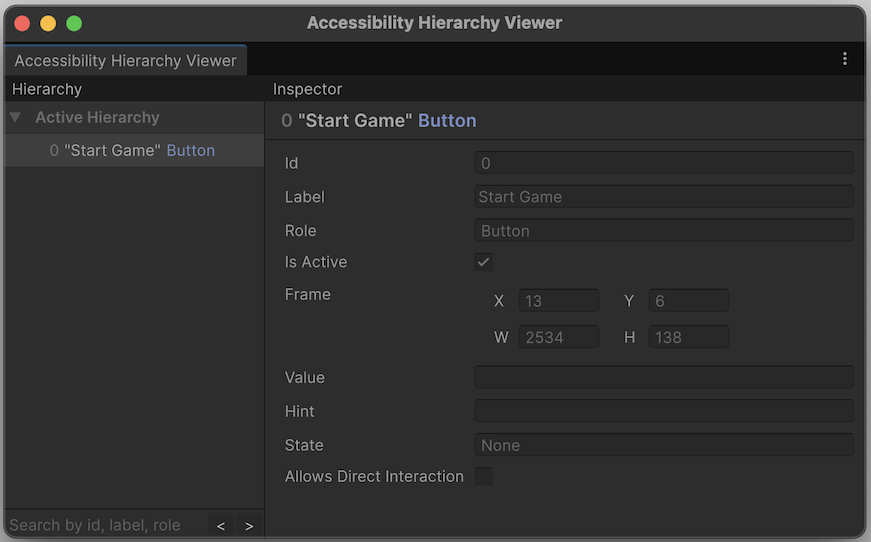
- Выберите Окно > Доступность > Hierarchy Просмотр.
- Убедитесь, что в иерархии доступности отображается узел доступности с правильными свойствами.
Проверка взаимодействия экранного чтения на вашей целевой платформе
Чтобы проверить взаимодействие экранного чтения на целевой платформе:
- Создайте и запустите приложение на целевой платформе (Android, iOS, Windows или macOS).
- Ознакомьтесь с жестами или командами встроенного в платформу экранного чтителя:
- Android: TalkBack жесты на Android
- iOS: VoiceOver жесты на iPhone
- Windows: Команды Диктора на Windows
- macOS: VoiceOver команды на Mac
- Включите экранный читатель.
- Перейдите к кнопке с помощью жестов или команд экранного считывателя. Считывающее устройство должно фокусироваться на кнопке и объявлять «Пуск Game, кнопка».
- Активируйте кнопку с помощью жеста или команды активации средства чтения с экрана. Кнопка должна сработать, а текст “Start Game button clicked” — появиться в журнале проигрывателя.
Дополнительные ресурсы
- 📚 Документация: Модуль доступности API ссылка
- 📺 Видео: Охват новых аудиторий с помощью доступности и локализации в Unity 6 (Unite 2025)
- ⚙️ Образец проекта: LetterSpell: пример доступного Unity применение
- Сообщество: Unity Дискуссии: Доступность