Цели компонента видеоплеера
Используйте компонент Video Player для воспроизведения видео (с URL или видеоклипы) на различных поверхностях в вашей сцене.
Компонент Video Player позволяет воспроизводить видеоконтент на различных целях, что изменяет место отображения видеоконтента в вашей сцене. Чтобы изменить цель видео, откройте компонент Video Player и установите свойство Render Mode на предпочтительную цель.
На этой странице приведены подробные сведения о некоторых доступных видеоцелевых объектах:
Более подробную информацию о свойстве Render Mode и его параметрах см. в раскрывающемся списке Режим рендеринга.
Для получения информации о всех настройках компонента Video Player см. Ссылка на компонент Video Player. Инструкции по созданию компонента см. Создание компонента Video Player.
Конечный объект по умолчанию видеоплеера
Unity определяет цель по умолчанию при создании компонента. Если вы перетаскиваете компонент Video Clip или Video Player на GameObject, то текстура Renderer GameObject становится целью.
Если вы перетащите видеоклип в сцену, то цель устанавливается на дальнюю плоскость главной камеры сцены. В противном случае VideoPlayer использует режим рендеринга Render Texture.
Показывать видео на плоскости Camera
Вы можете выбрать, чтобы проецировать видео на близкой плоскости или дальней плоскости Camera. Чтобы включить этот параметр, установите Режим отображения до Camera Близ плоскости или Camera Далёкая плоскость.
Ближайшая плоскость показывает видео перед любыми объектами в сцене. Отображение видео на этой плоскости полезно для видео кустов или UI элементов, которые должны накладывать сцену.
Дальнейшая плоскость показывает видео на фоне сцены, что идеально подходит для анимированных фонов.
Отображение видеоконтента на GameObject Материал и текстура
Вы можете использовать компонент Video Player для прикрепления видео файлов к GameObjects, и воспроизвести содержимое видео на GameObject’s Текстура во время выполнения.
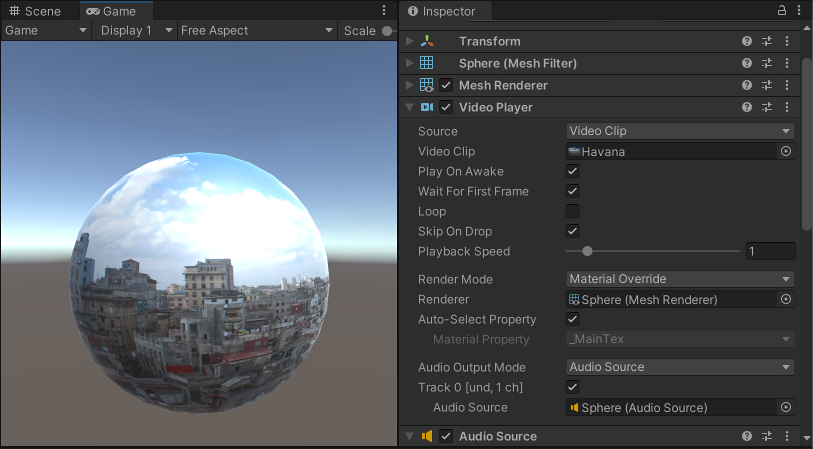
Когда вы подключаете компонент Video Player к GameObject, который содержит компонент Renderer, Unity автоматически устанавливает свойство Material Property компонента на основную Текстуру GameObject.
На следующем скриншоте показан компонент Video Player, прикрепленный к сферическому GameObject. GameObject имеет компонент Mesh Renderer, поэтому Video Player автоматически присваивает его к поле Рендерер, что означает, что видеоклип воспроизводится на текстуре Mesh Renderer.
Отображение контента на текстуре рендеринга
Вы можете использовать Видеопроигрыватель для отображения видеоконтента на текстуре рендеринга. Это полезно, если вы хотите проецировать видео на несколько GameObjects или применить эффекты пост-обработки к контенту. Инструкции по настройке и оптимизации текстуры рендеринга для видео см. в Настройка текстуры рендеринга для отображения видео.
Использование скриптов для установки цели (только API)
Когда вы устанавливаете Режим отображения до API Только, компонент Video Player не автоматически назначает цель или рисует видео контент где-либо. Вместо этого, этот режим ожидает, что вы будете обрабатывать видео рендеринг вручную через C# код. Используйте скрипт для доступа к кадрам видео через VideoPlayer.texture свойства.
Этот режим рендеринга предоставляет видео как объект Render Texture или Текстура, который вы можете динамически назначить текстурным полям в вашей сцене с помощью кода. Этот подход полезен, потому что он устраняет необходимость создания и управления промежуточной текстурой рендеринга вручную.
Только с API вы можете использовать видеоконтент в любом месте, где Unity API позволяет назначить текстуру, например, на Raw Image UI элементах или GameObject материалах.