Справочная информация о свойствах ассета шрифта
Свойства элемента шрифта можно изменить после создания элемента шрифта. Чтобы изменить свойства элемента шрифта, выберите элемент шрифта и измените значения его свойств в диалоговом окне Свойства. Inspector окно.
Свойства шрифта
В этом разделе описываются все свойства Шрифта.
Информация о лице
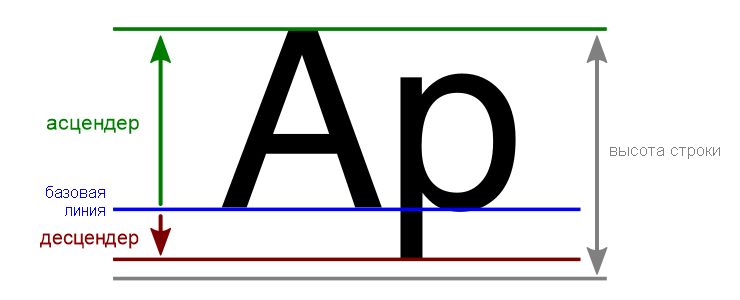
Используйте свойства Face Info для управления метрикой линии шрифта.
| Свойство | Описание |
|---|---|
| Фамилия | Имя шрифта, использованного для создания этого шрифта. |
| Имя стиля | Стиль шрифта, использованный для создания этого элемента шрифта. Например, Регулярный бюджет, Boldили Italic. |
| Размер точки | Размер шрифта в пунктах, используемый для создания шрифта. |
| Масштаб | Масштабировать шрифт. Например, значение 1.5 масштабирует глифы до 150% от первоначального размера шрифта. |
| Высота линии | Расстояние между вершинами последовательных строк. Если вы установите высоту строки больше суммы значений Линии восхождения и Линии убывания, то между строками образуется пробел. Если вы установите высоту строки меньше суммы значений Линии восхождения и Линии убывания, то символы на разных строках могут перекрываться. |
| Линия подъема | Максимальное расстояние, на котором глиф может располагаться над базовой линией. Соответствует вершине строки. |
| Кап-линия | Расстояние между базовой линией и вершинами глифов с заглавными буквами. |
| Средняя линия | Максимальная высота для невозрастных строчных глифов. Например, «a» и «c», но не «b» и «d», которые имеют восходящие знаки. Верхние части закруглённых глифов иногда располагаются чуть выше средней линии. |
| Базовый уровень | Высота базовой линии. Базовая линия — это горизонтальная линия, на которой сидят персонажи. |
| Линия спуска | Максимальное расстояние, на котором глиф может располагаться ниже базовой линии. |
| Смещение подчеркивания | Положение подчеркнутых линий относительно исходной линии. |
| Толщина подчеркивания | Толщина подчеркивания. |
| Смещение зачеркивания | Положение зачеркнутых линий по отношению к исходной линии. |
| Верхний индекс Сдвиг | Смещение текста верхнего индекса от исходной линии. |
| Размер верхнего индекса | Масштабирование текста верхнего регистра относительно размера оригинального шрифта. |
| Нижний индекс Смещение | Смещение текста нижнего индекса от исходной линии. |
| Размер субтитров | Масштабирование текста нижнего индекса относительно размера оригинального шрифта. |
| Ширина табуляции | Ширина символа TAB. |
Настройки генерации
Настройки формирования шрифтового ассета можно изменить. Для динамических и динамических системных шрифтовых ассетов их можно менять прямо в окне Inspector, не пересобирая атлас. Чтобы обновить настройки формирования статического шрифтового ассета, выберите Обновить текстуру Атласа, и внести изменения в окне Font Asset Creator и восстановить атлас шрифтов.
| Свойство | Описание |
|---|---|
| Исходный файл шрифтов | Исходный файл, используемый для создания элемента шрифтов. |
| Режим населения Атласа | Режим заполнения атласа шрифтов. |
| Режим отображения атласа | Режим отображения атласа шрифтов. |
| Размер точки отбора проб | Размер в пунктах символов в текстуре шрифта. |
| Заполнение | Заполнение, в пикселях, между символами в текстуре шрифтов атласа. |
| Атлас Ширина | Ширина текстуры атласа шрифтов. |
| Атлас Высота | Высота текстуры шрифтов атласа. |
| Тексты Multi Atlas | Хранение глифов в нескольких текстурах атласа. Включите эту опцию, если вам нужен более одного атласа. |
| Очистить динамические данные | Очищает все динамические данные, возвращает шрифтовой ассет к исходному состоянию после создания и очищает состояние. |
| Получить характеристики шрифта | Определяет, следует ли автоматически извлекать OpenType шрифта по мере необходимости. В настоящее время, UI Toolkit Поддерживает только корректировку пары междометий. При включении (по умолчанию) корректировки пары междометий динамически добавляются в таблицу корректировки глифов по мере необходимости. |
Атлас и материалы
Примечание: Шрифт материал не поддерживается в текущем выпуске.
| Свойство | Описание |
|---|---|
| Шрифт Atlas | Атлас текстур шрифтов, созданный при генерации шрифта Asset. |
Толщина шрифтов
Вы можете использовать параметры Толщины шрифтов для управления внешним видом жирного и курсивного текста следующими способами:
- Укажите обычные и курсивные шрифты для толщины от 100 (тонкий) до 900 (черный).
- Используйте свойства Italic Slant и Bold Weight для определения "фальшивого" жирного и курсивного текста. Эти настройки регулируют символы в текущем шрифте, когда вы делаете текст жирным или курсивом. Это ограничивает вас обычной и курсивной версиями оригинального и жирного текста (равной весу 400 и 700 соответственно).
В следующей таблице описаны свойства Курсив Наклон и Жирный Толщина:
| Свойство | Описание |
|---|---|
| Регулярный вес | Обычная толщина шрифта для использования, когда нет доступных шрифтовых ресурсов. |
| Жирный Вес | Жирный шрифт предполагается, когда шрифт не доступен. |
| Регулярные интервалы | Пробел между символами при использовании обычного стиля текста. |
| Жирным шрифтом | Пространство между символами при использовании стиля жирного текста, если вы не указали ассет шрифта Bold. |
| Курсив | Значение наклона для курсивного шрифта. |
| Вкладка Множественные | Это значение умножается на ширину символа пробела шрифта для расчета размера табуляции. |
Резервные шрифты
Управление локальными резервные шрифты список для этого шрифта.
Примечание: Локальная резервный вариант имеет приоритет перед глобальной резервным вариантом, установленной в ассете UITK Text Settings.
| Свойство | Описание |
|---|---|
| Список резервных шрифтов | Нажмите + и - для добавления и удаления слотов для шрифтов. Нажмите значок круга рядом с шрифтом, чтобы открыть Выбор объекта, где вы можете выбрать шрифт. Перетащите ручки с левой стороны любого шрифта, чтобы изменить порядок списка. |
Таблица символов
Таблица символов содержит информацию о каждом символе в шрифте. Вы можете изменить атрибуты отдельного глифа, чтобы исправить проблемы с шрифтом. Для этого выберите Edit Glyph.
| Свойство | Описание |
|---|---|
| Поиск символов | Поиск в списке символов по символу, значению ASCII или шестнадцатеричной системе. |
| UTF16 | ASCII десятичное значение символа. |
| Юникод | Шестнадцатеричное значение символа в Unicode. |
| Глиф ID | ID глифа персонажа. |
Таблица глифов
Таблица глифов содержит информацию о каждом глифе в ассете шрифта. Вы можете настроить атрибуты отдельного глифа, чтобы исправить проблемы с шрифтом.
| Свойство | Описание |
|---|---|
| Поиск глифов | Поиск в списке символов по символу, значению ASCII или шестнадцатеричному значению. Результаты поиска сортируются по значению ASCII от самого низкого до самого высокого. |
| Глиф прямой | Определить прямоугольную площадь, которую символ занимает в атласе шрифтов. |
| Метрика глифов | Определите метрики глифов. Доступны следующие метрики:
|
Таблица корректировки глифов
Таблица регулировки глифов Управляйте расстоянием между определенными парами символов. Некоторые шрифты содержат информацию о кернинге, которая импортируется автоматически. Вы можете добавить пары кернинга для шрифтов, которые их не содержат.
| Свойство | Описание |
|---|---|
| Поиск пары регулировки | Поиск в таблице настройки по символу или значению ASCII. Результаты поиска включают записи, где левый или правый символ соответствует строке поиска. Результаты поиска сортируются по значению ASCII левого символа, от самого низкого до самого высокого. |
| Свойства глифов | Отображение свойств одного глифа. Каждый глиф имеет свою собственную запись. Щелкните запись, чтобы сделать ее активной. Затем вы можете изменить глиф, скопировать его или удалить из списка. Доступны следующие свойства:
|