Работа с элементами
Самый базовый строительный блок в UI Toolkit является `VisualElementЭти элементы упорядочены в иерархическом дереве с родительско-детскими отношениями. Это называется визуальное дерево.
Добавить элементы
Чтобы создать иерархию, вам необходимо добавить элементы в иерархию UI. Чтобы добавить элемент в иерархию в UI Builder, перетащите его из Библиотека вкладка в Hierarchy Вы также можете дважды щелкнуть по элементу в окне Библиотека добавить его к тексту Hierarchy. По умолчанию элементы не именуются, поэтому они появляются в Hierarchy как имя типа.
Чтобы назвать элемент, дважды щелкните его в окне Hierarchyили измените атрибут Имя в окне Inspector элемента.
Уникальность имён в UI Toolkit не проверяется, поэтому они нужны только для идентификации внутри интерфейса. Сам UI Builder не использует имена элементов для внутренней идентификации или каких-либо функций.
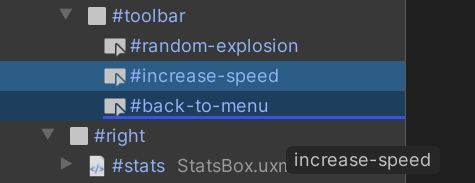
Чтобы создать иерархию, вы можете перетащить один или несколько элементов в Hierarchy, чтобы изменить их порядок или переместить их между родителями:
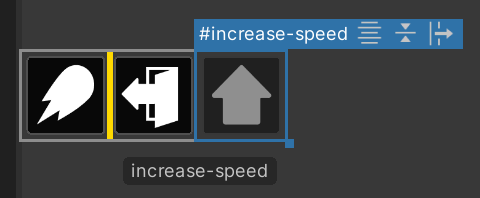
Вы также можете перетаскивать элементы в и из Canvas, где a желтая линия как представляется, указывает на расположение элемента:
Манипулирование элементами
Чтобы скопировать, вставить, дублировать или удалить один или несколько выбранных элементов, щелкните правой кнопкой мыши элемент и выберите параметр в меню. Вы также можете использовать стандартные горячие клавиши для вашей операционной системы.
Когда вы копируете элемент в панели Hierarchy, он копирует текстовое представление UXML элемента и его дочерей. Это означает, что вы можете вставить его непосредственно в текстовый редактор. Вы также можете скопировать текст UXML и вставить его в UI Builder.
Все действия, которые вы выполняете с элементом, также применяются ко всем его дочерним элементам. Например, удаление элемента удаляет все его дочерние элементы, а дублирование элемента реплицирует всё поддерево элементов под ним.
Элементы только для чтения
Когда вы перетаскиваете элемент из вкладки Library на вкладку Hierarchy, вы можете заметить, что дополнительные дочерние элементы появляются в приглушённом состоянии. Это элементы только для чтения. Так происходит с некоторыми встроенными элементами управления UI и некоторыми пользовательские элементы что создают свою внутреннюю иерархию при создании.
Когда вы добавляете дочерние элементы к VisualElement, элементы детей добавлены к contentContainer родительского элемента. Например, ScrollView ниже имеет один Развернутый дочерний элемент, который находится внутри contentContainer. Он также имеет несколько Скроллер дочерние элементы, которые находятся в теневом дереве. Теневое дерево представляет собой иерархию дочерних элементов, которые находятся вне теневого дерева. contentContainer этого элемента.
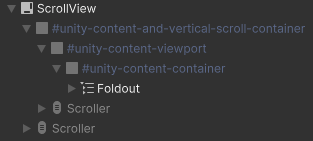
Поскольку UI Builder может редактировать только то, что он способен представить в UXML-документе, редактировать внутреннюю иерархию невозможно. UXML — это не прямая копия живой иерархии интерфейса, а набор инструкций.
Атрибуты в UXML
Элементы имеют атрибуты для каждого элемента, которые могут быть установлены в UXML. Вы можете думать о них как о конструкторах или инициализационных аргументах. name атрибут. База VisualElement класс имеет несколько стандартных атрибутов, общих для всех элементов (поскольку все элементы наследуют VisualElement), как name, tooltip, и tabindex. Более расширенные элементы и элементы управления имеют дополнительные атрибуты, которые вы можете установить, например, Label добавляет следующее: text атрибут.
Примечание: Вы можете использовать Вход клавиша для добавления символов новой строки для text атрибут.
Изменение атрибутов в Inspector
Все стандартные и пользовательские атрибуты отображаются в разделе Атрибут в верхней части окна Inspector.
Вы можете установить значение атрибута в разделе атрибутов. Если поле показывается жирным шрифтом со сплошной линией слева от метки поля, это означает, что атрибут уже установлен и не использует значение по умолчанию. Например, установка tooltip с пустого на test и затем обратно в пустое отличается от того, чтобы никогда не устанавливать его в первую очередь: первый случай — unset, а второй — set to empty. Что означает this attribute is set, так это то, что в тексте UXML на этом элементе есть запись, устанавливающая этот атрибут на значение a
Если атрибут не появляется в файле UXML, то это not set.
Чтобы отменить атрибут, щелкните правой кнопкой мыши метку поля и выберите Отменить.
Чтобы отменить все атрибуты, щелкните правой кнопкой мыши метку поля и выберите Отменить все.
Изменение атрибутов в Canvas
Единственным атрибутом, который можно изменить непосредственно в Canvas является атрибут text текстовых элементов, таких как Button или Label. Чтобы изменить атрибут text в Canvas, дважды щелкните его в Canvas.
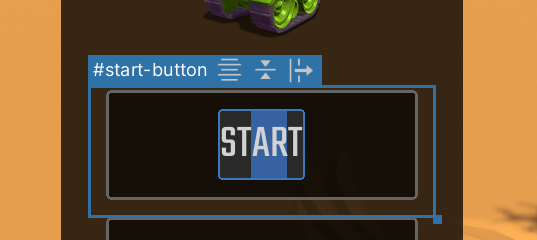
Для фиксации изменения нажмите клавишу Вход. Если атрибут text содержит символы новой строки, используйте Shift + Enter для фиксации изменения.
Чтобы отменить изменение, нажмите Эскорт.