Prefab
Prefab Система Prefab в Unity позволяет создавать, настраивать и хранить GameObject как многократно используемый ресурс, сохраняя все его компоненты, значения свойств и дочерние GameObject. Ресурс Prefab служит в проекте шаблоном для создания новых экземпляров Prefab в сцене. Если вы хотите многократно использовать GameObject, настроенный определённым образом, преобразуйте его в Prefab. Использование Prefab Экземпляры Prefab можно использовать для многих GameObject в иерархии. Prefab может представлять всё, что требуется воспроизводить многократно: персонажа игрока или NPC, объект окружения либо часть геометрии уровня. Распространённые примеры использования Prefab:
- Ресурсы окружения: если одно и то же дерево или здание нужно несколько раз использовать на уровне, преобразуйте соответствующие меши в Prefab. - Неигровые персонажи (NPC): персонаж определённого типа может появляться
в игре несколько раз и на разных уровнях. С помощью переопределений можно различать такие экземпляры по поведению, внешнему виду или звукам.
- Снаряды и усиления: используйте Prefab, если во время выполнения нужно создавать экземпляры GameObject, которых изначально не было в сцене. Например, лазерное оружие может при каждом выстреле создавать экземпляр эффекта частиц. - Главный персонаж игрока: Prefab игрока можно разместить
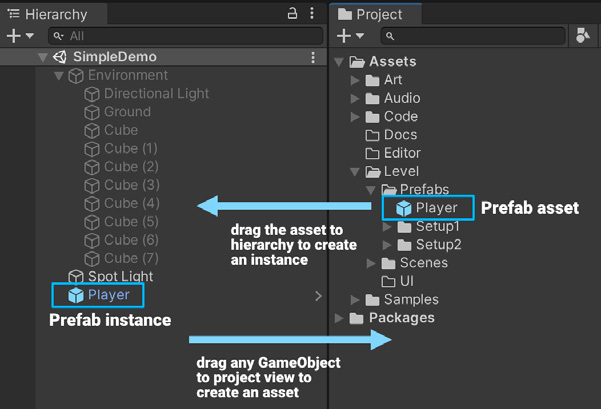
в начальной точке каждого уровня игры или в отдельной сцене, загружаемой аддитивно. Изменения можно автоматически синхронизировать с Prefab, что упрощает редактирование ресурсов и распространение изменений на сцену. Создание ресурсов и экземпляров Prefab Чтобы создать ресурс Prefab, перетащите GameObject из окна Hierarchy в окно Project. GameObject вместе с его компонентами и дочерними GameObject станет новым ресурсом в окне Project. В зависимости от одноколоночного или двухколоночного режима окна Project ресурсы Prefab отображаются значком синего куба либо миниатюрой GameObject.
Аналогично, чтобы создать экземпляр Prefab, перетащите ресурс Prefab из окна Project в окно Hierarchy или Scene.
Создание ресурса и экземпляра Prefab
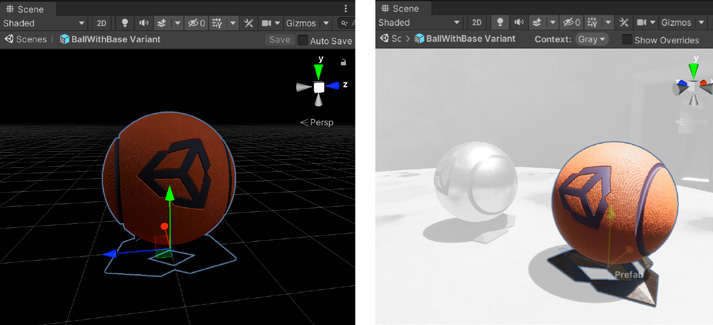
Изменения, внесённые в ресурс Prefab на диске, автоматически применяются к его экземплярам в сцене. Поэтому не нужно повторять одну и ту же правку в каждой копии ресурса. Это не означает, что все экземпляры Prefab должны быть одинаковыми. Настройки отдельных экземпляров можно переопределять, чтобы они отличались друг от друга или от исходного ресурса. Режим Prefab Для редактирования ресурса Prefab его можно открыть в специальном режиме Prefab. Этот режим позволяет просматривать и изменять содержимое ресурса Prefab изолированно либо в контексте других GameObject сцены. Изменения, внесённые в режиме Prefab, применяются ко всем экземплярам этого Prefab.
Режим Prefab: изолированно (слева) и в контексте (справа)
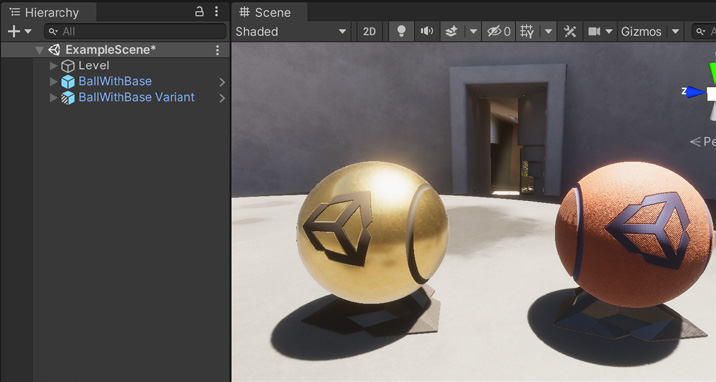
Варианты Prefab и вложенные Prefab Можно создавать варианты Prefab - осмысленные модификации базового Prefab. Это похоже на наследование от базового ресурса с переопределением только тех частей, которые требуется изменить.
Варианты одного базового Prefab
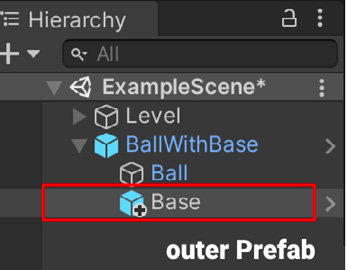
Вкладывайте Prefab в другие Prefab, чтобы создавать сложные иерархии объектов, которые удобно редактировать на разных уровнях. Поверх значка экземпляра вложенного Prefab в Hierarchy отображается значок плюса. Он указывает, что данный экземпляр переопределён во внешнем Prefab.
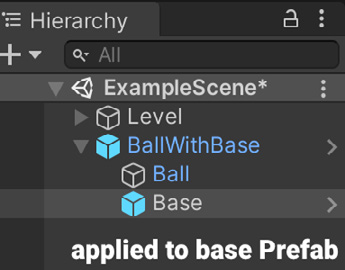
Вложенные Prefab; «внешний» Prefab отмечен значком плюса
Исходные ресурсы Prefab можно редактировать независимо, распространяя изменения на вложенные Prefab.
Prefabs Unity’s Prefab system allows you to create, configure, and store a GameObject as a reusable asset. This keeps all of its components, property values, and child GameObjects intact. The Prefab asset in a project acts as a template to create new Prefab instances in the scene. When you want to reuse a GameObject configured in a particular way, convert it to a Prefab. Prefab usage You can use Prefab instances for many of the GameObjects in your hierarchy. A Prefab can be anything you want to replicate; it could be a character (either player or NPC), a prop, or part of the level geometry. Some common examples of Prefab use include: —
Environmental assets: If you want to reuse the same tree or building several times in a level, convert those meshes into Prefabs.
Non-player characters (NPCs): A certain type of character may appear in your game several times, across multiple levels. Use overrides to make them differ by behavior, visuals, or sounds.
Projectiles or power-ups: Use Prefabs when you want to instantiate GameObjects at runtime that did not exist in your scene at the start. For example, your laser gun might instantiate a particle effect each time it fires.
The player’s main character: The player Prefab might be placed at the starting point for each level of your game (or in a separate scene loaded additively).
Changes can automatically sync to the Prefabs, simplifying the process of modifying your assets and propagating changes to your scene. Creating Prefab assets and instances To create a Prefab asset, drag a GameObject from the Hierarchy window into the Project window. The GameObject, including its components and child GameObjects, becomes a new asset in your Project window. Prefabs assets appear either with a blue cube Prefab icon or thumbnail view of the GameObject, depending on whether your Project view uses a one-column ortwo column layout.
Likewise, drag the Prefab asset from the Project view to the hierarchy or scene view to create a Prefab instance.
Creating a Prefab asset and instance
Any changes made to the Prefab asset on disk update automatically on the instances in the scene. This way you don’t need to make the same edit to every copy of the asset. This does not mean all Prefab instances have to be identical. You can override settings on individual prefab instances to make them differ from other instances or from the original asset. Prefab mode To edit a Prefab asset, you can open it in a special Prefab Mode. Prefab Mode allows you to view and edit the contents of the Prefab asset either separately in isolation or in the context of the other GameObjects in your scene. Changes that you make in Prefab Mode affect all instances of that Prefab.
Prefab Mode in isolation (left) or in context (right)
Prefab Variants and Nested Prefabs You can create variants of Prefabs which allow you to design a meaningful modification of a Prefab. Think of it like inheriting from an archetypal asset and then overriding just the parts you want to change.
Variants of the same base Prefab
Nest Prefabs inside other Prefabs to create complex hierarchies of objects that are easy to edit at multiple levels. A Nested Prefab instance has a plus badge overlayed on its icon in the hierarchy. That indicates it overrides that specific instance of the outer Prefab.
Nested Prefabs, with the “outer” Prefab denoted by the plus badge
Edit the source Prefab assets independently, propagating changes into the Nested Prefabs.