Компонент ограничения цели
Ограничение цели вращает GameObject так, чтобы он был обращен к источнику GameObjects. Оно также может поддерживать последовательную ориентацию по другой оси. Например, вы можете добавить ограничение цели к Camera. Чтобы Camera оставался вертикальным, пока ограничение направлено на него, укажите верхнюю ось Camera и верхнюю ориентацию, к которой он должен быть выстроен.
Используйте вектор Up Vector для указания восходящей оси ограниченного GameObject. Используйте вектор World Up Vector для указания восходящего направления. По мере того, как ограничение цели вращает GameObject так, чтобы оно смотрело в сторону источника GameObjects, ограничение также выравнивается верхнюю ось ограниченного GameObject с восходящим направлением.
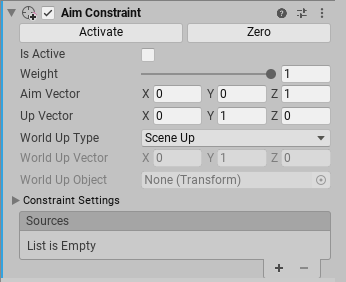
Свойства
| Свойство | Описание |
|---|---|
| Активация | После поворота ограниченного GameObject и перемещения его источника GameObjects, нажмите Активировать для сохранения этой информации. Активировать сохраняет текущее смещение от источника GameObjects в Поворот в покое и Смещение вращения, затем включает Активный и Блокировка. |
| Нуль | Устанавливает вращение ограниченного GameObject к источнику GameObjects. Нулевой сброс Вращение в покое и Смещение вращения поля, а затем позволяет Активный и Блокировка. |
| Активный | Включить оценку ограничения. Чтобы также применить ограничение, убедитесь, что Блокировка включено. |
| Вес | Сила ограничения. Вес 1 заставляет ограничение вращать объект, который находится в пределах ограничения. GameObject с той же скоростью, что и источник GameObjects вес 0 полностью устраняет эффект ограничения. Этот вес влияет на все источники GameObjects. Каждый GameObject в 2000 году Источники список также имеет вес. |
| Вектор цели | Указывает ось, которая обращена в направлении ее источника GameObjects. Например, для ориентации GameObject только на своей положительной оси z, обращенной к источнику GameObjects, вставить Вектор цели 0, 0, 1 для осей x, y и z, соответственно. |
| Вверх Вектор | Указывает верхнюю ось этого GameObject. Например, чтобы положительная ось y GameObject была указана вверх, введите Up Vector 0, 1, 0 для осей x, y и z, соответственно. |
| Мир вверх тип | Определяет ось для восходящего направления. Ограничение цели использует этот вектор для выравнивания восходящей оси GameObject в восходящем направлении. Выберите одно из следующих:
|
| Мир Вверх Вектор | Указывает вектор, используемый для Объект Вверх Поворот и Вектор выборов в Мир Вверх Тип. |
| Мир вверх объект | Указывает GameObject для использования в Объект Вверх и Объект Вверх Ротация в Тип Мира Вверх. |
Настройки ограничений
Содержит дополнительные параметры для ограничения цели.
| Свойство | Описание |
|---|---|
| Блокировка | Включите этот параметр, чтобы позволить ограничению поворачивать GameObject. Отключите это свойство, чтобы изменить вращение этого GameObject. Также можно изменить свойства Вращение в покое и Смещение вращения. Если включено Активный, ограничение обновляет свойства Вращение в покое или Смещение вращения для вас при повороте объекта. GameObject или его источник GameObjects. Когда вы удовлетворены изменениями, включите Блокировка, чтобы позволить ограничению управлять этим GameObject. Это свойство не влияет на режим воспроизведения. |
| Вращение в покое | Значения X, Y и Z, которые будут использоваться, когда вес равен 0 или когда соответствующие оси замораживания вращения не включены. Чтобы изменить эти поля, отключите блокировку. |
| Смещение вращения | Смещение X, Y и Z от вращения, которое рассчитывается ограничением. Чтобы изменить эти поля, отключите блокировку. |
| Заморозка осей вращения | Включите X, Y или Z, чтобы позволить ограничению управлять соответствующими осями. Отключите ось, чтобы ограничение не могло управлять ею. Это позволит вам редактировать, анимировать или создавать сценарии для разблокированной оси. |
Источники
Список GameObjects, которые ограничивают это GameObject. Unity оценивает источник GameObjects в порядке, в котором они появляются в этом списке. Этот порядок влияет на то, как это Ограничение вращает ограниченное GameObject. Чтобы получить желаемый результат, перетащите элементы в этом списке. Каждый источник имеет вес от 0 до 1.