Выбор цветов и цветовых градиентов
Окно Inspector отображает свойства цвета в виде цветовых палитр.
- Показывает текущий цвет.
- Показывает прозрачность как ползунок под цветом.
- Действует как кнопка для открытия окна Цвет.
Типы цветовых окон
Unity Editor открывает окно типа Цвет, которое соответствует редактируемому свойству. Окно может быть одного из трех типов:
- Один цвет: используется для большинства свойств цвета.
- Высокий динамический диапазон (HDR) цвет: Например, для цвета излучения в стандартный шейдер. Для получения дополнительной информации см. HDR ссылка на цветовой выборщик.
- Градиент: Например, для цвета на протяжении жизни в Particle System.
Выберите цвет
Чтобы выбрать цвет, используйте цветовое колесо, ползунки или текстовые поля, или инструмент капельницы.
Выберите цвет из цветового колеса
Цветовое колесо представляет полный цветовой спектр. Чтобы выбрать цвет, щелкните в любом месте круга.
Квадрат в центре круга представляет собой увеличенное изображение цветового колеса. Используйте его для точной настройки цвета, который вы выбрали в цветовом колесе.
Чтобы установить прозрачность (значение Альфа), используйте ползунок A.
Введите значения или используйте ползунки
Слайдеры и поля ввода в окне выбора цвета позволяют вводить значения цвета в различных форматах:
- RGB
0-255 - RGB
0-1.0 - HSV
Все три варианта имеют альфа (A) ползунок для прозрачности.
Вы можете ввести точные значения в поля или использовать ползунки для изменения значений.
Используйте поле Hexadecimal для ввода значения цвета в шестнадцатеричном формате.
Использование существующего цвета с помощью инструмента капельницы
Чтобы использовать существующий цвет, возьмите его с помощью инструмента капельницы:
- Нажмите на капельницу.
- Нажмите на пиксель, чтобы выбрать его цвет. Вы можете использовать любой пиксель, внутри или вне Unity Editor.
Совет: Капельница также доступна в окне Inspector, так что вы можете использовать ее без открытия окна Цвет.
Вернуться к предыдущему цвету
Окно Цвет содержит две палитры. Одна из них показывает цвет до изменения, а другая показывает текущее выделение.
Чтобы вернуть выбранный цвет в исходное состояние, щелкните исходную палитру цветов.
Создание предварительно установленных параметров и библиотек
Вы можете сохранить выбор цветовых палитр в качестве предварительных настроек и организовать их в библиотеки.
Сохранение предварительного настройки цветовой гаммы
В разделе Наборы цветов последний цветовой шарик в списке представляет текущее редактирование. Чтобы сохранить цвет в качестве предварительной настройки:
- Щелкните последнюю палитру в списке.
- Введите имя для предварительной настройки.
Управление предварительным набором цветовых палитр
Чтобы удалить предварительную настройку, щелкните ее правой кнопкой мыши и выберите Исключить.
Чтобы заменить предварительную настройку, щелкните ее правой кнопкой мыши и выберите Заменить. Это сохранит текущий выбор цвета в предварительной настройке.
Чтобы изменить порядок выборок, перетащите их на новое место в списке.
Создание и управление библиотеками цветовых палитр
Вы можете сохранить свои предварительные настройки в одну или несколько библиотек и перемещаться между библиотекой и библиотекой по умолчанию. Используйте меню Больше (ru) для создания библиотек и перемещения между ними.
Использовать градиент
Градиент перемещается от одного цвета к другому во времени или пространстве. Переход может быть постепенным, с цветами, смешивающимися друг с другом, или как шаги между цветными блоками.
Gradient Editor доступен только для свойств, настроенных на использование градиентов, а не одного цвета. Например:
- Particle System использует градиенты для изменения цвета частиц в течение их жизни.
- Компонент Линейный рендерер использует градиенты для изменения цвета линии по её длине.
Вы не можете изменить свойство одного цвета на свойство градиента в Inspector окне, но переопределить это свойство можно скриптом. Подробнее см. Класс Gradient.
Использование редактора градиентов
Открытие сессии Редактор градиентов, нажмите на цветовую палитру в Inspector окно.
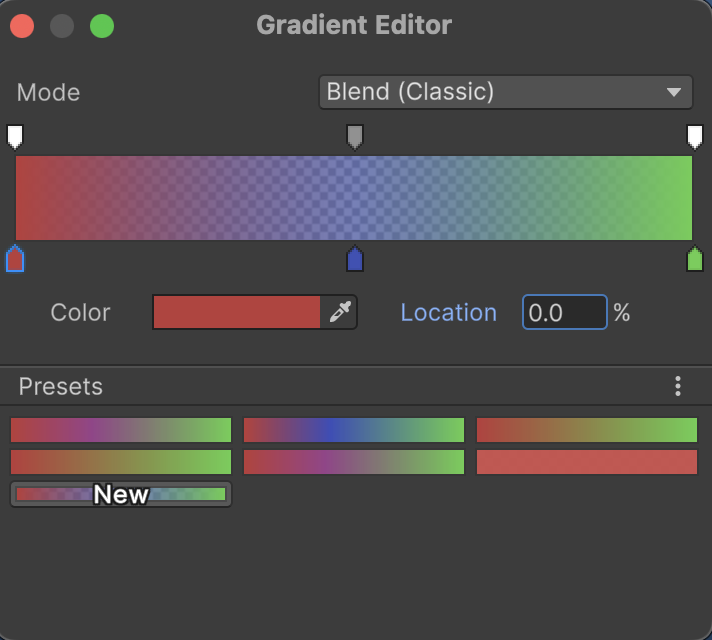
Редактор Gradient Editor управляет цветами и прозрачностью градиента. Полоса градиента показывает цвета и их смешение, определяемое режимом интерполяции. Маркеры цвета направлены вверх, а маркеры прозрачности — вниз.
Типы градиентов
Каждый градиент имеет настройки цвета и прозрачности. С помощью этих настроек вы можете создать четыре типа градиентов:
- Два или более цветов с градиентом прозрачности.
- Два или более цвета с фиксированной прозрачностью.
- Один цвет с градиентом прозрачности.
- Один цвет с фиксированной прозрачностью. Используйте этот вариант, если не хотите менять цвет, но и не хотите переопределять свойство градиента из скрипта.
Выберите цвета
Градиент по умолчанию имеет два цветовых стопа, но вы можете:
- Добавьте остановки для более сложного градиента.
- Установите оба стопа на один и тот же цвет, чтобы избежать смешивания цветов.
Остановки цвета — это указывающие вверх метки в нижней части градиентной полосы. Нажмите на остановку, чтобы выбрать ее, или нажмите под полосой, чтобы добавить остановку, а затем:
- Чтобы изменить цвет:
- Выберите цветовую палитру для редактирования цвета с помощью стандартного окна Цвет. Обратите внимание, что окно Цвет для градиентных остановок не имеет ползунка альфа, потому что градиент сам управляет прозрачностью.
- Используйте инструмент капельницы для выборки значения цвета. Нажмите кнопку капельницы, а затем щелкните в любом месте экрана. Unity устанавливает свойство цвета на цвет пикселя, который вы щелкнули.
- Чтобы переместить остановку, перетащите ее вдоль столба или введите новое значение в поле Местоположение.
- Чтобы удалить остановку, перетащите её за пределы градиентной полосы.
Интерполяция цвета происходит только между остановками. Чтобы начать или закончить градиент сплошным цветом, переместите первую или последнюю остановку в сторону от края градиента.
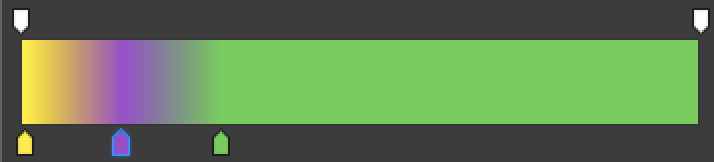
Совет: Вы можете отменить изменения одно за другим, или вы можете сохранить свой начальный градиент в качестве предварительной настройки перед редактированием.
Установить прозрачность
Остановки прозрачности представляют собой указывающие вниз метки в верхней части градиентной полосы. Цвет остановки варьируется от белого до черного, чтобы указать уровень прозрачности.
Градиент по умолчанию имеет два стопа прозрачности, установленные на 100% альфа, что делает градиент полностью непрозрачным. Вы можете:
- Отредактируйте остановку, чтобы настроить прозрачность.
- Добавьте остановки, чтобы изменить прозрачность в различных точках градиента.
Вы можете редактировать и добавлять остановки прозрачности так же, как редактировать и добавлять остановки цвета. Когда вы выбираете остановку прозрачности, цветовая палитра превращается в ползунок прозрачности.
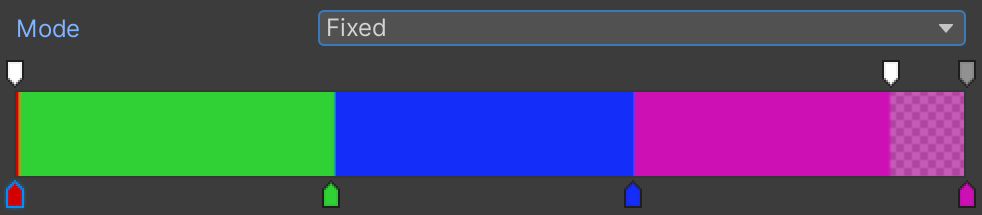
Прозрачность в фиксированном режиме не интерполируется между стопами. Она образует блок фиксированной прозрачности слева от каждой стопы, и не применяется справа от этой стопы. Однако блоки прозрачности не должны выравниваться с цветными блоками внутри градиента. Вы можете изменять прозрачность несколько раз внутри цветного блока, или использовать одну прозрачность через несколько цветных блоков.
Выберите режим интерполяции
Градиент может использовать один из трех режимов интерполяции цвета:
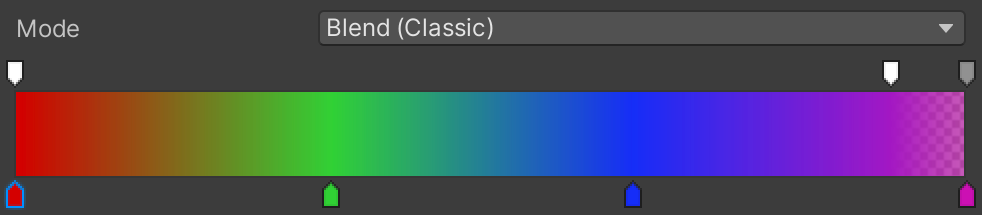
- Классическое смешение: линейная интерполяция между стопами.
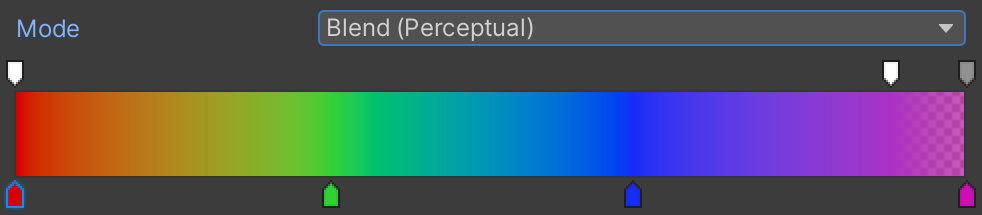
- Перцептивное смешивание: Перцептивно однородное Oklab цветовое пространство для интерполяции между стопами. Это создает более плавные переходы между цветами, с меньшими различиями в яркости, по сравнению с классическим режимом.
- Исправлено: Нет интерполяции между стопами. Это создает набор цветных блоков. Вы все еще можете изменять прозрачность внутри блоков и между ними.
На изображениях показаны три цветовых режима. Обратите внимание, что градиент в классическом режиме имеет более резкие переходы между цветами, чем в перцептивном режиме.
Создание предварительно установленных градиентов и библиотек
Прессеты сохраняют как цветовые значения, так и значения прозрачности, которые вы используете. Любой сохраненный пресет доступен в Редактор градиентов для любого свойства градиента в вашем проекте.
Раздел Прессеты предварительно отображает градиент как следующую предварительную настройку в списке, и она меняется по мере редактирования. Чтобы сохранить предварительную настройку из текущего редактирования, нажмите Новые на предварительной настройке.
Для использования предварительного настройки, нажмите на нее. Любые изменения, которые вы делаете, затем создать новый предварительный настройки, который вы можете сохранить. Чтобы сохранить изменения в первоначальном предварительном настройки, щелкните правой кнопкой мыши предварительного настройки и выберите Заменить.
Совет: Вы можете создать пресет из градиента по умолчанию, так что вы всегда можете вернуться к нему.
Вы можете сохранить свои предварительные настройки в одной или нескольких библиотеках и перемещаться между вашей библиотекой и библиотекой по умолчанию. Используйте меню Больше (ru) для создания и перемещения между библиотеками.
Дополнительные ресурсы
- HDR ссылка цвета выборщик
- линейная интерполяция
- Оклаб Перцептуальный блэнд