Проверка событий UI Toolkit с помощью отладчика событий
Используйте отладчик событий UI Toolkit для проверки и устранения неполадок событий UI как в режиме редактирования, так и в режиме воспроизведения.
Примечание: Отладчик событий UI Toolkit является экспериментальной функцией, так что она все еще находится в процессе стабилизации, чтобы быть готовой к выпуску.
Отладчик событий обеспечивает представление событий в реальном времени по мере их возникновения, позволяя анализировать распространение событий и зарегистрированные обратные вызова. Это особенно полезно для отладки сложных сценариев обработки событий, например, когда у вас есть несколько элементов с перекрывающимися обработчиками событий или когда вы пытаетесь понять, как события распространяются через иерархию UI.
Включение отладчика событий
Прежде чем использовать отладчик, необходимо включить его в настройках проекта.
- В меню выберите Изменить > Project Настройки.
- В разделе UI Toolkit включите UI Toolkit > Дополнительно > Включить отладчик событий.
Открытие и настройка отладчика событий
После включения отладчика событий выполните следующие действия, чтобы открыть отладчик и выбрать конкретную панель:
В меню выберите Окно > UI Toolkit > Отладчик событий, чтобы открыть окно UI Toolkit Отладчик событий.
-
Выберите панель для отладки.
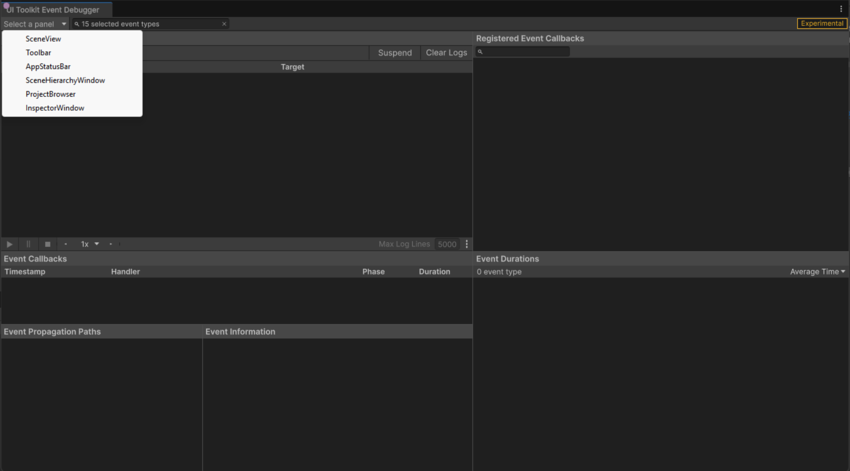
Выберите панель Совет: Чтобы найти имя панели, откройте UI Toolkit Отладчик, фокусируйтесь на окне редактора, а затем нажмите Ctrl+F5 (macOS: Cmd+F5) или используйте меню More(⫶) для этого окна. Имя панели появляется в раскрывающемся списке отладчика, аналогично раскрывающемуся списку Выберите панель в отладчике событий.
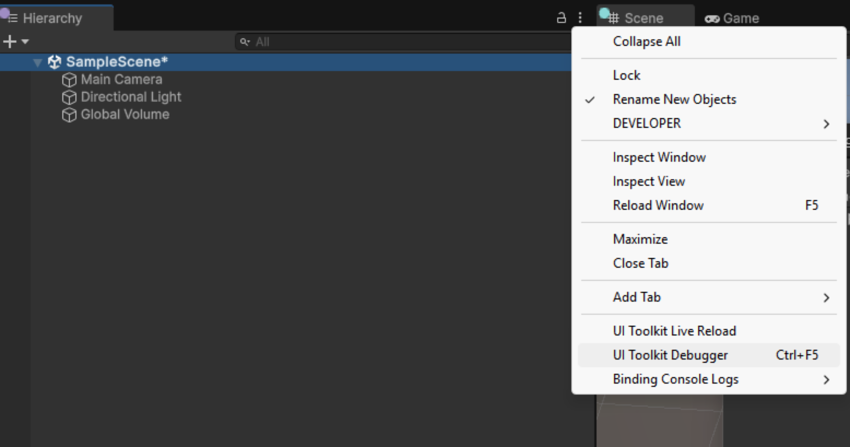
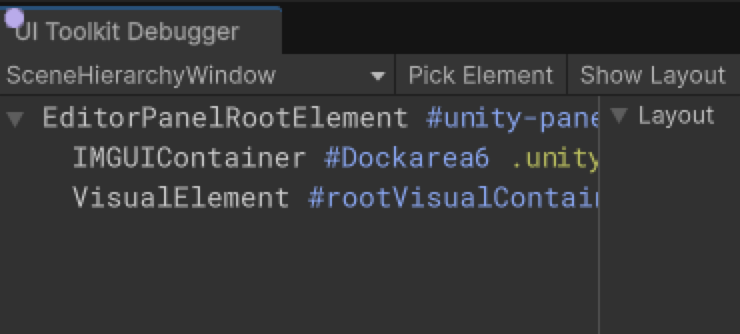
Примечание: Для отладки панели runtime в режиме воспроизведения, сначала введите режим воспроизведения и выберите целевую панель.
С открытым окном UI Toolkit Event Debugger взаимодействуйте с панелью, например, щелкните или переместите мышь. События отображаются в журнале событий Event Log в реальном времени.
(Необязательно) Чтобы очистить журнал событий, выберите Очистить журналы в углу окна UI Toolkit Отладчика событий.
Фильтр событий по типу
Чтобы уменьшить количество отслеживаемых событий, фильтруйте их по типу.
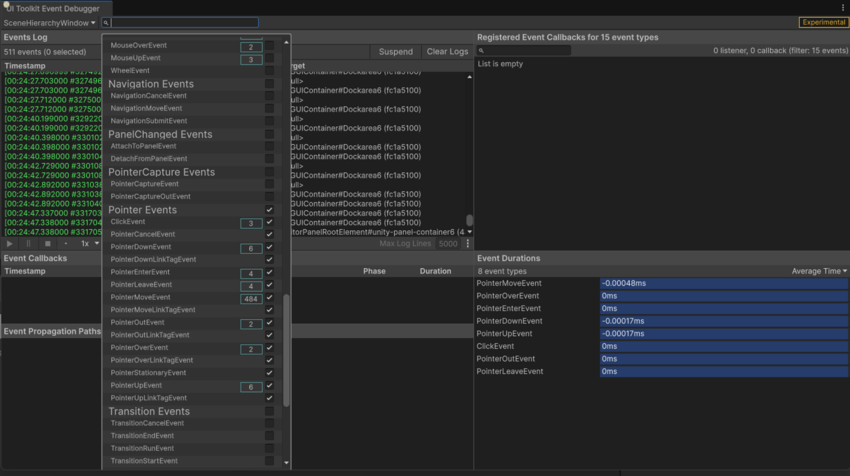
Выберите значок раскрывающегося списка рядом с элементом управления выбором панели, чтобы выбрать типы событий для отладки. События группируются по категориям с указанием частоты возникновения каждого типа.
По умолчанию выбраны события указателя и. Вы можете переключать целые категории или конкретные типы событий.
Анализ сведений о событии
Когда вы выбираете событие в Журнал событий, нижняя часть отладчика событий содержит подробную информацию о событии.
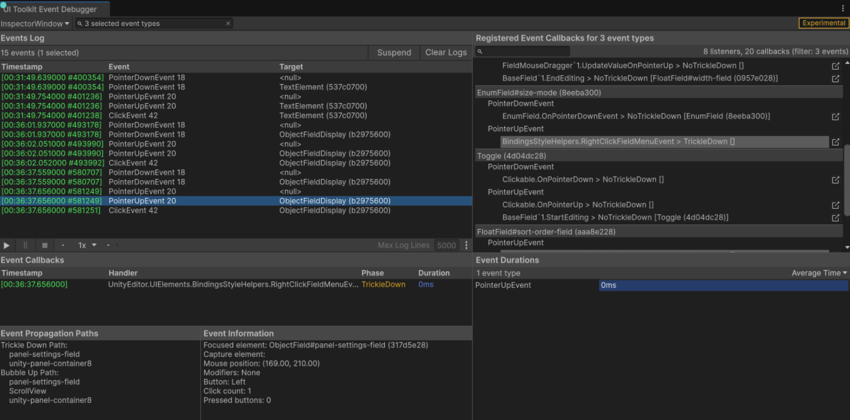
Нижняя часть отладчика событий разделена на три основные области:
- Обратный вызов событий: Перечисляет C# методы, вызванные в течение жизненного цикла события.
- Пути распространения событий: Показывает иерархию элементов, участвующих в распространении событий. Это включает любой элемент с зарегистрированными обратными вызовами или переопределениями, такими как
HandleEventBubbleUpилиHandleEventTrickleDown. -
Информация о событии: Отображает контекстные свойства, такие как:
- Позиция мыши для событий указателя.
- Код клавиш для событий клавиатуры.
- Контекстуально значимая информация, например элемент, на котором акцентируется внимание в момент события.
Проверка зарегистрированных обратных вызовов
Чтобы проследить поведение событий обратно к коду, используйте просмотрщик обратного вызова, чтобы проверить, какие методы зарегистрированы и где.
В правой панели перечислены все зарегистрированные обратные звонки для выбранного типа события и панели. Каждая запись обратного вызова включает в себя значок диагональной стрелки, C# редактор кодов в точке регистрации.
Примечание: Обратные вызова классифицируются как TrickleDown или NoTrickleDown, в зависимости от фазы их распространения. Дополнительную информацию см. в События отправки.