Включить автоматическую настройку прокси
Если ваша среда совместима с функцией автоматической конфигурации прокси Unity, клиентские компьютеры должны быть настроены для ее использования.
Просмотрите решения в Использование Unity через веб-прокси, чтобы проверить, поддерживает ли ваша среда автоматическую конфигурацию прокси Unity.
Независимо от того, включена ли функция автоматической конфигурации прокси Unity вручную или с помощью более масштабируемого метода, настройте клиентские компьютеры следующим образом:
-
Проверьте, существует ли следующий каталог на клиентском компьютере, и создайте его, если он отсутствует:
- Windows:
C:\ProgramData\Unity\config - macOS:
/Library/Application\ Support/Unity/config
- Windows:
Проверьте, есть ли в каталоге, указанном на предыдущем шаге, файл
services-config.json, и создайте его, если он отсутствует.-
Добавьте ключ
"enableProxyAutoconfig"в файл и назначьте значениеtrue. Если вы создаете файл, убедитесь, что он похож на следующий пример:{ "enableProxyAutoconfig": true } Сохраните файл
services-config.json.
При включенной автоматической конфигурации прокси приложения Unity будут искать хранящиеся учетные данные пользователя на Windows или macOS, если веб-прокси вашей организации требует аутентификации. Если учетные данные не хранятся или неправильны, у вас возникнут такие проблемы, как:
- Шаблоны Project не будут доступны в Unity Hub при создании нового проекта.
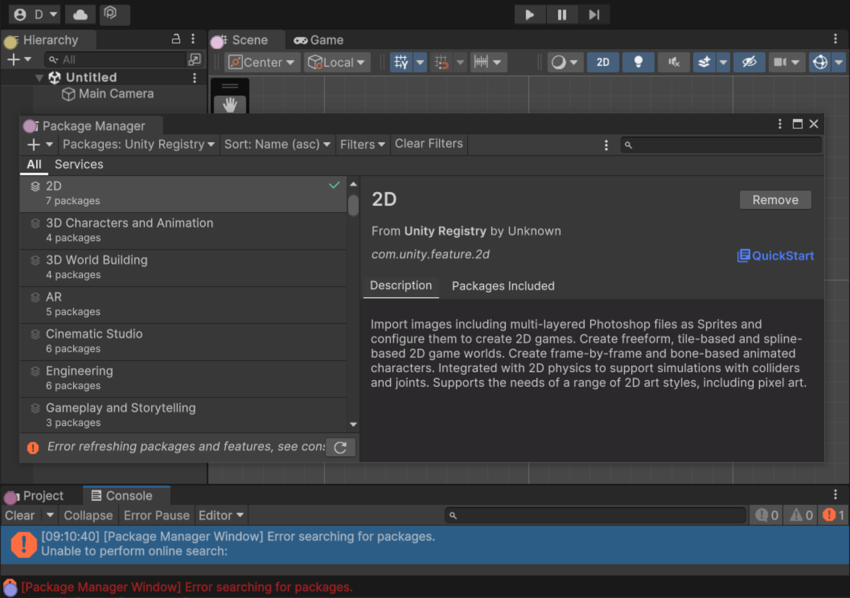
- Операции Package Manager, такие как поиск или загрузка пакетов, будут неудачными. В этом случае Редактор отображает сообщения об ошибках в окне Консоли:
Последующие шаги
- Если организация настроила веб-прокси на требование проверки подлинности, необходимо сохранить учетные данные для проверки подлинности с помощью веб-прокси. См. следующие инструкции.
Просмотрите решения в Использование Unity через веб-прокси, чтобы проверить, требует ли ваша среда каких-либо дополнительных действий.
Дополнительные ресурсы
- Решение сетевых проблем (Unity Package Manager)