Ключевые концепции
Есть некоторые концепции, на которые вы полагаетесь с момента открытия Unity Editor. Используйте эту страницу, чтобы освежить память, когда вы работаете через уроки и ваши первые проекты.
GameObjects, компоненты и сцены
GameObjects представляют все в вашей игре, включая персонажей, реквизит, и пейзажи. Unity Editor, все объекты в сцене GameObjects. Напротив, ресурсы проекта являются исходными файлами, которые вы добавляете в сцены. Например, C# скрипты, текстуры, материалы, 3D файлы моделей, и префабы.
GameObjects существуют в 2D или 3D окружениях, называемых сценами. Вы можете представить сцену как игровой уровень, но она также может представлять меню, титры в конце игры или кусок сцены.
Поведение GameObjects определяется блоками функциональности, называемыми компонентами. Вы можете присоединить несколько компонентов к GameObjects. Следующие компоненты являются основными для игр 3D:
| Компонент | Воздействие на GameObject |
|---|---|
| Transform | Определяет положение, вращение и масштаб каждого GameObject в сцене. Каждый GameObject имеет компонент Transform. |
| Сетка фильтр | Определяет форму 3D GameObject. |
| Рендерер сетки | Применяет текстуры и управляет тем, как 3D GameObject выглядит под примерами освещения. |
| Камера | Определить GameObjects, который захватывает и отображает мир игроку. |
| Rigidbody | Позвольте GameObjects взаимодействовать с системой физики, включая гравитацию и столкновения. См. раздел Физика этого руководства. |
| Коллайдеры | Определяет форму сетки 3D GameObject для целей физических столкновений, которая может отличаться от видимой формы сетки 3D. |
Скриптирование
Используйте скрипты для создания сложного поведения игры, например:
- Инициировать игровые события, такие как перемещение пользователя в сцену победы или поражения в ответ на изменения в игровой статистике пользователя.
- Изменяйте свойства компонентов с течением времени. Например, изменяйте видимость скрытой двери, уменьшайте и увеличивайте объект или сжимайте стену.
- Отвечать на ввод пользователя, чтобы перемещать своего персонажа, взаимодействовать с объектами и выбирать пункты меню.
Чтобы добавить скрипт в GameObject, добавьте компонент Скрипт и укажите в нем свой собственный скрипт.
Unity поддерживает язык программирования C#.
- Подробную информацию об использовании скриптов в Unity см. в Обзор сценариев.
- Чтобы узнать основы скриптов, пройдите курс Unity Learn Сценарии для начинающих.
- Более подробные инструкции см. в примерах проектов Создание с кодом и Набор для создания: код для начинающих.
3D модели
Модели — это 3D представления объектов. Большинство визуальных эффектов для 3D игр состоит из моделей, таких как персонажи, интерактивные объекты и мир вокруг игрока.
Вы можете использовать такие инструменты, как ProBuilder для создания моделей в Unity Editor. Однако эти инструменты лучше всего подходят для прототипирования, а не для вашего конечного продукта.
Чтобы добавить более отшлифованные 3D элементы в ваш конечный продукт, создайте 3D модели, вместе с их материалами и текстурами, в 3D программном обеспечении для моделирования, а затем импортируйте их в Редактор.
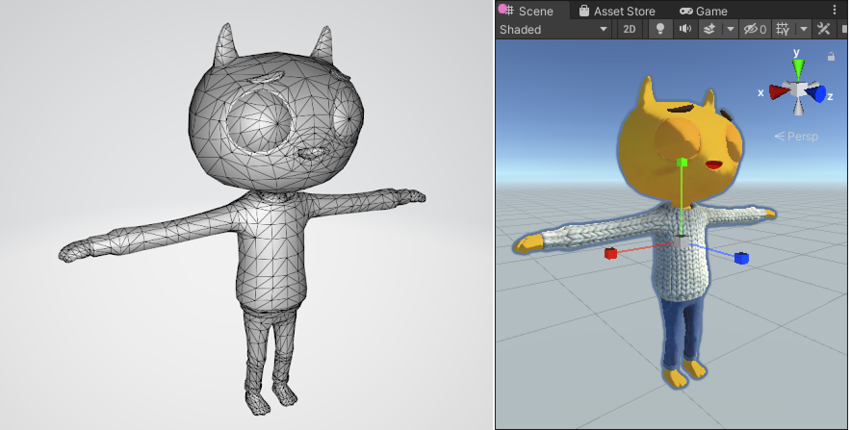
Импортные модели в Редактор, чтобы использовать их в вашем проекте. Редактор использует .fbx формате. Вы также можете использовать другие распространенные форматы моделей (например, .max, .blend, .mb, .ma); Редактор преобразует их в .fbx при импорте.
Отображение мешей
Сетка 3D представляет собой структурное построение модели 3D. Она состоит из нескольких полигональных форм. Чтобы добавить модель 3D к модели GameObject, вашей GameObject нужны два компонента:
- Фильтр сетки Фильтр сетки, который включает в себя фактическую сетку.
- Компонент Рендерер сетки добавляет материал к мешу, чтобы тот отображался в сцене.
Материалы
Материалы объединить информацию о визуальном облике поверхности, например, текстуры, цветовые оттенки и шейдеры. Используйте материалы, чтобы определить, как оттенить поверхности.
- Текстуры любые 2D файлы изображений, которые вы импортируете в UnityИспользование текстуры чтобы обернуть сетку и добавить мелкие детали к модели. Используйте цветовые оттенки, чтобы изменить цвет текстуры.
- Шейдеры устанавливает входное освещение и конфигурацию материалов для управления тем, как каждый пиксель отображается, что определяет, как GameObject выглядит на экране.
Для материальной конструкциисм. Учебник Unity Learn.
Создание игровой среды
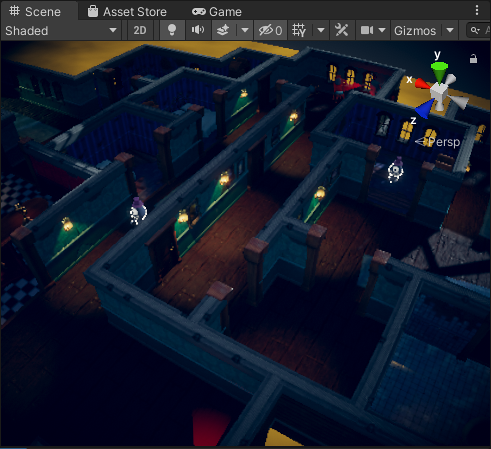
Дизайн окружения — это процесс создания мира, в котором происходит игра. Вы можете спроектировать и создать окружение в Unity Editor, или вы можете спроектировать окружение вне Редактора и импортировать его.
Чтобы создать игровую среду, добавьте GameObjects в сцену и расположите их в соответствии с вашими предпочтениями и дизайном. Вы можете использовать ProBuilder для прототипирования дизайна и геймплея.
В дополнение к ручному размещению ваших моделей в сцене, Unity Editor включает в себя встроенный набор функций Terrain, которые позволяют добавлять пейзажи в вашу игру. В редакторе вы можете создать несколько плиток Terrain, изменить высоту или внешний вид пейзажа, а также добавить деревья или траву. Подробнее о Создание и использование пейзажей.
Animation
Анимации описывают, как объекты изменяются в зависимости от состояния игры, взаимодействия игроков, времени и т.д. Они также дают персонажам возможность двигаться, создают отрывки и изменяют окружающую среду.
Есть два способа добавить анимацию в игру:
- Импорт анимаций, созданных в других программах.
- Анимация ассетов непосредственно в редакторе.
Дополнительные сведения см. в разделе анимации Unity Learn.
Импорт анимаций
Когда вы импортируете модель с анимационными клипами, вы можете выбрать, какие из ее клипов импортировать. Это означает, что вы можете анимировать модели в стороннем приложении, а затем получить доступ и редактировать клипы в Редакторе.
Более подробную информацию см. 2000 год Animation вкладка Параметры импорта модели окно.
Анимация моделей в Unity
Используйте окно Animation для создания и изменения анимационных клипов в Редакторе.
Чтобы узнать, как работает анимация в Редакторе, см. Система Mecanim Animation.
Окно Animator
Вы можете использовать окно Animator для:
- Создать и настроить Animation Контроллер.
- Создайте состояния аниматора с анимационными клипами.
- Создать параметры аниматора, к которым скрипты могут получать доступ или назначать значения.
- Создать аниматор переходы, которые задают условия (на основе параметров) для смены состояния и определяют, как состояния смешиваются.
Управление анимацией
Чтобы управлять тем, какие клипы анимации воспроизводит, вы можете:
- Вызывайте их непосредственно в скрипте с помощью Animator class.
- Создание и изменение Animator Контролер в 2000 году Animator окно.
Освещение
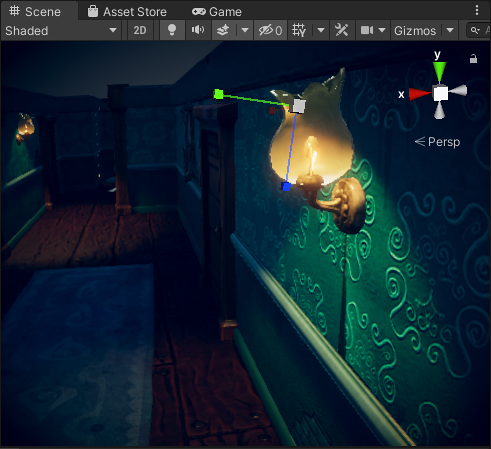
Освещайте ваши сцены, чтобы добавить глубину и настроение к вашим окружающим условиям.
Все встроенные шаблоны сцен, за исключением шаблона Пустое, включают в себя один Light GameObject. Для большинства сцен, вы хотите создать дополнительный Light GameObjects для создания желаемого освещения.
Более подробную информацию см. по адресу:
- Типы света.
- Настройка компонентов освещения.
- Учебник Unity Learn Lighting в URP.
Аудио
Чтобы добавить фоновую музыку и звуковые эффекты в игру, ознакомьтесь с Audio Overview. Для создания звука и его импорта в редактор вам потребуется стороннее программное обеспечение. Затем вы сможете смешать звуки, разместить их в сценах и создать окружающий звук.
Физика
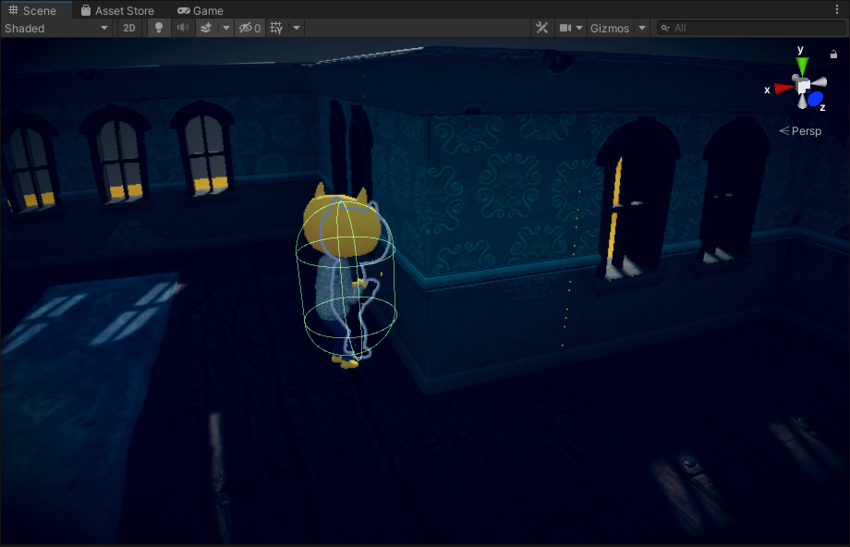
Используйте систему физики Unity для управления тем, как объекты взаимодействуют друг с другом и с окружающей средой. Например, вы можете:
- Используйте силы, такие как гравитация и механика, которые определяют, как GameObjects ведет себя при столкновении.
- Создайте настраиваемую физику, чтобы она соответствовала дизайну вашей игры, которая может не требовать точной симуляции Земли.
Чтобы узнать, как использовать систему физики Unity, вы можете обратиться к:
- Учебник 2D Начинающий: Приключения Game Unity Learn.
- Тема Unity Learn по физике.
- Раздел Физика Руководства пользователя.
Чтобы применить систему физики к GameObject, используйте компоненты Rigidbody и Collider:
| Компонент | Воздействие на GameObject |
|---|---|
| Rigidbody | Позволяет вашему GameObject подвергаться воздействию системы физики и реагировать на такие явления, как гравитация и столкновения. |
| Collider | Позволяет GameObjects взаимодействовать с другими GameObjects в сцене. Например, GameObjects с коллайдером может перемещаться или быть перемещенным другим GameObject с коллайдером. |
| Collider с триггером | Вызов функции в коде, когда два GameObjects пересекаются. |
Интерфейс пользователя
Чтобы создавать элементы интерфейса — меню, списки настроек, всплывающие подсказки, — используйте UI Toolkit.
Дополнительные ресурсы