Отправить запрос на лицензию из командной строки и браузера (macOS, Linux)
Представьте запрос лицензии от командной строки для того чтобы вручную активировать вашу лицензию если вы не можете использовать другие методы активации.
Примечание: Метод ручной активации не работает с подписками с плавающей лицензией или Unity Personal. Чтобы активировать лицензию для Unity Personal, войдите в Unity Hub. Чтобы вернуть лицензию Personal, выйдите из Unity Hub.
Перед началом
- См. Ручная активация лицензии, чтобы убедиться, что вы понимаете сценарий использования этой процедуры, ее ограничения и требования к подключению к Интернету.
- Убедитесь, что вы знаете путь, где вы установили Unity Editor. Используйте Unity Hub для определения пути. Откройте Unity Hub и выберите Установки в боковом меню. В списке отображается путь к каждому установленному редактору. Дополнительные сведения см. Нахождение редактора.
Пути установки по умолчанию для Unity Editor:
- macOS:
/Applications/Unity/Hub/Editor/<version>/Unity.app - Linux:
/Applications/Unity/Hub/Editor/<version>/Unity.app
Процедура
Чтобы активировать лицензию Unity вручную, выполните следующие действия:
- Создайте файл запроса лицензии (
.alf) из командной строки. Вы должны сделать этот шаг с компьютера, на котором вы установили Unity. - Используйте это
.alfфайл в генерировать a Unity файл лицензии (.ulf) от Unity. Вы должны сделать этот шаг с любого компьютера, который имеет доступ к Интернету. - Используйте этот файл
.ulfдля активации лицензии из командной строки. Вы должны сделать этот шаг с компьютера, на котором вы установили Unity.
1) Создать файл запроса лицензии из командной строки
Важно: Вы должны запустить эту команду с компьютера, на котором вы установили Unity, но компьютер не нуждается в доступе к Интернету для работы этого шага.
-
Убедитесь, что вы знаете расположение установки вашего Unity Editor (кончающегося на
Unity.app), описанного выше. На macOS вы добавите/Contents/MacOS/Unityв этот путь для этой процедуры.Примечание: Включено macOS, хотя вам не нужно Finder для этого шага, эта последняя структура подкаталога не видна в Finder, если вы не щелкните правой кнопкой мыши Unity осуществления (
Unity.app) и выберите Показать содержимое пакета.Например, для редактора
2022.2.0b4полный путь к командеUnityна macOS выглядит следующим образом:/Applications/Unity/Hub/Editor/2022.2.0b4/Unity.app/Contents/MacOS/Unity Откройте сеанс Терминала (macOS) или командную строку (Linux), и убедитесь, что вы знаете, в каком каталоге вы находитесь. Каталог, из которого вы запускаете команду, является тем же каталогом, из которого выводится файл
.alf. Вы можете использовать командуpwdдля определения вашего каталога.-
Выполните следующую команду, заменив
<editor-command-location>полным путем к командеUnity, выполненной на Шаге 1:<editor-command-location> -batchmode -createManualActivationFile -logfileПримечание: Эта команда не возвращает вывод в Терминал или окно командной строки. Когда команда завершается, она возвращает управление командной строке.
По завершении выполнения команды проверьте каталог, в котором была запущена команда, чтобы убедиться, что был создан файл лицензии активации, например
Unity_v2022.2.0b4.alf. Если возникли проблемы, см. Устранение неполадок.
Теперь вы готовы генерировать Unity лицензионный файл.
Пример (macOS)Предположим, что вы установили редактор 2022.2.0b4 на /Applications/Unity/Hub/Editor/2022.2.0b4/Unity.app, команда для этого шага выглядит следующим образом:
/Applications/Unity/Hub/Editor/2022.2.0b4/Unity.app/Contents/MacOS/Unity -batchmode -createManualActivationFile -logfile
2) Создайте файл лицензии Unity
Следующим шагом является использование файла активации лицензии (.alf), который вы только что создали, чтобы запросить файл лицензии Unity (.ulf).
Важно: Вы можете создать файл лицензии Unity с любого компьютера; это не обязательно должен быть тот же компьютер, на котором вы установили Unity. Однако компьютер, который вы используете на этом шаге, должен иметь подключение к Интернету.
Перейдите на id.unity.com и убедитесь, что вы вошли в свой Unity ID. Для запроса файла лицензии Unity вам необходимы действительные данные для входа.
-
Используйте ту же сессию браузера, чтобы перейти на license.unity3d.com/manual. Появится страница Ручная активация.
Примечание: Если у вас возникли проблемы с доступом к этой странице, попробуйте вставить
https://license.unity3d.com/manualв адресную строку браузера.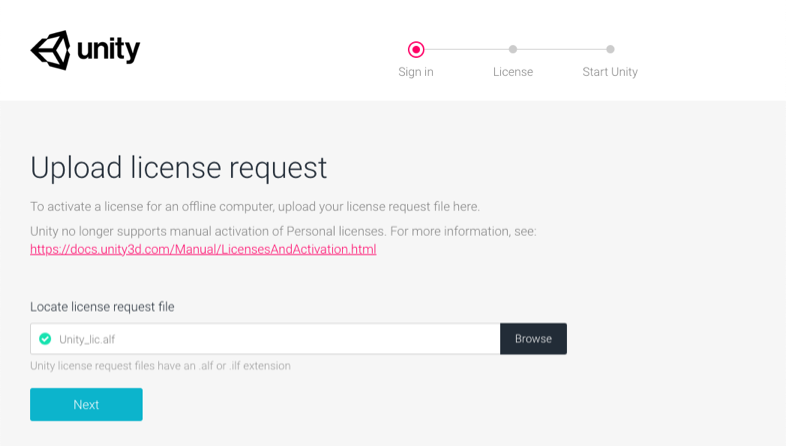
Загрузить страницу запроса лицензии. -
Выберите кнопку Browse и используйте браузер файлов вашего компьютера, чтобы выбрать файл активации лицензии (
.alf) из создать файл запроса лицензии шаг.Если загрузка была успешной и Unity обнаружил, что выбранный вами файл является файлом активации лицензии, имя файла появится в текстовом поле с зеленым флагом. Если вместо этого вы видите красный X, попробуйте еще раз.
-
Выберите Далее. Появится страница Активировать лицензию.
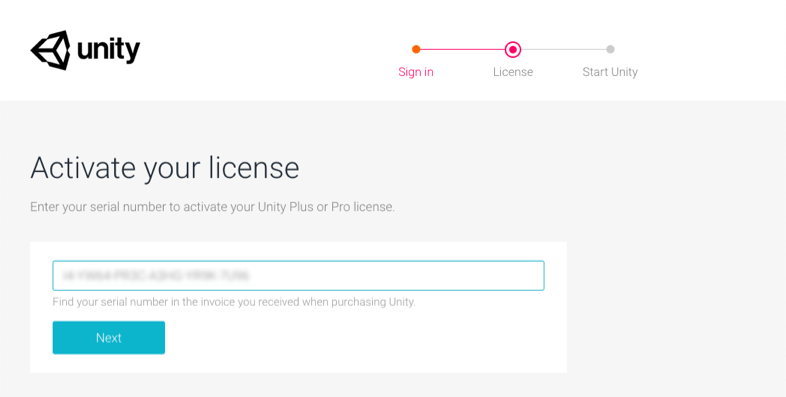
Активируйте страницу лицензии. Введите серийный ключ, который вы получили по электронной почте, когда вы приобрели одну лицензию. Вам нужно ввести ключ в точном формате, который он появляется в электронной почте. Например,
PS/SC/E3-XXXX-XXXX-XXXX-XXXX.Выберите кнопку Далее. Появится страница Скачать файл лицензии.
Выберите кнопку Загрузить файл лицензии. Если появится запрос, разрешите загрузку страницы license.unity3d.com/manual.
Откройте папку загрузки браузера и подтвердите новый лицензионный файл Unity, который имеет расширение
.ulf. Например,Unity_v2017.x.ulf.
Теперь вы готовы активировать вашу Unity лицензию из командной строки.
3) Активация лицензии из командной строки
Важно: Вы должны запустить эту команду с компьютера, на котором вы установили Unity, но компьютер не нуждается в доступе к Интернету для работы этого шага.
-
Убедитесь, что вам известны следующие пути:
<editor-command-location>является тем же значением, что и путь, описанный в создать файл запроса лицензии шаг.<yourUlfFile>— полный путь к файлу.ulf, созданному на шаге создания файла лицензии Unity.
-
Откройте сеанс Терминала (macOS) или командную строку (Linux) и запустите следующую команду, заменив
<editor-command-location>и<yourUlfFile>на фактические полные пути:<editor-command-location> -batchmode -manualLicenseFile <yourUlfFile> -logfileПримечание: Эта команда не возвращает вывод в Терминал или окно командной строки. Когда команда завершается, она возвращает управление командной строке.
По завершении выполнения команды вы можете просмотреть активную лицензию в Hub, выбрав Licenses из бокового меню. Если возникли проблемы, см. Устранение неполадок.
В этом примере предполагается, что:
- Установка редактора
2022.2.0b4на/Applications/Unity/Hub/Editor/2022.2.0b4/Unity.app - Сгенерирован файл
.ulfи сохранен в/Users/myAccount/Downloads/Unity_v2017.x.ulf
/Applications/Unity/Hub/Editor/2022.2.0b4/Unity.app/Contents/MacOS/Unity -batchmode -manualLicenseFile /Users/myAccount/Downloads/Unity_v2017.x.ulf -logfile
Устранение неполадок
Если операции командной строки не дают ожидаемых результатов, просмотрите файл Editor.log. Чтобы найти местоположение этого файла, см. Справка по файлам журнала.
Дополнительные ресурсы
- Методы активации лицензии
- Активация лицензии для Unity персонального плана (документация Unity Hub)
- Устранение неисправностей лицензии