Разрешить установку Unity Editor стандартными пользователями (Windows)
По умолчанию установка редакторов Unity является процессом, требующим привилегий администратора.
Начиная с 2023.1, вы можете разрешить стандартным пользователям на Windows устанавливать Unity Редакторы без повышенных привилегий.
Важные соображения, касающиеся требований третьих сторон
После включения этого компонента администраторы смогут устанавливать только следующие элементы:
- Любые дополнительные компоненты, такие как Visual Studio Code или поддержка построения для конкретной платформы.
- Любые отсутствующие зависимости, обнаруженные установщиком Unity, такие как библиотеки времени выполнения Visual C++. Эти зависимости редко меняются, поэтому администратору не нужно вмешиваться каждый раз, когда стандартный пользователь устанавливает другие экземпляры Unity Editor.
Перед началом
Убедитесь, что у вас есть доступ для записи в папку C:\ProgramData\Unity\config.
При редактировании файлов JSON обязательно следуйте следующим правилам:
- Используйте прямые двойные кавычки (""), а не закруглённые кавычки ("").
- Разделяйте пары ключ:значение запятой.
- Проверьте синтаксис командлета JSON с помощью средства проверки. Командлеты
Get-ContentиConvertFrom-Jsonможно использовать в командлете PowerShell, как показано в примере в этом примере.
Процедура
Чтобы разрешить стандартным пользователям устанавливать Unity Editor:
-
Убедитесь, что следующий путь существует. Создайте любую из его папок, если это необходимо:
C:\ProgramData\Unity\config -
Убедитесь, что существует следующий файл. Создайте его, если это необходимо:
C:\ProgramData\Unity\config\services-config.jsonЕсли необходимо создать файл, убедитесь, что в нем содержится по крайней мере следующее содержимое:
{ } -
Включить в
services-config.jsonв квадратных скобках следующую позицию:"hubDisableElevate": true Необязательно: Чтобы разрешить нескольким пользователям одного компьютера совместное использование двоичных файлов Unity Editor без установки одной и той же версии несколько раз, создайте папку, которая будет общим местом назначения для всех редакторов Unity, например
C:\UnityEditors. Важно: Убедитесь, что вы предоставили Чтение и Запись доступ к этой папке для Все Пользователи.-
Необязательно: Если вы создали общую папку на предыдущем шаге, добавьте ключ
machineWideSecondaryInstallLocationв ключservices-config.json, чтобы Unity Hub использовал эту папку. Используя папку с предыдущего шага, запись выглядит следующим образом:"machineWideSecondaryInstallLocation": "C:\\UnityEditors" Закройте Unity Hub и убедитесь, что он остановлен, а не просто минимизирован в панели задач.
Образец файла конфигурации
Используя значения из предыдущей процедуры, образец файла services-config.json выглядит следующим образом:
{
  "hubDisableElevate": true,
  "machineWideSecondaryInstallLocation": "C:\\UnityEditors"
}
Последующие шаги
На компьютере обычного пользователя теперь можно устанавливать редакторы Unity без вмешательства администратора, если только установка не требует дополнительных компонентов или не имеет зависимостей. Администратор должен установить эти элементы.
Предупреждение об отсутствии зависимостей
Вот пример предупреждения о зависимостях, с которым может столкнуться стандартный пользователь:
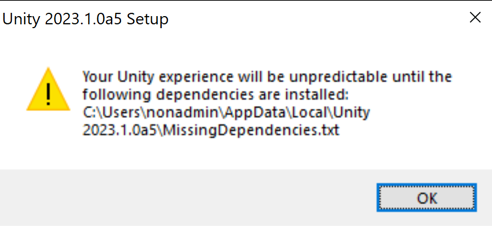
Список недостающих зависимостей
Если стандартный пользователь получает предупреждение об отсутствующих зависимостях, установщик записывает список зависимостей в текстовый файл. В предупреждении указывается местоположение этого текстового файла. Администратор должен установить эти зависимости, прежде чем стандартный пользователь сможет стабильно использовать Unity.
Вот пример списка отсутствующих зависимостей, которые могут быть созданы установщиком Unity:
Dependency: Visual C++ 2010 runtime (x64)
Download location: https://www.microsoft.com/en-ca/download/details.aspx?id=26999
Local Installer: C:\Users\nonadmin\AppData\Local\Unity 2023.1.0a5\MissingDependencies\vcredist_x64_2010.exe

Dependency: Visual C++ 2013 runtime (x64)
Download location: https://www.microsoft.com/en-ca/download/details.aspx?id=40784
Local Installer: C:\Users\nonadmin\AppData\Local\Unity 2023.1.0a5\MissingDependencies\vcredist_x64_2013.exe

Dependency: Visual C++ 2015 runtime (x64)
Download location: https://www.microsoft.com/en-ca/download/details.aspx?id=48145
Local Installer: C:\Users\nonadmin\AppData\Local\Unity 2023.1.0a5\MissingDependencies\vcredist_x64_2015.exe

Make sure that the following rules are set:
netsh advfirewall firewall delete rule name=all program='C:\Users\nonadmin\AppData\Local\Unity 2023.1.0a5\Editor\Unity.exe'
netsh advfirewall firewall delete rule name=all program='C:\Users\nonadmin\AppData\Local\Unity 2023.1.0a5\Editor\Data\Tools\nodejs\node.exe'
netsh advfirewall firewall add rule name='Unity 2023.1.0a5 Editor' dir=in action=allow program='C:\Users\nonadmin\AppData\Local\Unity 2023.1.0a5\Editor\Unity.exe' profile=domain protocol=any
netsh advfirewall firewall add rule name='Unity 2023.1.0a5 Editor' dir=in action=block program='C:\Users\nonadmin\AppData\Local\Unity 2023.1.0a5\Editor\Unity.exe' profile=public protocol=any