Интерфейс Unity Editor
Интерфейс Unity Editor Unity предлагает гибкий модульный пользовательский интерфейс. Если вы раньше не работали с Unity Editor, начните с этого краткого обзора основных окон.
Основные окна Unity Editor
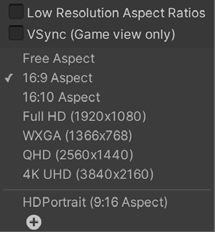
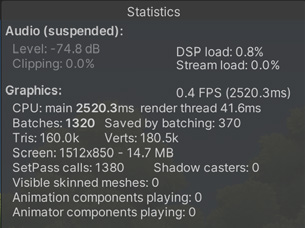
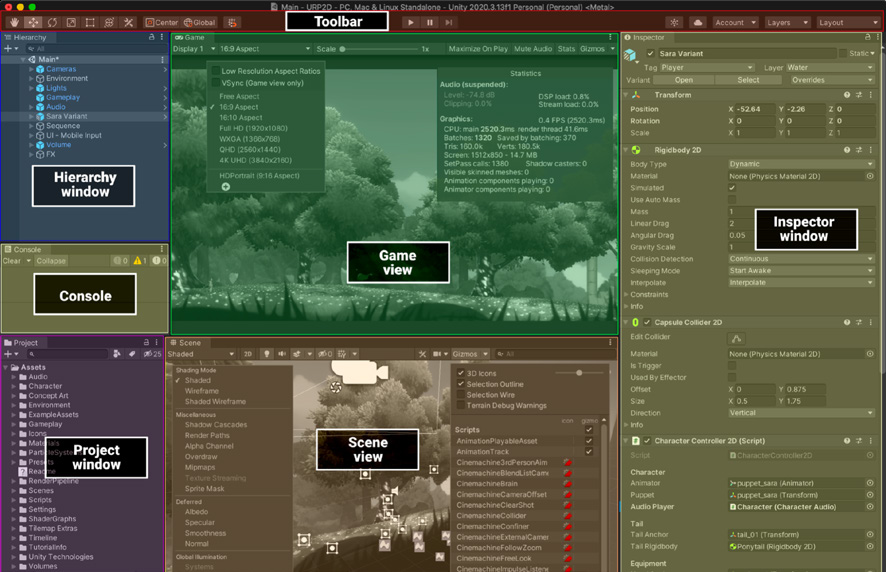
Основные окна Окно Game: здесь можно предварительно увидеть изображение с основной камеры игры и оценить, как игрок будет взаимодействовать с игрой. В правом верхнем углу находится окно Rendering Statistics со статистикой графики и звука, которая помогает оптимизировать приложение. Элемент Aspect Ratio в левом верхнем углу позволяет проверить несколько разрешений экрана или задать собственное целевое разрешение.
Статистика рендеринга
Aspect Ratio (соотноше ние сторон)
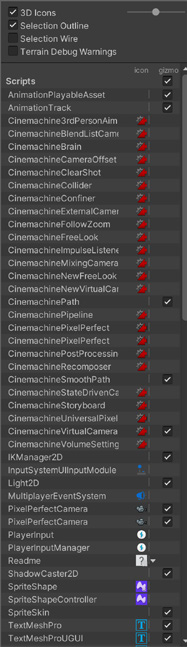
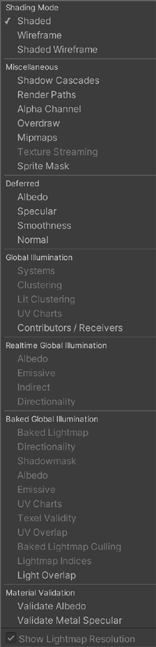
Окно Scene: здесь показаны объекты, составляющие каждую сцену. Именно в этом окне Unity Editor вы в основном будете размещать модели, источники света, физические тела и другие элементы. На панели управления можно изменить Draw Mode, что полезно для поиска неполадок и быстрой диагностики. Меню Gizmos управляет значками и накладной графикой отдельных GameObject.
Меню Draw Mode и Gizmos
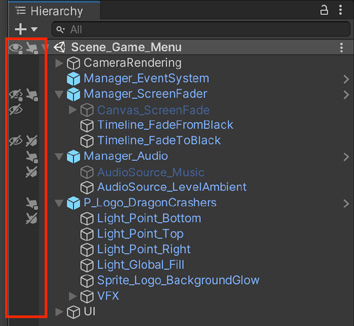
Окно Hierarchy: здесь показаны объекты активной сцены и родительско-дочерние связи между ними. Hierarchy предоставляет удобные средства переопределения видимости объектов и возможности выбирать их в окне Scene. Эти настройки интерфейса не влияют на окно Game. Они упрощают навигацию по сложным сценам с большим количеством GameObject.
Переопределение видимости и возможности выбора объектов в окне Scene
Окно Inspector: здесь отображаются свойства и настройки выбранных объектов, а также доступны широкие возможности настройки. Можно открыть отдельное окно Inspector для конкретного GameObject, ресурса или компонента, чтобы упростить сравнение игровых переменных и объектов сцены. Inspector позволяет изменять эти свойства во время выполнения, не обращаясь каждый раз к коду, благодаря чему тестирование становится интерактивнее, а работа идёт быстрее.
Окно Project: Unity хранит все ресурсы, из которых создаётся игра (Prefab, текстуры, модели, анимации и скрипты), в виде файлов на диске. Окно Project предоставляет удобный доступ к этим файлам. Его можно представить как каталог или библиотеку содержимого, где находятся игровые ресурсы. Для поиска конкретных ресурсов или их типов используйте строку Search. Панель инструментов: она расположена в верхней части Unity Editor и закреплена в строке заголовка окна приложения. Кнопки панели управляют режимом Play и позволяют проверить работу публикуемого приложения. Инструмент Hand перемещает область просмотра сцены, а Move, Rotate, Scale, Rect Transform и Transform служат для изменения GameObject. Окно Console: используется для отладки и отображает ошибки, предупреждения и другие сообщения, создаваемые Unity (см. класс Debug). Всё, что Unity или ваш код выводит в Console, также записывается в файл журнала.
Режим Play в Unity Editor В окне Game отображается изображение с одной или нескольких камер приложения; оно показывает итоговый вид опубликованного приложения. Любые изменения, внесённые в режиме Play, временны и сбрасываются после выхода из него. Интерфейс Unity Editor затемняется, напоминая, что изменения в режиме Play не сохраняются. Помните: чтобы управлять тем, что игрок видит во время выполнения, потребуется одна или несколько камер. Дополнительные сведения приведены на странице компонента Camera.
Более подробные сведения о каждой части интерфейса можно найти в соответствующем обзоре Unity Learn.