Контроль версий
Контроль версий Будь то Plastic SCM, Git, Perforce или другая система, Unity позволяет выбрать решение для контроля версий, которое лучше всего подходит вам и вашей команде. Unity Editor поддерживает встроенную интеграцию с двумя ведущими системами контроля версий: Perforce и Plastic SCM. Для работы с любой из них в проекте Unity необходимо предварительно настроить соответствующий сервер.
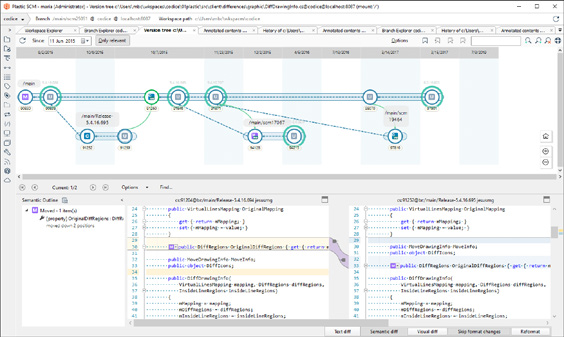
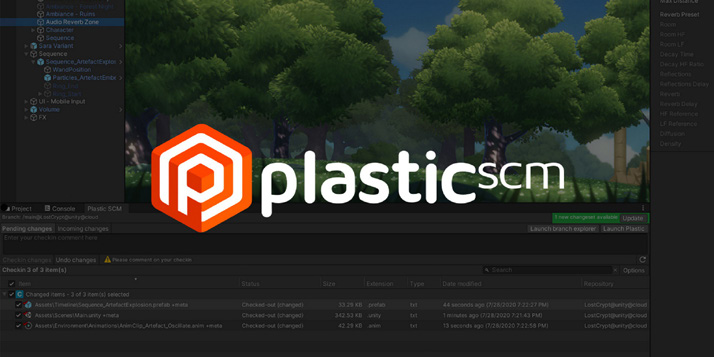
Plastic SCM упрощает контроль версий благодаря лаконичному интерфейсу.
Перед началом работы с системой контроля версий откройте Project Settings > Editor. Убедитесь, что для параметра Asset Serialization Mode выбрано значение Force Text. Unity использует сериализацию для загрузки ресурсов с диска и их сохранения. В режиме Force Text файлы сцен хранятся в текстовом формате, что упрощает слияние изменений в системе контроля версий.
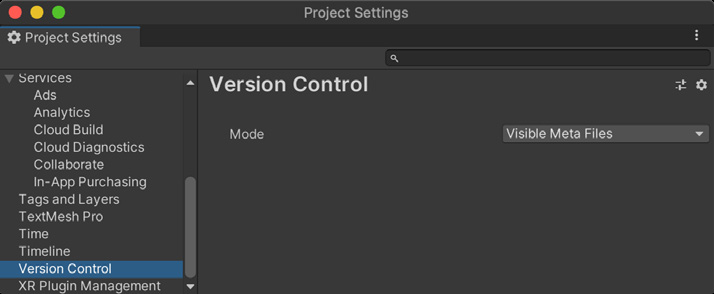
Version Control в окне Project Settings
Откройте Project Settings > Editor > Version Control. В зависимости от
используемой системы контроля версий выберите режим Plastic SCM, Perforce или Visible Meta Files (для внешней системы контроля версий, например Git).
Plastic SCM
Plastic SCM Plastic SCM - рекомендуемая система контроля версий для разработки игр на Unity. Она особенно удобна при работе с большими двоичными файлами (более 500 МБ), поэтому графические ресурсы можно контролировать столь же полно, как и исходный код.
Plastic SCM надёжно создаёт резервные копии как графических, так и программных ресурсов. Кроме того, понятный визуальный интерфейс упрощает ветвление и управление версиями. Вот некоторые ключевые преимущества Plastic SCM: - Скорость: в большой кодовой базе ветви создаются в Plastic SCM значительно быстрее, чем в Perforce или Git. - Простота для пользователей, не работающих с кодом: художники команды могут использовать режим Gluon. Этот упрощённый рабочий процесс позволяет получить рабочую копию своей части проекта, внести изменения и зафиксировать их, скрывая ненужные элементы интерфейса. - Облачный хостинг: Plastic SCM предлагает собственное решение Plastic Cloud Edition, рассчитанное на полностью распределённые команды. Если команда не хочет обслуживать собственные серверы и предпочитает хранить всё в сети, попробуйте Plastic Cloud Edition. - Распределённый контроль версий: настройте отдельные репозитории в удалённых офисах, чтобы команды всегда работали «локально». Это рабочий процесс, похожий на Git, но рассчитанный на больший масштаб. Графический интерфейс позволяет отправлять и получать изменения, а также разрешать удалённые конфликты. - Окно сравнения: Plastic SCM предоставляет полноценный интерфейс для просмотра изменённых, добавленных и удалённых файлов. В графический интерфейс также входит отдельный инструмент сравнения изображений, который помогает сопоставить две версии ресурса текстуры.
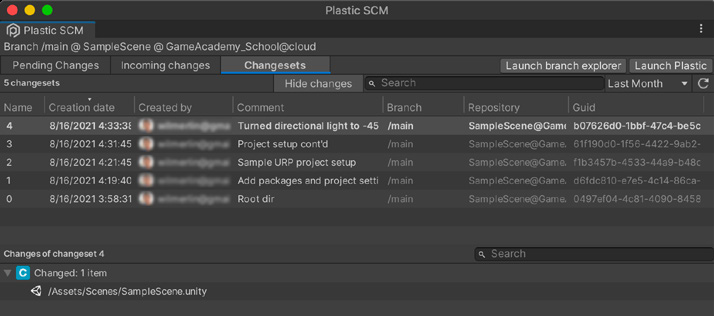
При работе с Plastic SCM откройте окно Plastic SCM через меню Window > Plastic SCM, чтобы просмотреть файлы в списке изменений.
Окно Plastic SCM
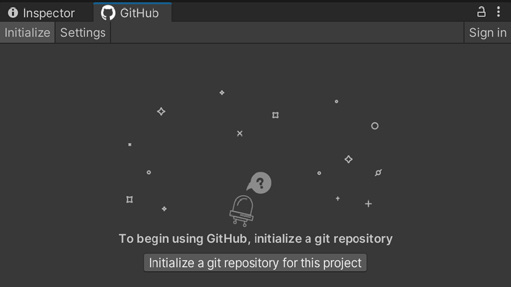
На вкладке Pending changes перечислены все локальные изменения, ожидающие фиксации в системе контроля версий. Вкладка Incoming changes позволяет просматривать все входящие изменения и конфликты, а также обновлять локальный проект. При изменении проекта в правом верхнем углу окна Plastic SCM появляется уведомление Incoming changes. Дополнительные сведения об окне контроля версий приведены в документации по интеграции систем контроля версий. Также можно посмотреть видео «Контроль версий для игр с Plastic SCM» с конференции Unite Now или начать с книги Plastic SCM. Git Разработчики Unity могут использовать и внешние системы контроля версий, например Git. Однако сначала проект придётся настроить вручную. Чтобы использовать Git с Unity, создайте пустой локальный репозиторий и при необходимости синхронизируйте его с облаком через GitHub. Обязательно подключите Git LFS (Large File Storage), чтобы эффективнее контролировать версии крупных ресурсов, например графики и звука. Unity поддерживает файл .gitignore, который поможет определить, что следует добавлять в репозиторий Git, а что нет. Для более удобной работы с хостингом GitHub установите плагин GitHub for Unity. Это расширение с открытым исходным кодом позволяет просматривать историю проекта, экспериментировать в ветвях, фиксировать изменения и отправлять код на GitHub, не выходя из Unity.
Также обратите внимание на удобные графические клиенты, например GitKraken, SourceTree или GitHub Desktop.
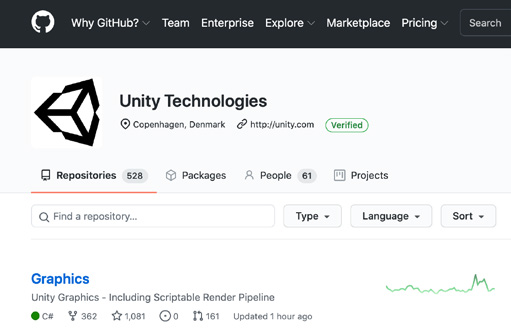
Создание репозитория с помощью GitHub.
Пошаговая настройка Unity для работы с Git показана в видео «Введение в контроль версий», где на примере проекта объясняются основы использования графического клиента GitHub.
Расширение GitHub for Unity
Perforc e Если вы выбрали Perforce в качестве системы контроля версий, управляйте кодом, графикой и ресурсами игрового движка с помощью Helix Core. Helix Core бесплатен для команд до пяти пользователей и 20 рабочих пространств. Perforce обеспечивает хорошую производительность даже для удалённых команд, участники которых находятся в разных странах. Многие крупные и независимые игровые студии используют Perforce как основную систему контроля версий. Для начала: - Выполните настройку, описанную в документации Unity Version Control. - Ознакомьтесь с руководством по настройке Perforce Helix Core для Unity.
- Подробные сведения о Perforce Helix Core приведены в документации Perforce.