Сборка и публикация
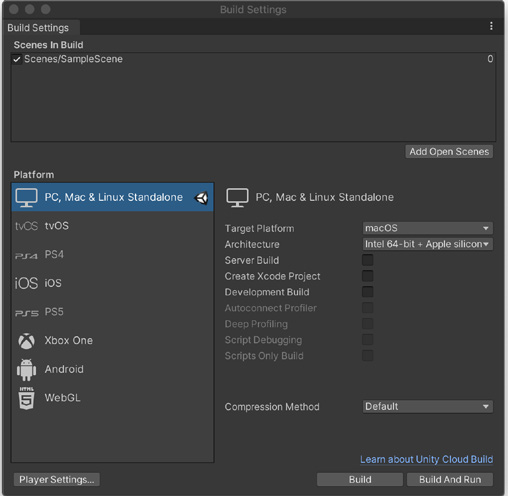
Сборка и публикация Одно из преимуществ Unity - возможность развёртывания на разных платформах. Чтобы изменить параметры публикации сборки приложения, откройте File > Build Settings. Добавьте нужные сцены в список Scenes in Build. Сцена, служащая точкой входа в приложение, должна иметь индекс 0.
Build Settings
Доступные платформы перечислены в нижней левой части окна. Чтобы установить поддержку других целевых платформ, используйте Install with Unity Hub. Можно также открыть экран Installs в Unity Hub и с помощью Add Module добавить нужные модули к любой версии Unity. Для некоторых консолей, включая PlayStation, Nintendo Switch и Xbox, требуются дополнительные модули от издателя соответствующей платформы. При сборке приложения учитывайте различия между платформами. Например, мобильные устройства располагают меньшими объёмами хранилища и памяти, а также менее мощными процессорами, поэтому сильнее подвержены скачкам GC при автоматическом управлении памятью. Графически требовательную консольную игру нельзя просто перенести на iOS или Android - во всяком случае, без значительной оптимизации под конкретную платформу.
При сборке для нескольких платформ учитывайте и требования к вводу. Мобильным устройствам с сенсорными экранами и акселерометрами нужны иные настройки, чем платформам с контроллером или клавиатурой и мышью. Новая Input System позволяет обрабатывать пользовательский ввод с разных устройств. Платформозависимая компиляция позволяет с помощью директив препроцессора разделять код скриптов по целевым платформам. Используйте их вместе с директивой компилятора #if или классом ConditionalAttribute. Если для выпуска на определённой платформе нужно добавить или удалить элемент UI либо объект - например, исключить кнопку Quit из приложения для iOS, - платформозависимая компиляция упрощает такую логику.
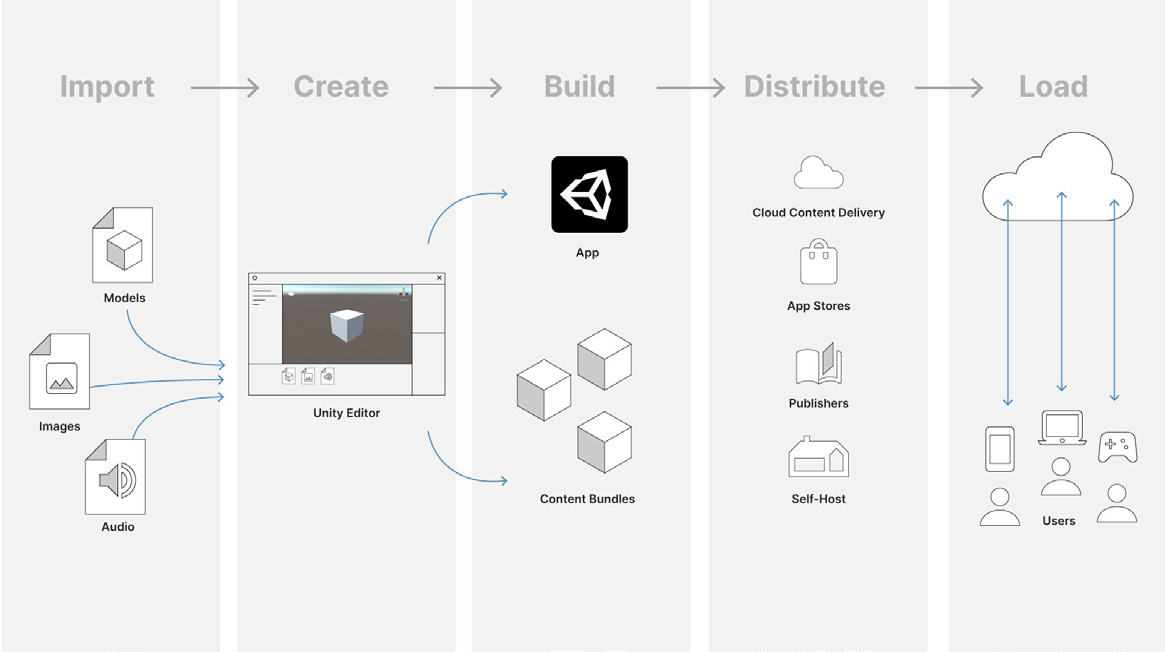
Импорт
Создание
Сборка
Распространение
Загрузка
Приложение Модели
Магазины приложений
Издатели Изображения
Пакеты контента
Собственный хостинг Пользователи
Аудио
Рабочий процесс сборки и публикации
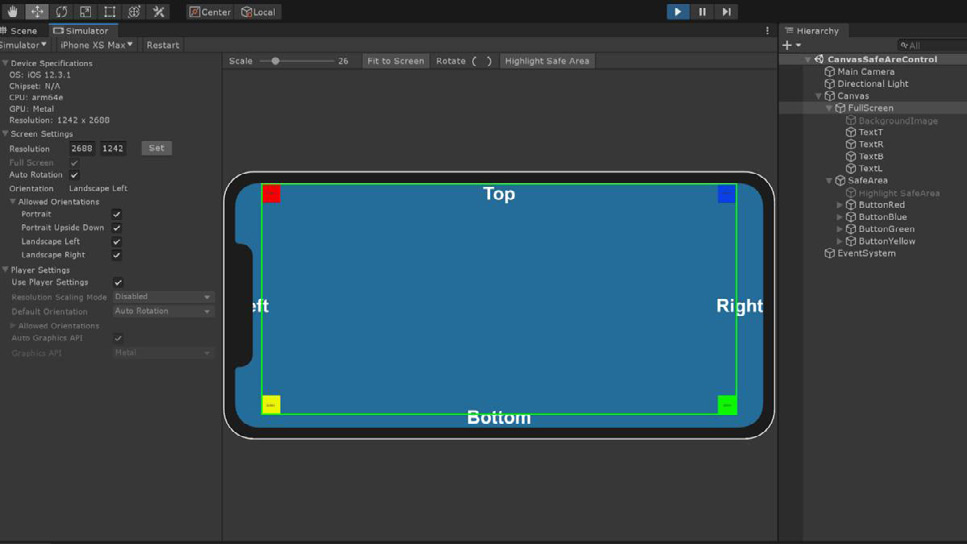
Device Simulator При сборке для мобильных устройств установите Device Simulator через Package Manager. Он позволяет просматривать приложение на имитируемом мобильном устройстве и заранее проверять форму экрана, разрешение и ориентацию. Чтобы открыть представление Device Simulator: - В левом верхнем углу окна Game находится раскрывающееся меню. Оно переключает представления Game и Device Simulator. - В верхнем меню выберите Window > General > Device Simulator.
Device Simulator
Device Simulator предназначен прежде всего для просмотра компоновки приложения и проверки базовых взаимодействий. Представление Device Simulator не имитирует производительность и особенности рендеринга устройства, например скорость процессора или доступный объём оперативной памяти. Для начала посмотрите видео Simulate your Game with Device Simulator in Unity.