Подготовка графических и шрифтовых ресурсов
Содержание
Большая часть UI дизайна происходит вне Unity в приложении для создания цифрового контента (DCC). В зависимости от стиля и предпочтений художника UI, дизайн UI может происходить в приложении для растрового рисования, таком как Adobe Photoshop, или в векторном инструменте. Как правило, каждая часть UI графики экспортируется как безпотерянное растровое изображение с прозрачностью, например PNG, и объединяется в атлас текстур с другими UI элементами для эффективности выполнения.
Если вы работаете в векторной среде DCC приложение, вам нужно экспортировать векторную графику в растровый формат, чтобы работать с UI Toolkit. Для более подробной информации, см. Векторные изображения раздел.
Растровые изображения
Unity поддерживает наиболее распространенные типы файлов изображений, такие как PNG, BMP, TIF, TGA, JPG и PSD.. Когда вы добавляете файлы этих форматов в папку Assets, Unity импортирует их в качестве Texture 2D assets для 3D проектов или в качестве Sprites для 2D проектов. Вы можете изменить тип в поле Texture Type в Inspector после импорта. UI Toolkit поддерживает оба формата для UI битмапной графики.
Текстыли не содержат больше информации, кроме размера и формата изображения, но спрайты имеют некоторые дополнительные свойства, которые используются UI Toolkit.
Спрайт
Спрайты — это текстуры, подготовленные для разработки 2D игры, которые будут использоваться компонентом Sprite Renderer. 2D спрайты в Unity могут быть выложены плиткой, смонтированы и скинированы для анимации, иметь собственную геометрию или включать дополнительные карты для 2D освещения. Этот раздел посвящен только настройкам, относящимся к UI Toolkit. Для более глубокого понимания графики 2D вы можете найти больше в Unity 6-м издании 2D игровой графики, анимации и освещения электронной книги, которая скоро будет доступна на https://unity.com/resources.
Большинство графических ассетов UI будут отображаться на экране, а не в мировом масштабе Unity (где одна единица представляет кубический метр в пространстве 3D). UI Toolkit управляет масштабом этих графиков, но PPU (Пикселей на единицу) спрайтов влияет на размер спрайтов в UI. Например, если ваш спрайт должен иметь 128 пикселей разрешения на единицу сетки, установите PPU на 128.
Редактор Sprite предоставляет инструменты для модификации вашей графики, такие как вырезание с помощью синих ручек или разрезание с помощью зеленых ручек. Эти инструменты позволяют вам сделать графику плиточной или использовать 9-слойный метод, распространенный способ создания масштабируемых элементов.
Спрайты представляют собой текстуры 2D, отображаемые на плоские, прямоугольные меши 3D. По умолчанию, при импорте, они используют настройку Mesh Type: Туго. Эта настройка регулирует меш, чтобы она точно следовала контуру непрозрачных (непрозрачных) пикселей спрайта. Это повышает производительность, уменьшая перерисовку, которая происходит, когда GPU рисует один и тот же пиксель более одного раза в одном кадре, из-за прозрачных перекрывающихся областей. Вы можете вручную настроить и оптимизировать эту меш в редакторе спрайтов в разделе Контур.
Режимы спрайта является полезной функцией, которую можно выбрать из Inspector ассета спрайта. Она предоставляет следующие режимы:
Одинокие: Это режим по умолчанию, когда изображение содержит только один элемент изображения.
Множественные: Выберите это значение, если исходный файл текстуры содержит несколько элементов в одном изображении. Затем определите расположение элементов в Редактор спрайтов, чтобы Unity знал, как разделить изображение на различные суб-ассеты. После разделения каждая графика становится индивидуальным спрайтом, который может использоваться отдельно в UI Toolkit.
Polygon: Наилучший для изображений, которые круглые или регулярный полигон, этот режим помогает вам установить контур, который близко соответствует форме изображения, в результате чего контур становится более чистым.
Ассет текстуры
Тексты рендеринга представляют собой моментальные снимки изображения с камеры в текстуре, обновляемые каждый кадр. Они могут быть созданы с помощью Assets < Create < Rendering и ссылки из компонента Camera в меню Output. Затем вы можете использовать эти текстуры в UI Toolkit для отображения элементов, таких как мини-карты, экраны выбора персонажа или любые другие визуальные элементы игры, которые необходимо интегрировать в UI.
Примеры текстур рендеринга в UI Toolkit Пример: Dragon Crashers включают в себя предварительный просмотр персонажа в счетчике уровня и эффекты частиц, рендеринг над UI кнопками.
Возможен и обратный сценарий, когда интерфейс должен отображаться внутри игрового элемента. Представьте, например, 3D-модель компьютера в вашем приложении с работающим интерфейсом, сделанным в UI Toolkit. Интерфейс UI Toolkit можно отрисовать в render texture, назначить её в Panel Settings и Camera, а затем применить к материалу 3D-модели.
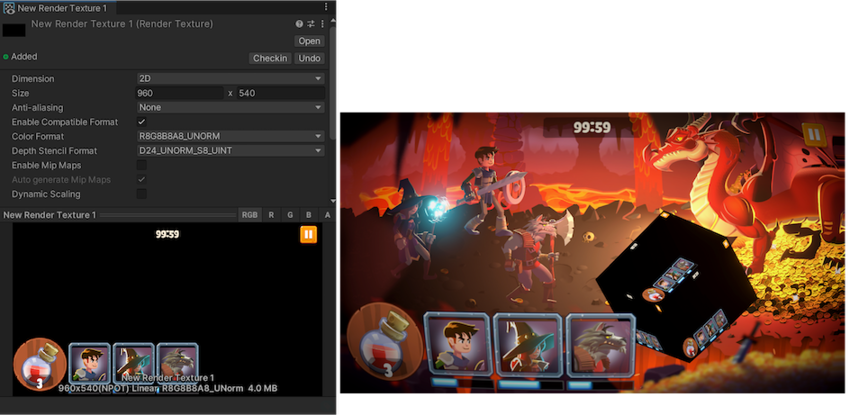
Используйте их осторожно и обязательно профилируйте свой проект для оптимизации производительности. Для полноэкранных интерфейсов без других активных элементов игры добавление дополнительных эффектов таким образом вряд ли вызовет серьезные проблемы с производительностью.
2D PSD Импортер
Unity импортирует PSD (или файлы Adobe Photoshop) в виде сплошных текстур, если только в вашем проекте не установлен пакет 2D PSD Importer. Файлы PSD обычно используются для хранения нескольких изображений в слоях в одном файле. Большинство инструментов DCC поддерживают экспорт в этот формат.
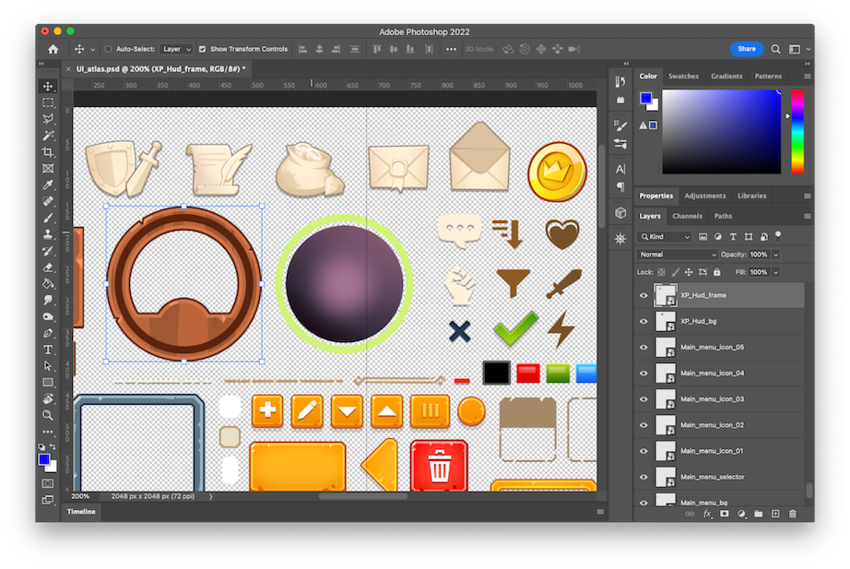
Файлы PSD упрощают рабочие процессы, позволяя прямой импорт в Unity, устраняя необходимость экспорта каждого слоя как отдельного файла и повторения процесса при необходимости изменений.
После установки пакета 2D PSD Импортер из менеджера пакетов, убедитесь, что файлы PSD импортированы из Inspector.
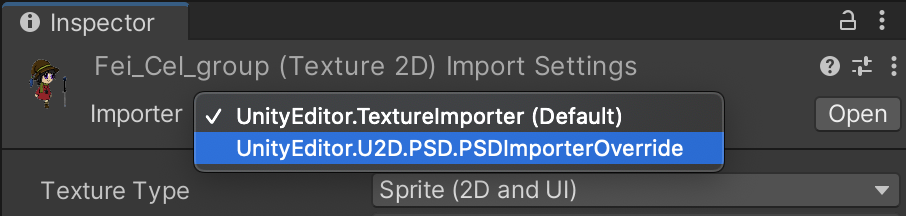
При работе с UI ассетов, снимите флажок Использовать как Риг вариант в Inspector под Риг персонажа. Эта настройка имеет значение только для 2D скелетной анимации персонажа и не требуется для UI Вы также должны найти опции для импорта слоев (e.g., отбрасывание скрытых слоев, группирование объектов по слоям и т.д.)
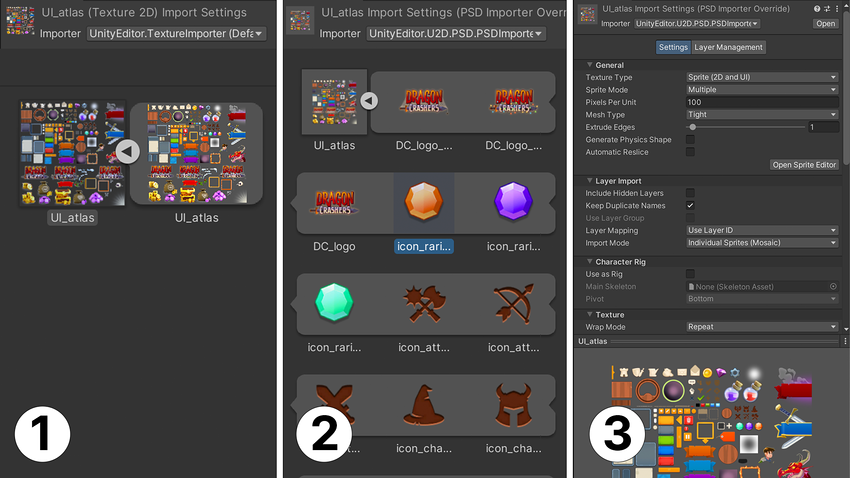
Спрайты в представлении Project, созданные из PSD, могут использоваться как обычные спрайты. Вы можете разделить их, изменить контур или изменить пиксели на единицу (PPU) в редакторе спрайтов так же, как и обычные ассеты спрайтов.
💡 Совет: Итеративный дизайн
Unity автоматически обновит спрайты, включенные в файл PSD каждый раз, когда вы сохраняете его. Это позволяет вам быстро создать замещающий файл и итерировать по нему, пока вы просматриваете изменения в представлении Game. Это может быть большой экономией времени и повысить качество работы, позволяя вам видеть его в контексте без обмена файлами или необходимости поддержки со стороны коллеги-разработчика в команде.
Векторные изображения
Хотя поддержка векторного формата все еще находится в стадии разработки на момент написания, она доступна в качестве опции для фоновых изображений в UI Builder. Однако растровые изображения (спрайты и текстуры) в настоящее время являются рекомендуемым форматом изображений для UI Toolkit.
Если вы хотите протестировать эту функцию, вам понадобится пакет Vector Graphics, который все еще находится в предварительном просмотре и скрыт от Package Manager по умолчанию. Следуйте инструкциям в документация Этот пакет включает в себя настройку для определения уровня тесселяции при преобразовании векторной графики в полигоны. Тип генерируемого актива настройка, выбрать UI Toolkit Векторное изображение чтобы иметь возможность использовать его в UI Toolkit.
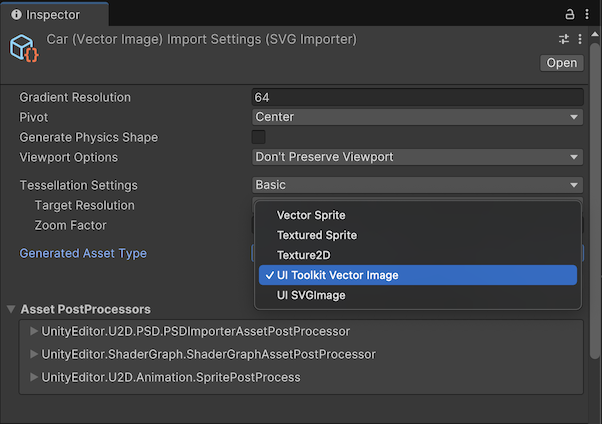
В настоящее время файлы SVG при рендеринге тесселируются в полигоны, что ограничивает преимущества векторных изображений. Вы можете заметить полигональные края при масштабировании, вместо гладких изогнутых краев, типичных для векторных изображений. На момент написания текста, анти-изогнутость еще не включена для UI Toolkit.
Ожидается, что окончательный вариант поддержки векторной графики будет способен поддерживать реальные векторные фигуры, устранив необходимость в отдельном пакете векторной графики.
Шрифты
UI Toolkit поддерживает как Font, так и FontAsset:
Шрифт: Стандартные форматы шрифтов, такие как TTF или OTF, поддерживаются для обратной совместимости. Однако они автоматически преобразуются в Font Assets, когда UI Builder находит их в проекте (конвертер также доступен вручную через меню).
-
FontAsset: Это рекомендованный формат, который позволяет настроить такие параметры, как кернинг или базовая линия, без изменения оригинального шрифта. Это полезно для высокостилизированных шрифтов, обычно встречающихся в играх.
- Font Asset также обеспечивает точный контроль над тем, как создаются атласы, включая набор символов, разрешение и параметры популяции атласа. Эти настройки могут помочь уменьшить потребление памяти, особенно при работе с шрифтами Unicode, которые поддерживают языки с большим количеством символов.
Текстурные пакеры
Объединение графики 2D в одну текстуру является распространенным методом оптимизации для уменьшения вызовов рисования и улучшения использования памяти. UI Toolkit поддерживает две текущие системы атласирования.
Спрайт-атлас
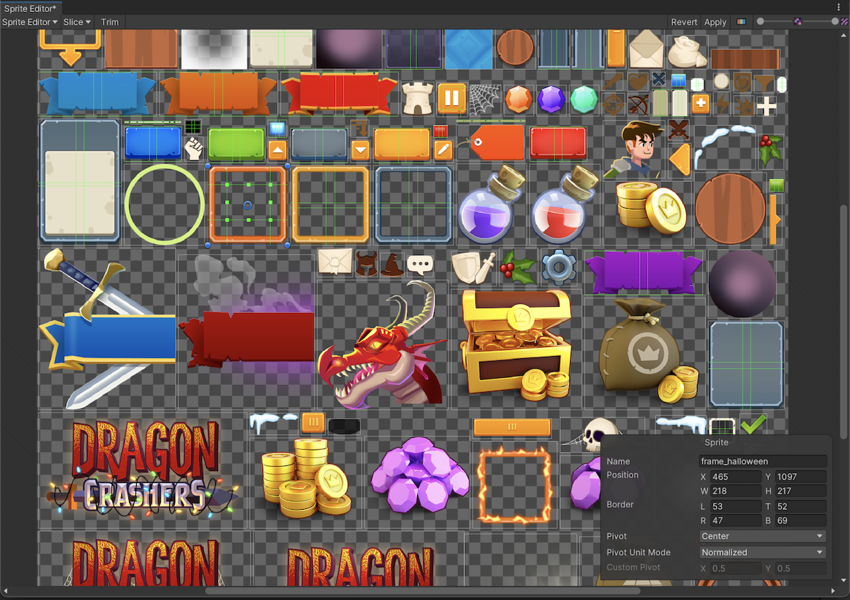
Атлас Спрайта является UnityАтласный инструмент для 2D разработки игр и спрайтов, но вы также можете использовать его для UI Он автоматически упаковывает ассеты в одну и ту же папку проекта, создавая атлас для спрайтов, а также обычные и масковые карты. Он также поддерживает платформенные варианты и имеет API Sprite Atlas обычно используется в редакторе для упаковки ассетов, но не во время выполнения.
Динамический атлас
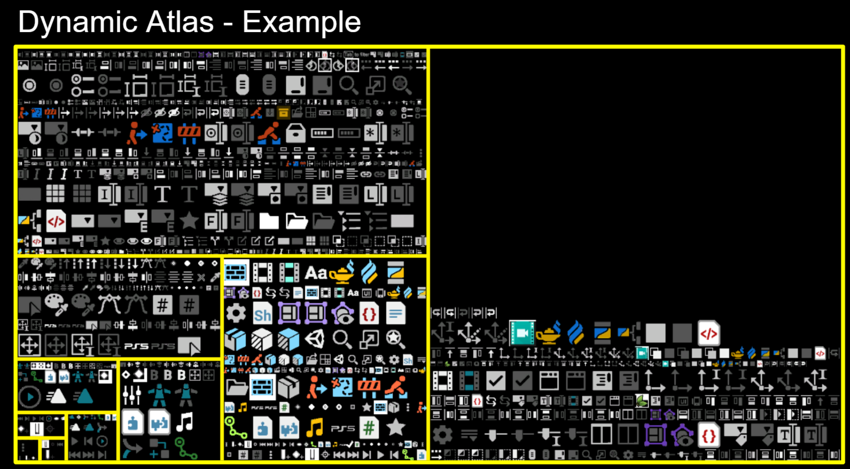
Когда UI графики не упакованы Sprite Atlas, они автоматически упаковываются с динамическим атласом в UI Toolkit во время предварительного прохождения.
Изображения, на которые делается ссылка в визуальном элементе, будут атласированы в соответствии с критериями, определенными в Настройках панели Документа UI. Например, вы можете определить минимальный или максимальный размер текстуры для упаковки или фильтровать изображения на основе других свойств. Вы можете просмотреть сгенерированные атласы в Просмотрщике атласа текстур в Отладчике UI Toolkit.
Инструмент динамического атласа работает как во время выполнения, так и в Редакторе, что делает его полезным для UI элементов, которые генерируются динамически, как инвентарь игрока.
Общие рекомендации для графики:
Как только вы начнете создавать макеты экранов, убедитесь, что установили самое высокое разрешение в вашем программном обеспечении для рисования, чтобы избежать необходимости переделывать работу позже. Если вы планируете поддерживать графику до 4K, например, сделайте это минимальным рабочим разрешением.
Избегайте масштабирования растровых изображений после их создания. Это может привести к пикселизации и размытости, тем самым снижая качество изображения. Вместо этого начинайте с самого высокого поддерживаемого разрешения, а затем масштабируйте вниз при экспорте из графического приложения.
Если вы разрабатываете с векторной графикой, изменение размера ассетов позже будет менее проблематичным. Но постарайтесь работать со справочным разрешением, чтобы каждый ассет имел правильный относительный масштаб, например, сохранив последовательность толщины контуров элемента.
Получите максимальную отдачу от 2D PSD Импортер путем импорта PSDs прямо в Unity. Любые изменения в слое будут отражены в Unity как только вы сохраните PSD файл. Если у вас есть PSD файл в Unity, он также может извлечь пользу из Управление версиями.
Автоматизировать процесс импорта. Избегайте ручного изменения настроек ассетов каждый раз, когда вы добавляете графический ассет. Предварительная настройка функция позволяет сохранить настройки, применяемые к одному ассету и автоматически применять их ко всем ассетам одного и того же вида в данной папке.
Если требуется дополнительная автоматизация процесса, например, выполнение проверок ассетов или массовое изменение настроек для нескольких ассетов, можно использовать Asset PostProcessor API.