Рабочие процессы в редакторе
Рабочие процессы в редакторе
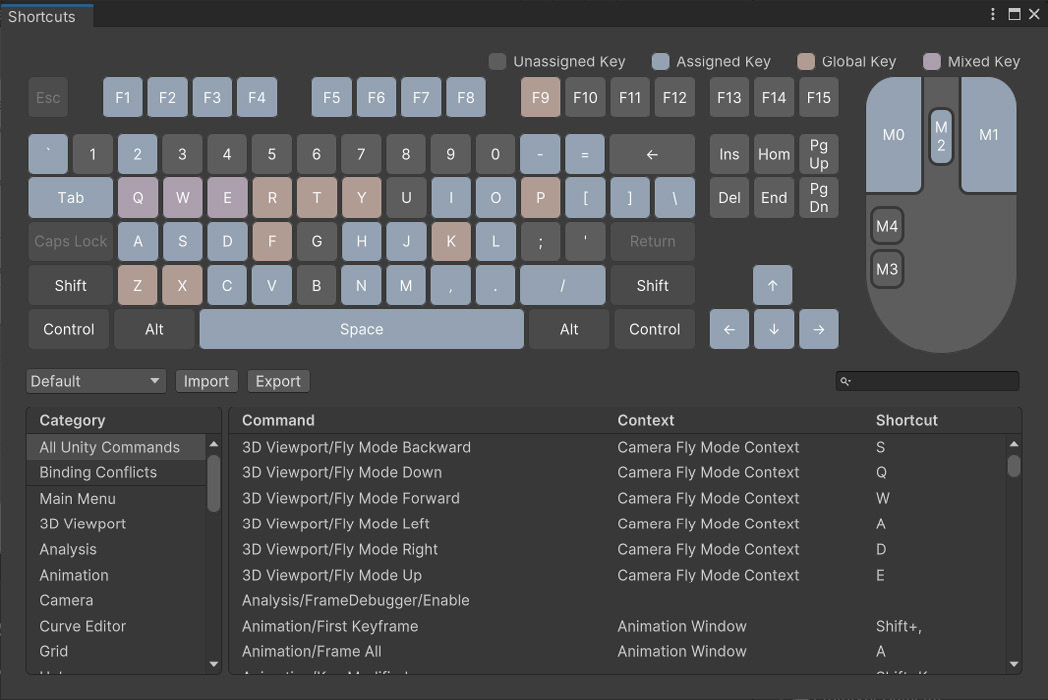
Легко настройте удобные сочетания клавиш Shortcuts Manager - интерактивный визуальный интерфейс для просмотра, настройки и управления горячими клавишами редактора. Он позволяет назначать сочетания клавиш для различных контекстов, например Global, окна Scene или отдельных инструментов редактора, а также просматривать текущие назначения для часто используемых инструментов. Кроме того, профили сочетаний можно импортировать и экспортировать, чтобы использовать их в команде или на разных устройствах.
Окно Shortcuts Manager ©2025UnityTechnologies
Откройте Shortcuts Manager из главного меню Unity: - В Windows и Linux выберите Edit > Shortcuts. - В macOS выберите Unity > Shortcuts.
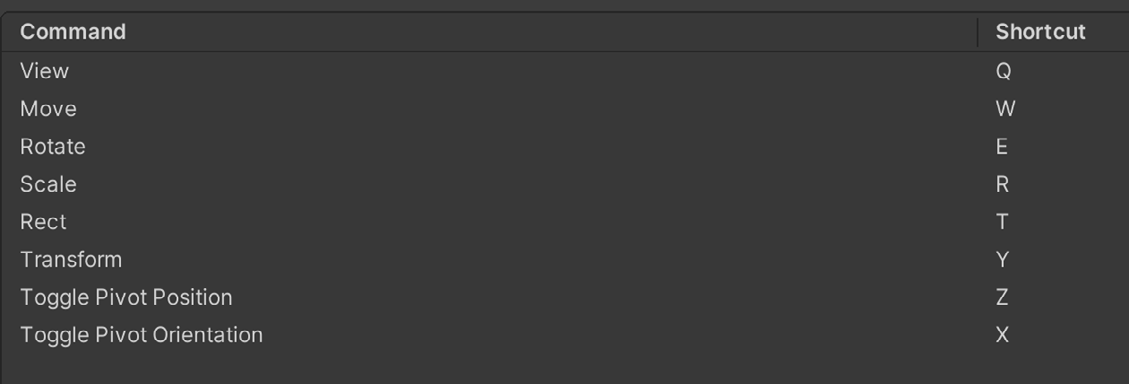
Основные сочетания клавиш Ниже приведены некоторые стандартные сочетания клавиш: Действие
Windows
Mac F
Показать выбранное
Дублировать элементы
Ctrl
Удалить GameObject
Shift
Del
Del
Вид/перенос/поворот/рамка/трансф.
Переключить режим опорной точки
Переключить ориентацию опорной точки
Привязка к вершинам
Привязка
Изолировать выбранные объекты в окне Scene
Развернуть или восстановить окно
Редактировать префаб в контексте
©2025UnityTechnologies
Ctrl
Shift
Shift
Space
Основные сочетания клавиш редактора
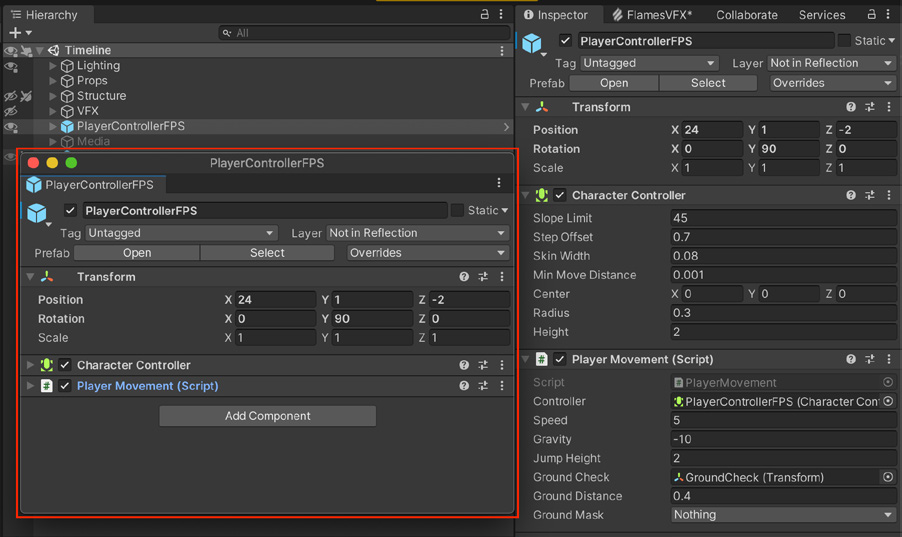
Работайте с несколькими окнами Inspector Окно Focused Inspector позволяет одновременно открыть несколько окон Inspector и просматривать в каждом свойства определенного объекта GameObject, компонента или ассета. В таком окне всегда отображаются свойства того элемента, для которого оно было открыто, даже если в сцене выбран другой элемент.
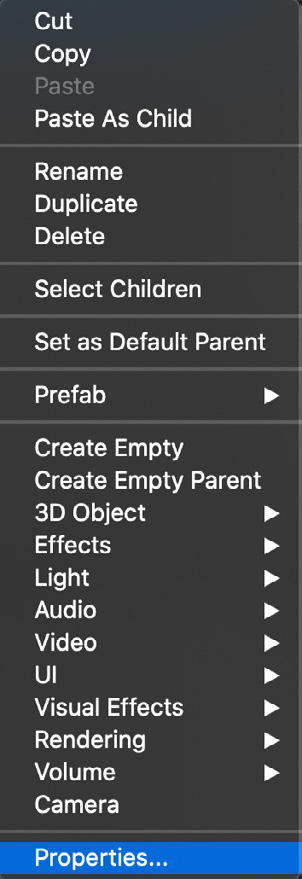
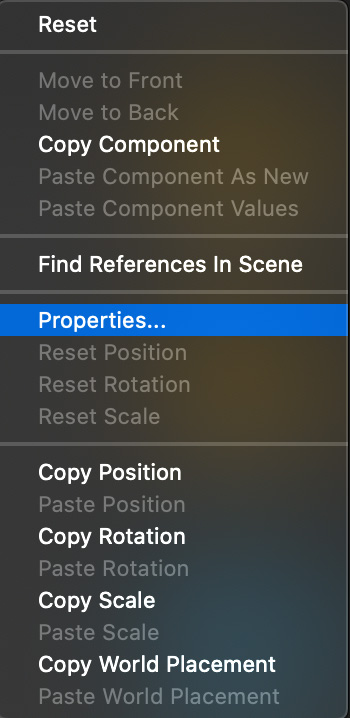
Щелкните правой кнопкой мыши объект GameObject или компонент и выберите Properties. Откроется отдельное плавающее окно Inspector, которое, как и любое другое окно, можно перемещать, закреплять и изменять его размер.
Сравнение двух объектов GameObject в окне Focused Inspector
©2025UnityTechnologies
Если одновременно открыть несколько окон Focused Inspector, можно обращаться к нескольким объектам GameObject при редактировании сцены и удобно сравнивать их бок о бок.
Также можно открыть Focused Inspector только для определенного компонента объекта GameObject, чтобы сэкономить место на экране.
Настройте значения по умолчанию с помощью Presets Пресеты позволяют настраивать и повторно использовать состояние компонентов или ассетов по умолчанию в окне Inspector. При создании пресета Unity сохраняет текущие настройки компонента или ассета в виде ассета с расширением .preset. Затем эту конфигурацию можно применить к другим компонентам или ассетам того же . типа.
Используйте пресеты для соблюдения стандартов или задания подходящих значений по умолчанию новым ассетам. Это помогает поддерживать единые стандарты в команде, чтобы часто упускаемые из виду настройки не снижали производительность проекта.
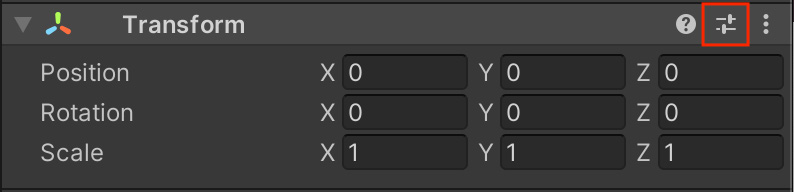
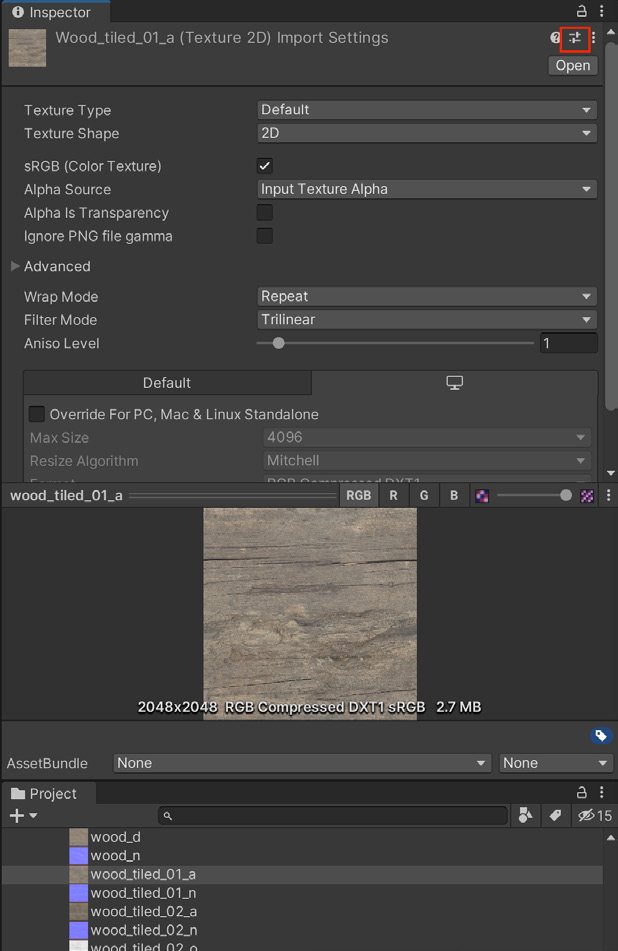
Значок Preset выделен красной рамкой.
©2025UnityTechnologies
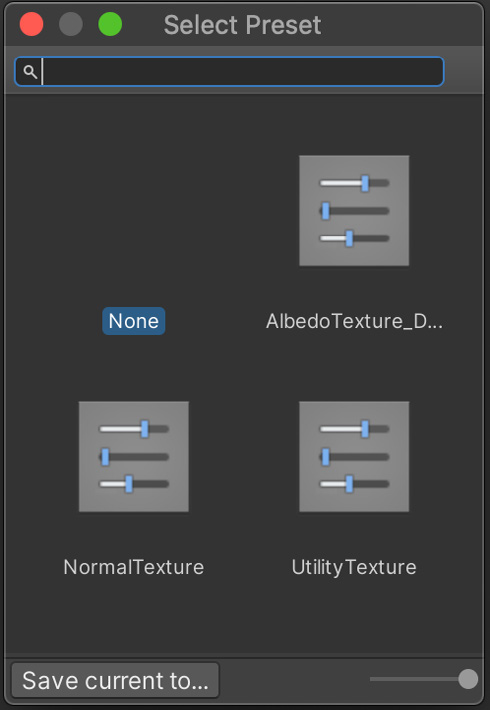
Чтобы создать пресет: 1. Щелкните значок Preset в правом верхнем углу компонента. 2. Нажмите Save current to..., чтобы сохранить пресет как ассет. 3. Выберите один из доступных пресетов, чтобы загрузить соответствующий набор значений. .
В этом примере пресеты содержат разные Import Settings для 2D-текстур в зависимости от назначения: альбедо, карта нормалей или служебная текстура.
Другие практические способы использования пресетов: - Создание объекта GameObject со значениями по умолчанию: перетащите ассет пресета в окно Hierarchy. Будет создан новый объект GameObject с соответствующим компонентом, заполненным значениями пресета. - Связь определенного типа с пресетом: в Preset Manager (Project Settings > Preset Manager) укажите для каждого типа один или несколько пресетов. После этого при создании нового компонента по умолчанию будут использованы значения указанного пресета. - Выбор из нескольких пресетов с помощью фильтров: можно создать несколько пресетов для одного типа и задать в Preset Manager фильтры, определяющие, какой пресет будет применяться.
©2025UnityTechnologies
- Сохранение и повторное использование настроек менеджеров: применяйте пресеты к окнам менеджеров, чтобы повторно использовать их настройки, например Tags and Layers или Physics. Пресеты сокращают время настройки следующего проекта.
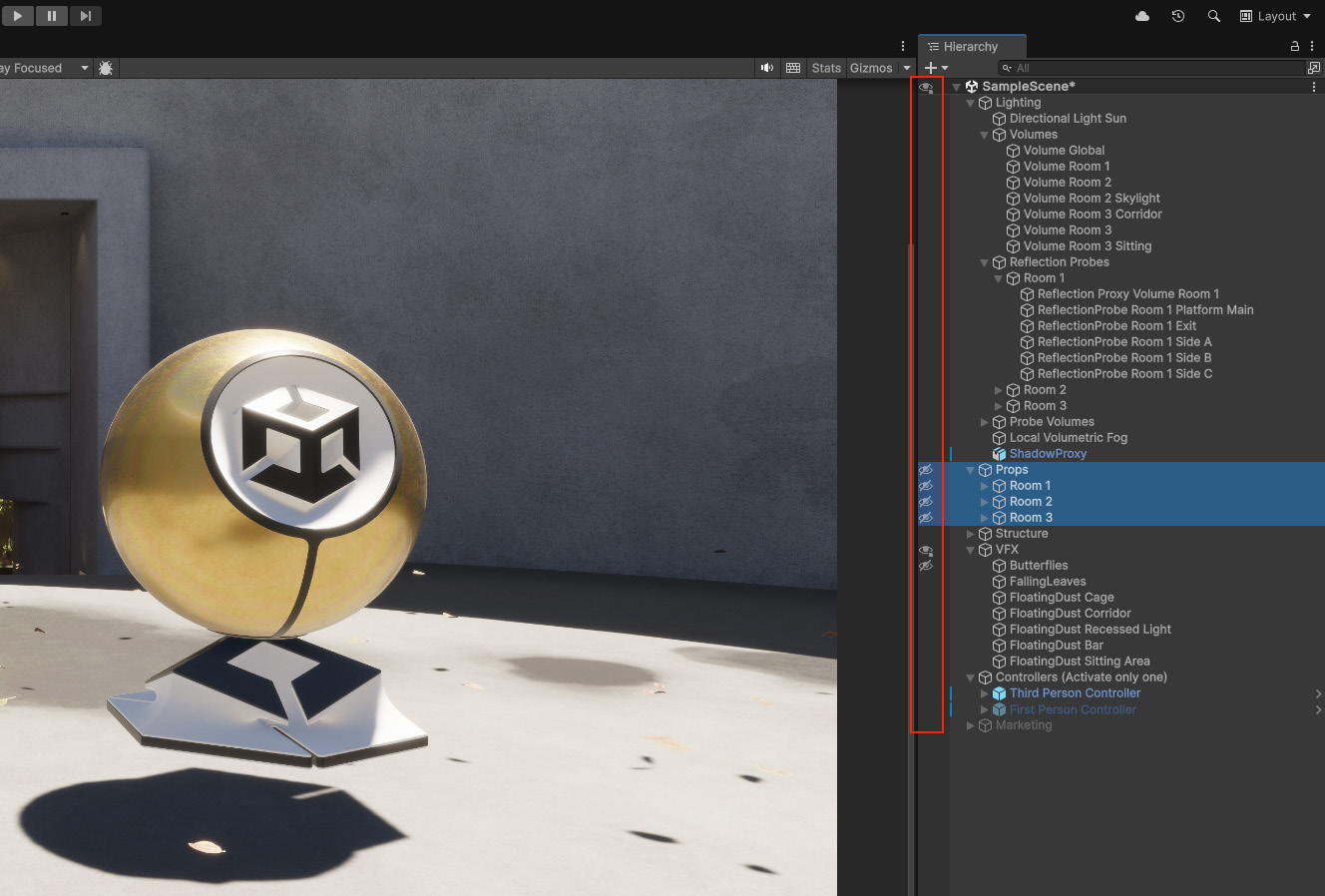
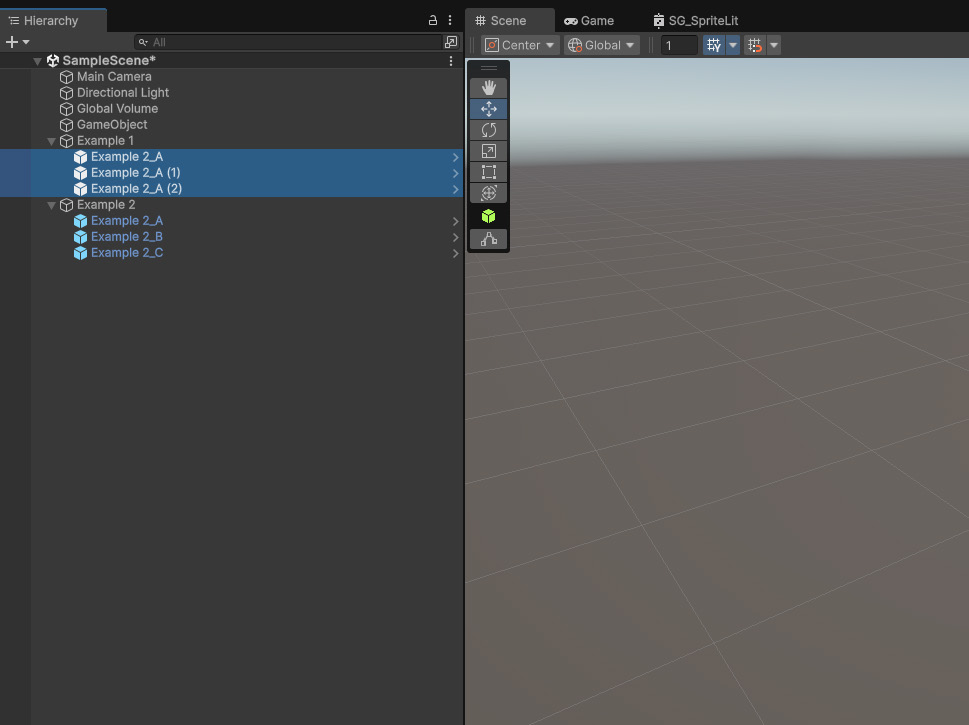
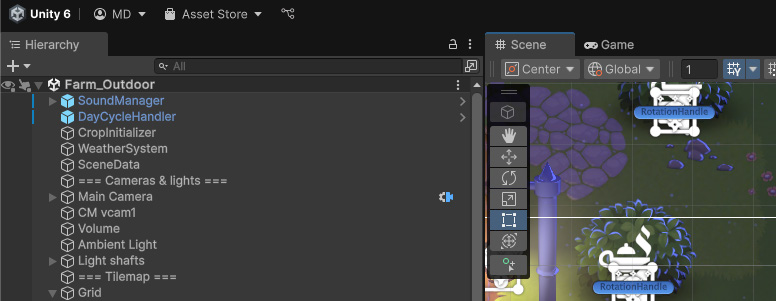
Уберите лишнее из окна Scene с помощью Scene visibility По мере усложнения сцены можно временно скрывать отдельные объекты, чтобы упростить выбор и редактирование объектов GameObject. Вместо того чтобы деактивировать объекты GameObject, что может привести к непредвиденному поведению, используйте элементы управления Scene visibility для переключения их видимости в окне Scene. Щелкните значок глаза рядом с объектом GameObject в окне Hierarchy. Объект исчезнет из окна Scene, но его активное состояние и видимость в игре не изменятся.
Скрытие объектов в окне Scene с помощью элементов управления Scene visibility. .
©2025UnityTechnologies
Обратите внимание: значки состояния в окне Hierarchy могут меняться в зависимости от того, скрыты родительские или дочерние объекты.
Значок Статус Объект GameObject виден, но некоторые его дочерние объекты скрыты. Объект GameObject скрыт, но некоторые его дочерние объекты видны. Объект GameObject и его дочерние объекты видны; значок отображается только при наведении указателя на объект GameObject. Объект GameObject и все его дочерние объекты скрыты.
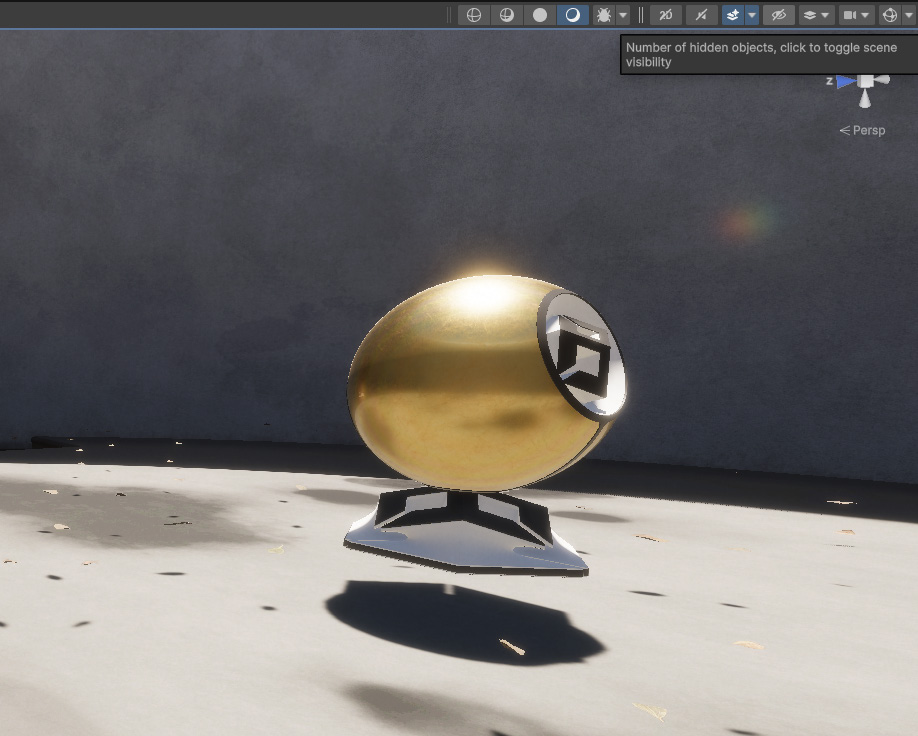
Включайте и отключайте панель управления окна Scene, чтобы переопределять глобальные настройки Scene visibility.
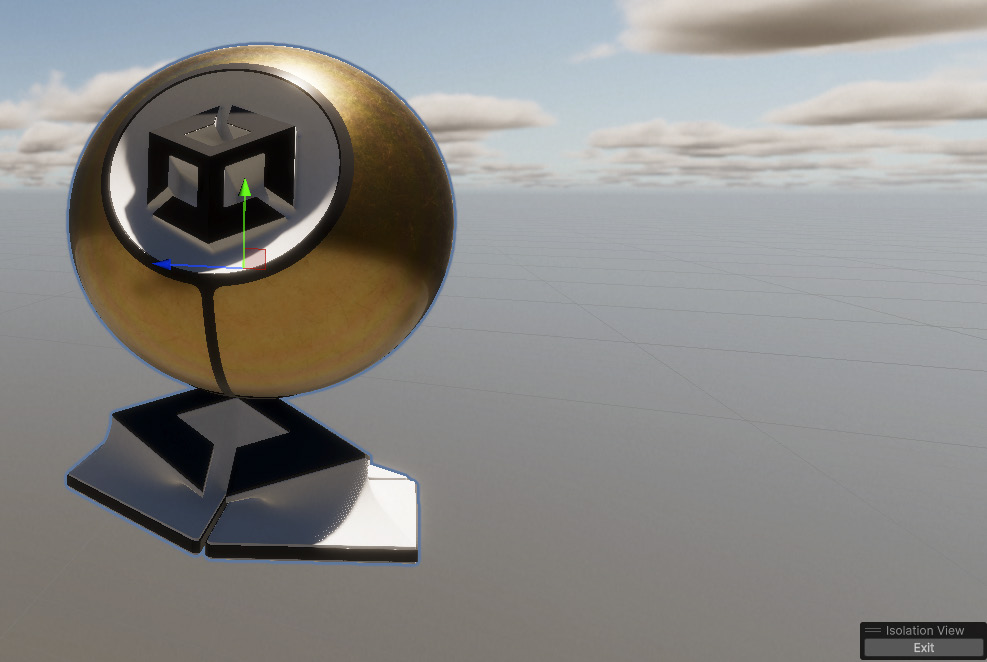
Для работы только с определенным объектом и его дочерними объектами можно также использовать Isolation View. Выберите объект GameObject в окне Hierarchy и нажмите Shift + H, чтобы включить или отключить этот режим. До выхода из Isolation View он переопределяет остальные настройки Scene visibility.
©2025UnityTechnologies
Isolation View позволяет редактировать объект GameObject, не отвлекаясь на остальные элементы.
Помните: сочетание Shift + Пробел позволяет развернуть область просмотра на весь экран и скрыть остальные окна редактора. В Unity можно работать с несколькими сценами. Это полезно при создании больших миров с потоковой загрузкой и для эффективного управления несколькими сценами во время выполнения. Данные можно запекать одновременно для нескольких сцен, включая карты освещения, данные NavMesh и данные отсечения по окклюзии. Кроме того, редактировать несколько сцен с помощью скриптов можно как в редакторе, так и во время выполнения.
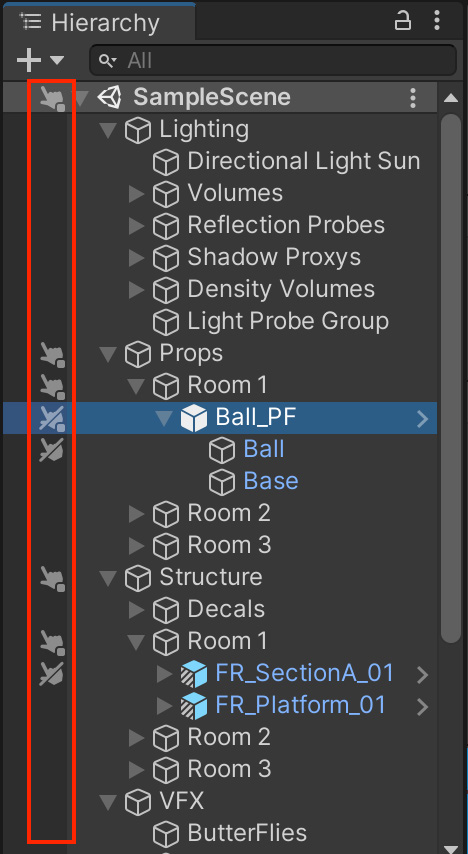
Избегайте случайного выбора объектов в окне Scene Unity позволяет запрещать выбор отдельных объектов GameObject в окне Scene, аналогично управлению Scene visibility. На панели инструментов Scene visibility можно переключать состояние Pickability объекта GameObject и тем самым блокировать выбор определенных объектов GameObject в окне Scene. Это помогает избежать случайного выбора и редактирования не того объекта GameObject в больших и сложных сценах.
©2025UnityTechnologies
Pickability в окне Hierarchy
Поскольку Pickability можно переключать как для целой ветви, так и для отдельного объекта, некоторые объекты GameObject могут быть доступны для выбора, а их дочерние или родительские объекты могут быть недоступны. Различать эти состояния помогают следующие значки. Значок Статус Объект GameObject можно выбрать, но некоторые его дочерние объекты выбрать нельзя.
Объект GameObject выбрать нельзя, но некоторые его дочерние объекты можно.
Объект GameObject и его дочерние объекты можно выбрать; значок отображается только при наведении указателя на объект GameObject. Нельзя выбрать ни объект GameObject, ни его дочерние объекты.
©2025UnityTechnologies
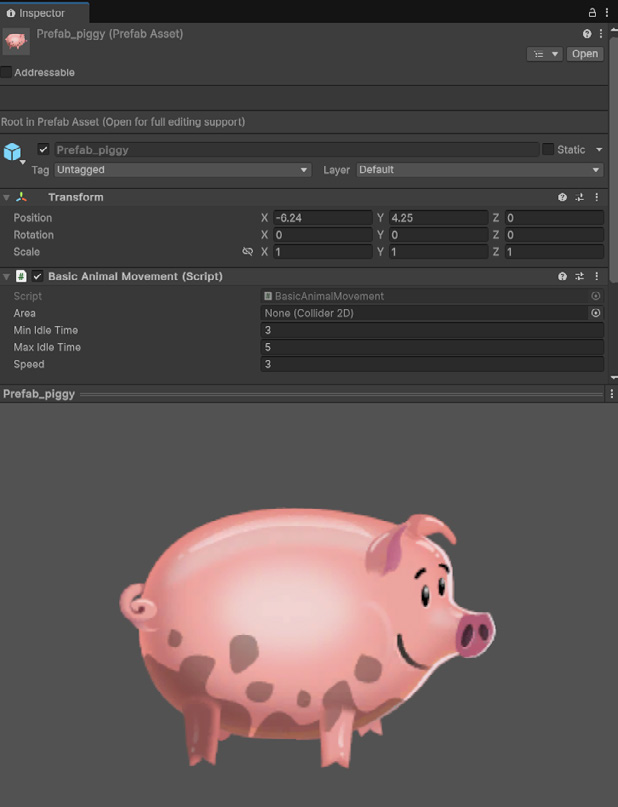
Просматривайте ассеты прямо в окне Inspector Asset Preview - панель в нижней части окна Inspector в Unity Editor, где можно просмотреть ассет или его миниатюру, например 3D-модель, материал или текстуру. Она позволяет быстро и интерактивно оценивать ассеты прямо во время работы в редакторе.
Для 3D-ассетов, таких как модели и префабы, можно щелкнуть область Asset Preview в нижней части окна Inspector и, не отпуская кнопку мыши, поворачивать объект, осматривая его с разных сторон. Так можно быстро проверить геометрию, материалы и ориентацию ассета, не добавляя его на сцену.
Если область Asset Preview слишком мала, измените ее размер, перетащив разделитель над ней в окне Inspector. Для анимированных моделей Asset Preview нередко воспроизводит простую анимацию по умолчанию, если она есть в ассете. Это позволяет быстро оценить движение и риггинг.
Unity также может показывать миниатюры, то есть уменьшенные версии Asset Preview, прямо в окне Project. Для этого переключите окно Project в режим Two Column Layout и настройте ползунок масштаба миниатюр внизу. Так ассеты проще просматривать и упорядочивать визуально.
Панель Asset Preview в демопроекте Happy Harvest
©2025UnityTechnologies
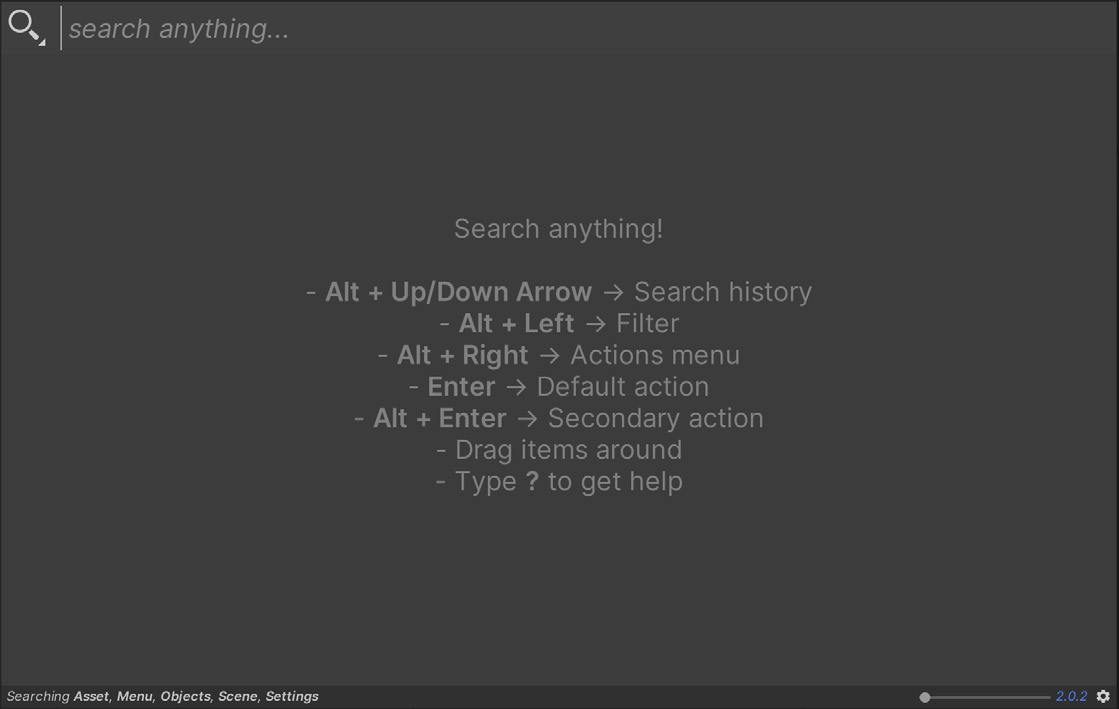
Ускорьте поиск в проектах В Unity можно эффективно искать ассеты, объекты сцены, пункты меню, пакеты, API, настройки и многое другое. Помимо поиска в окнах Hierarchy и Project, можно нажать значок поиска в главной строке меню или использовать Ctrl + K в Windows либо Cmd + K в macOS.
Используйте сочетание клавиш или меню Help, чтобы открыть QuickSearch. .
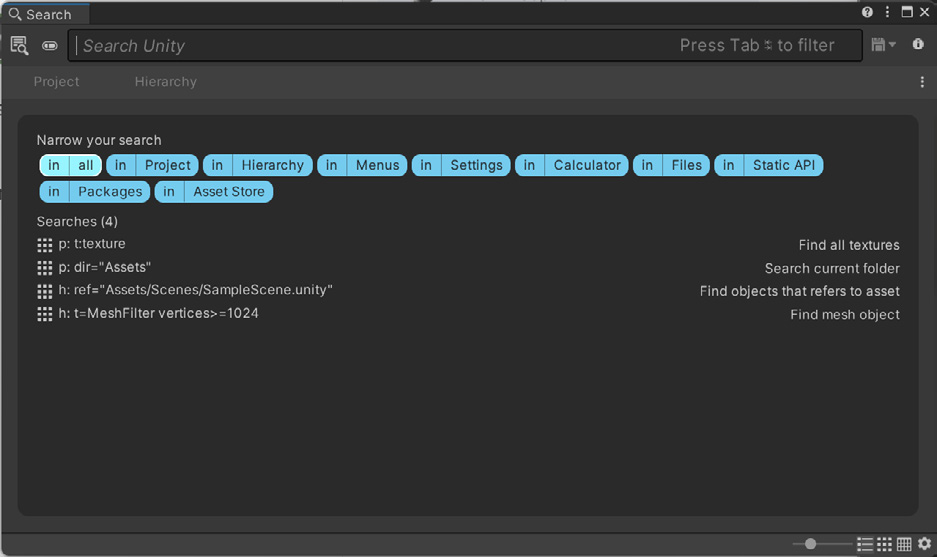
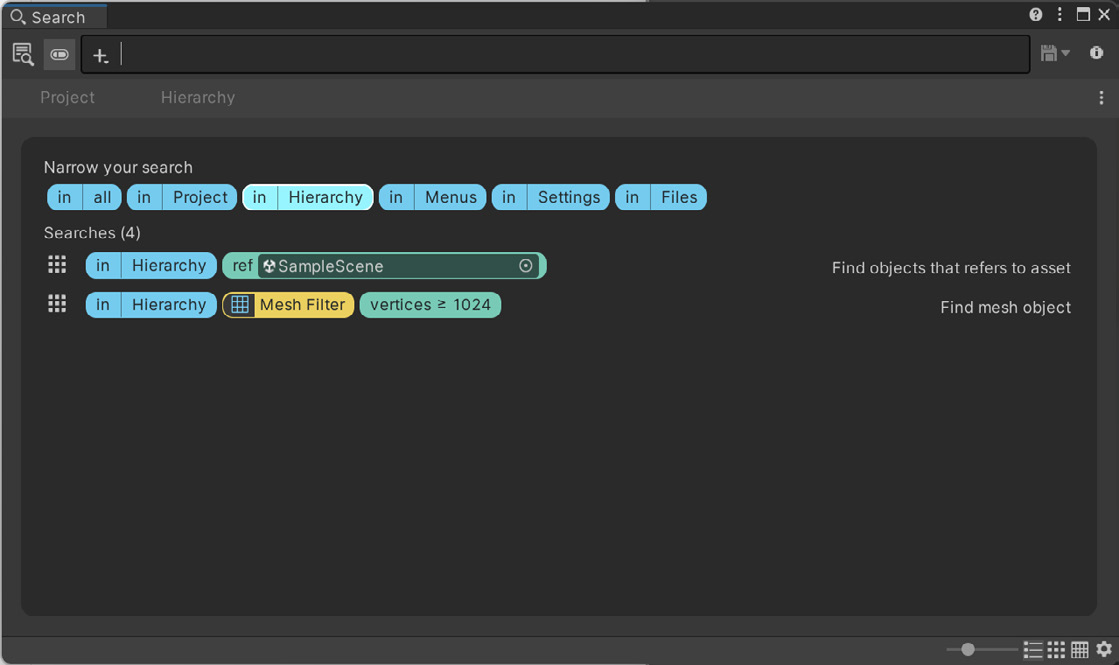
Откроется окно Search, в котором удобно фильтровать результаты.
Окно Search
©2025UnityTechnologies
В средней части окна отображаются запросы, доступные для выбранной области поиска. Щелкните запрос, чтобы выполнить его. По именам можно искать с учетом типа: выберите Type в раскрывающемся списке или используйте сокращенный синтаксис t:, например t:scene для поиска по всем сценам или t:texture для поиска по всем текстурам.
Кроме того, окно Search поддерживает несколько способов отображения объектов: компактный или крупный список, а также сетку со значками разных размеров. Объекты можно вывести и в виде таблицы. Подробнее о поиске внутри Unity и за ее пределами рассказывается в руководстве QuickSearch.
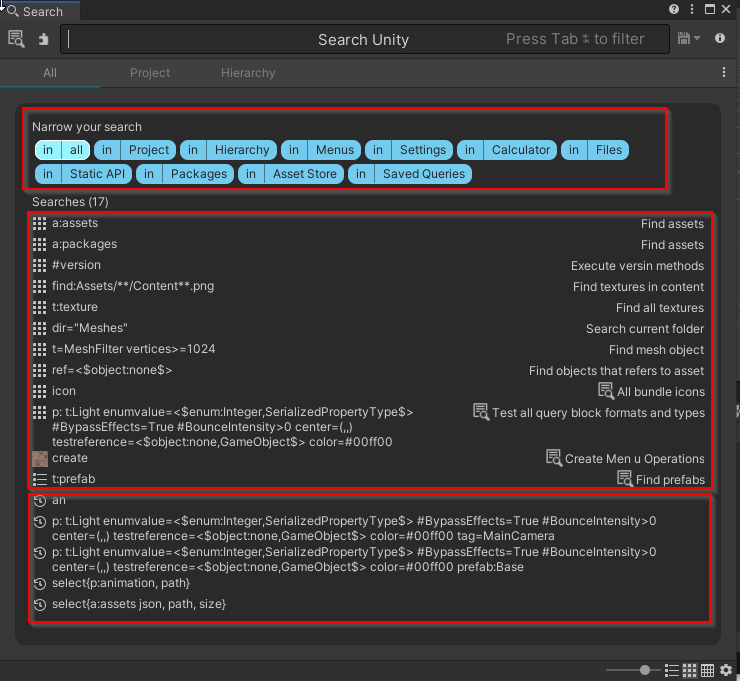
Создавайте собственные фильтры поиска с помощью Query Builder При работе со сложными поисковыми запросами Query Builder упрощает изучение проекта. Его можно включить переключателем конструктора, то есть кнопкой с пазлом рядом с полем Search Field.
©2025UnityTechnologies
Query Builder
Экономьте время, создавая и сохраняя собственные запросы для типовых задач. Например, если вам часто приходится искать префабы по тегам или неиспользуемые ассеты, создайте повторно используемый запрос и автоматизируйте эту работу. Query Builder теперь встроен непосредственно в редактор и больше не поставляется как отдельный пакет, что упрощает рабочие процессы команды.
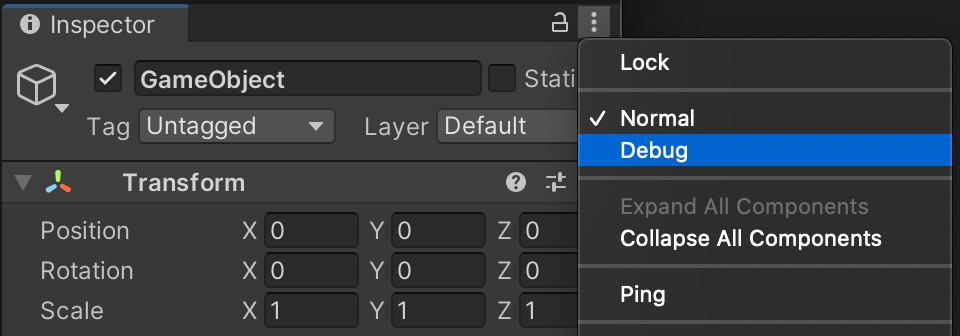
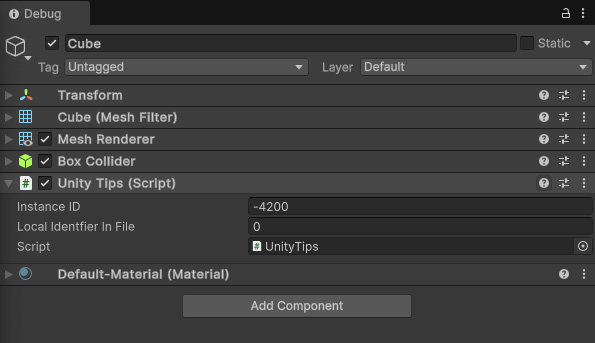
Отображайте отладочные данные в окне Inspector Для Inspector каждого объекта GameObject можно переключаться между режимами Normal и Debug. Нажмите кнопку More Items ( ), чтобы открыть контекстное меню, и выберите нужный режим. В режиме Debug в Inspector отображаются все сериализованные поля, включая закрытые, скрытые ссылки и внутренние данные Unity. Это помогает при поиске неисправностей и позволяет изучать компоненты за пределами их обычного открытого интерфейса.
Режим Debug в Inspector
©2025UnityTechnologies
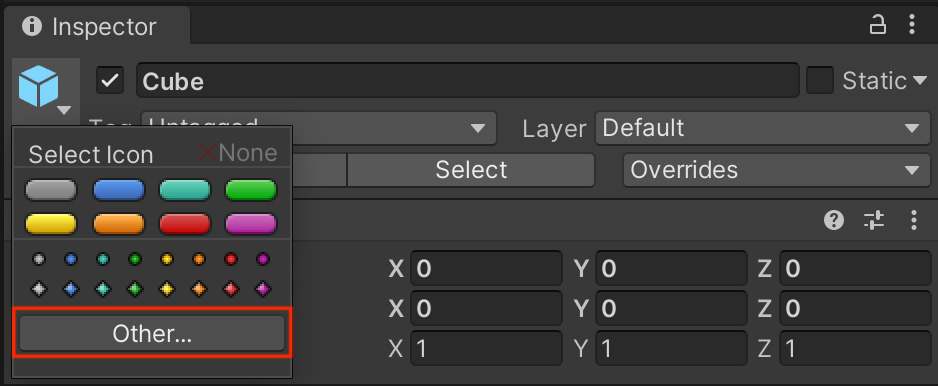
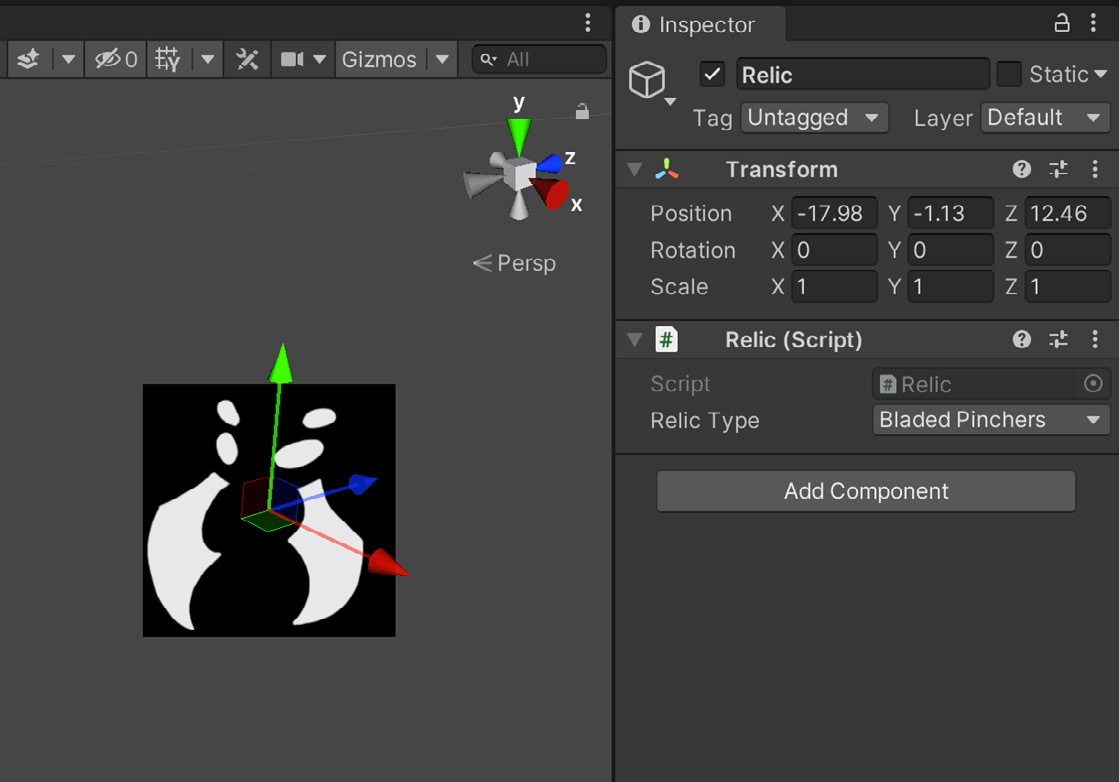
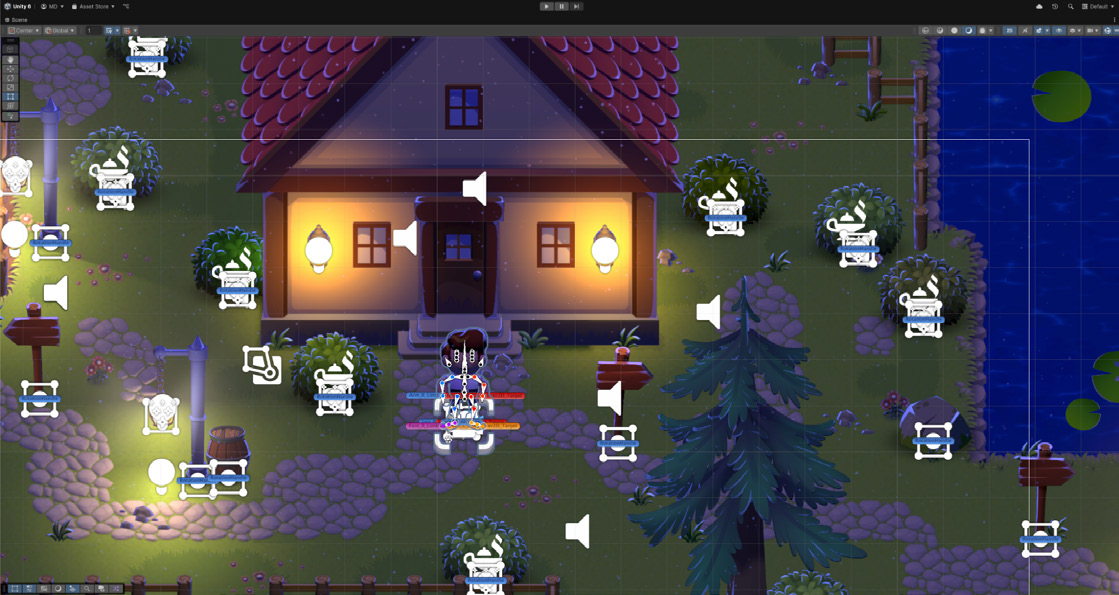
Пользовательские гизмо и значки для визуальной отладки Гизмо - визуальные элементы, которые появляются в окне Scene и помогают находить и различать объекты GameObject во время разработки. Они особенно полезны для отображения элементов, которые не отрисовываются в игре, например триггеров, точек появления и скриптов. Значок объекта GameObject можно изменить в меню Select Icon. Выберите Other, чтобы задать собственный значок.
Для переключения гизмо используйте раскрывающийся список в Inspector.
Гизмо можно создавать программно и делать интерактивными. Например, с помощью гизмо можно обозначить объем или область действия пользовательского компонента.
В этом примере скрипт изменяет гизмо в зависимости от выбранного объекта.
©2025UnityTechnologies
Используйте диалоговое окно Gizmos на панели управления окна Scene, чтобы включать и отключать отдельные гизмо или сразу все. Примеры использования см. в руководстве «Создание пользовательских гизмо для разработки». Также ознакомьтесь с API Gizmos и Handles.
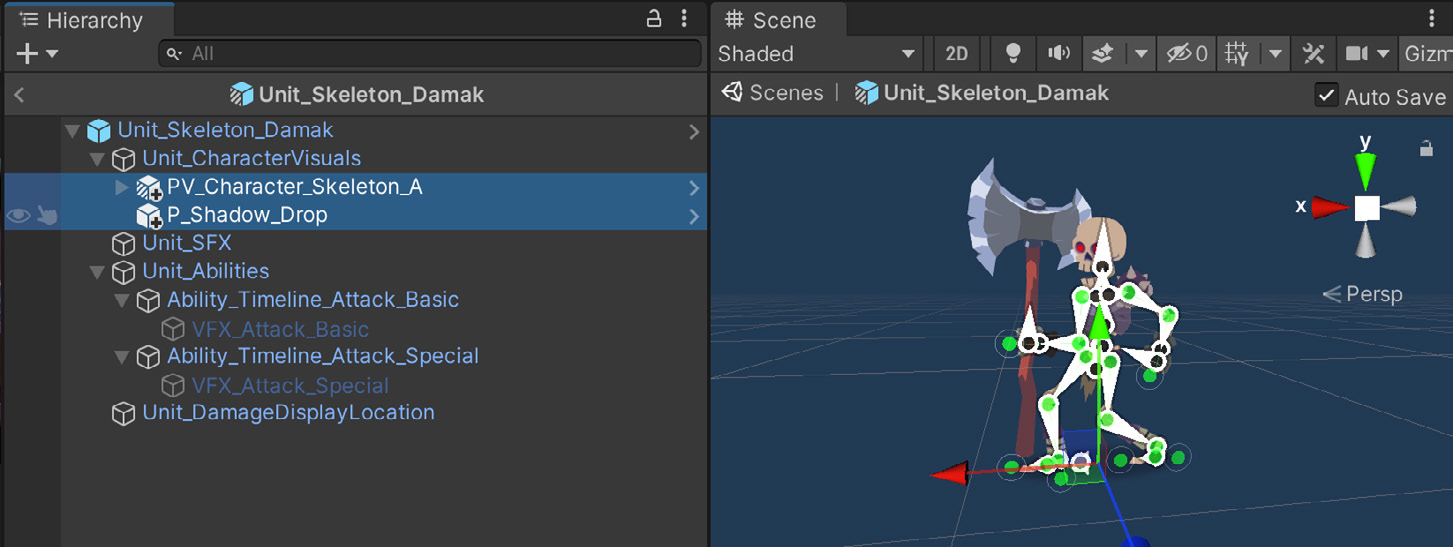
Используйте вложенные префабы и варианты префабов Префабы позволяют сохранять и повторно использовать полностью настроенные объекты GameObject, а также гибко и эффективно создавать сцены. Возможности префабов этим не ограничиваются: их можно вкладывать друг в друга, создавать варианты и использовать для создания экземпляров объектов GameObject во время выполнения.
Вложенные префабы позволяют делать одни префабы дочерними по отношению к другим. Например, крупный префаб здания можно собрать из небольших префабов комнат и мебели. Такой подход помогает распределить работу над ассетами между художниками и разработчиками, чтобы они одновременно работали над разными частями контента.
Пример вложенных префабов в демопроекте Dragon Crashers
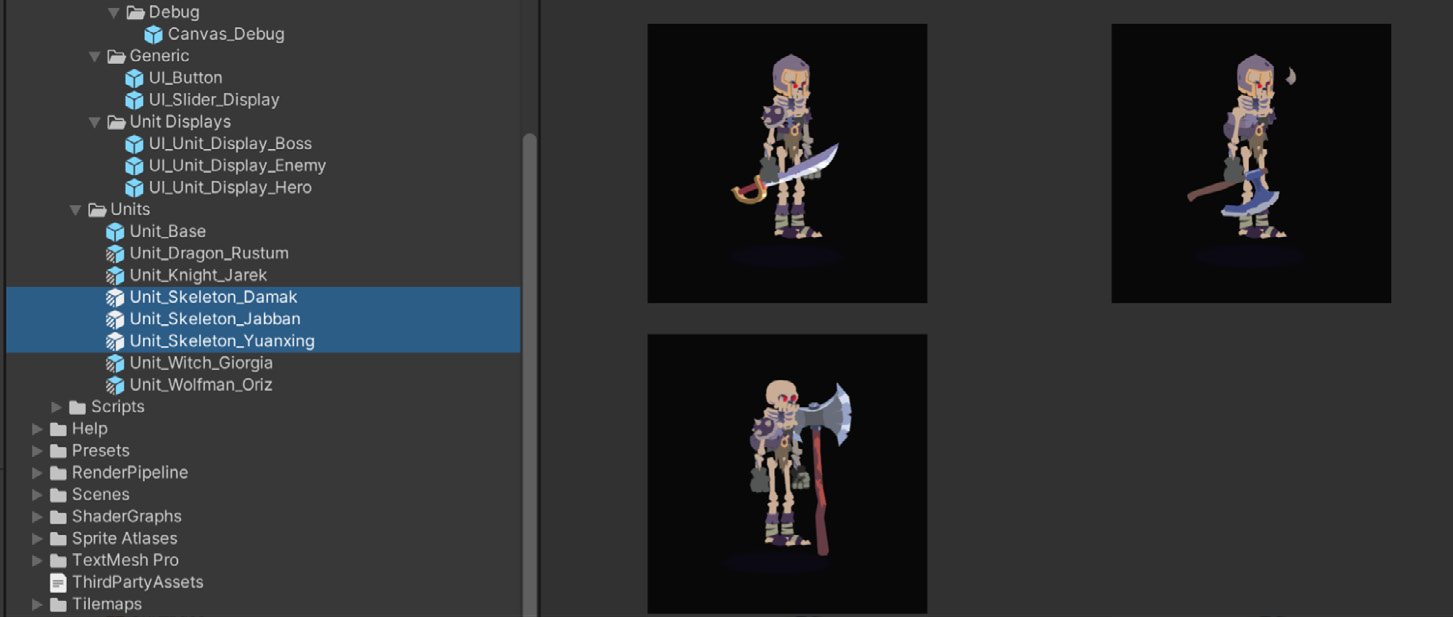
Вариант префаба создается на основе другого префаба по принципу, похожему на наследование в объектно-ориентированном программировании. В варианте можно переопределить отдельные части, не затрагивая оригинал. Все переопределения можно в любой момент удалить, вернувшись к базовому префабу.
Чтобы изменить сразу все варианты, внесите изменения непосредственно в базовый префаб.
©2025UnityTechnologies
Варианты префабов в демопроекте Dragon Crashers
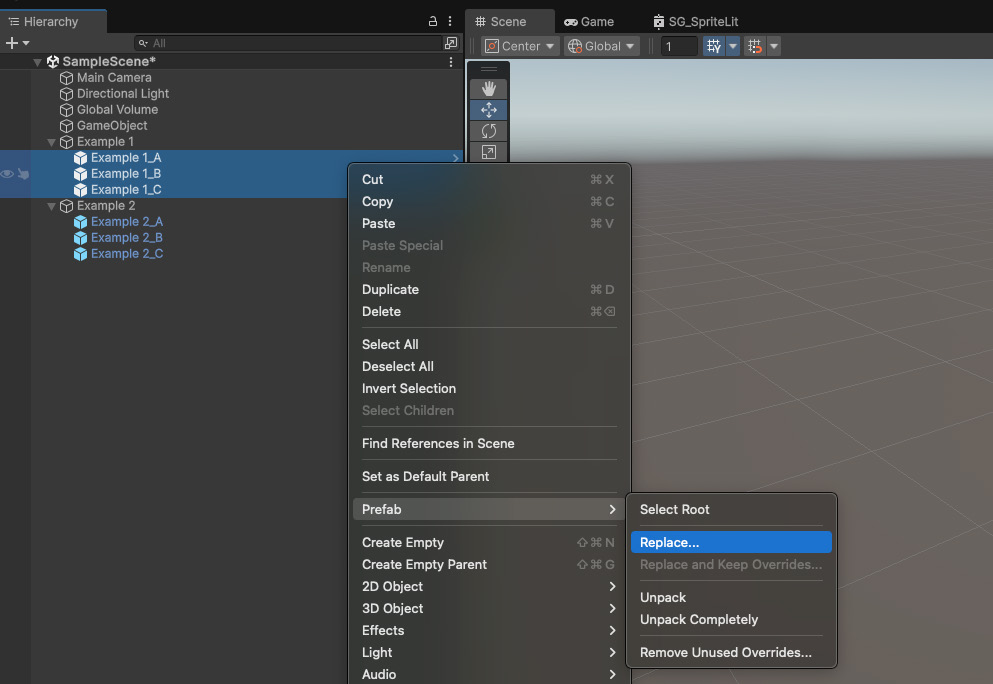
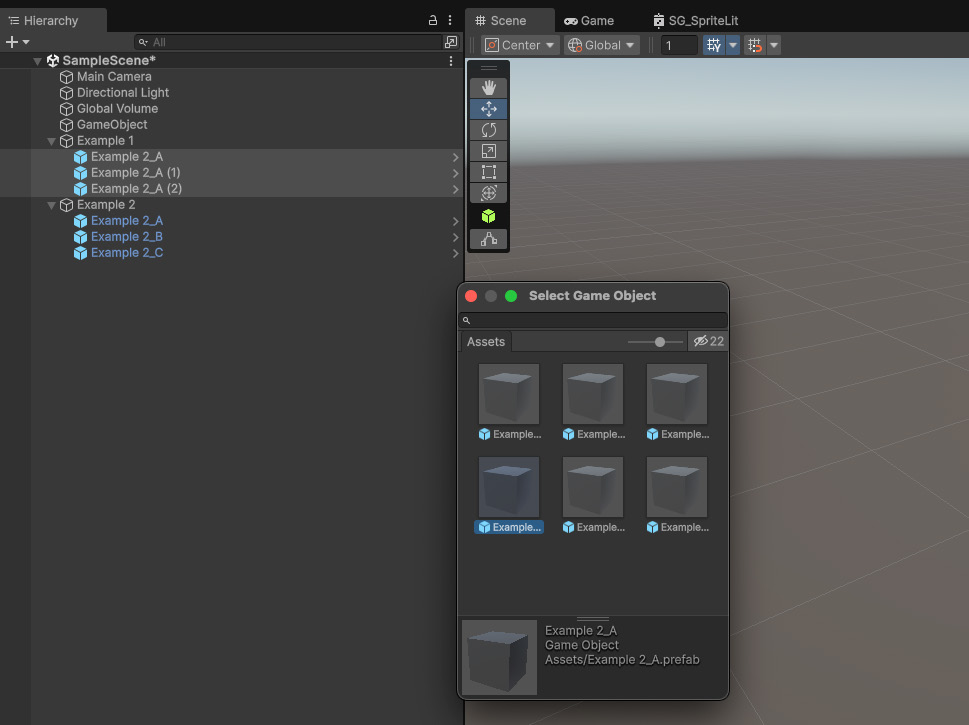
Чтобы заменить один или несколько префабов на сцене другим, удерживайте Ctrl в Windows или Cmd в macOS и перетащите новый префаб на заменяемые префабы.
©2025UnityTechnologies
Замена префаба в окне Hierarchy
©2025UnityTechnologies
С лёгкостью создавайте криволинейные пути с помощью пакета Splines Пакет Splines позволяет создавать и редактировать сплайновые траектории прямо в редакторе. Сплайны подходят для построения плавных криволинейных путей, которыми можно задавать дороги, реки, рельсы, траектории камеры и любые другие визуальные или игровые элементы, основанные на движении по заданному пути.
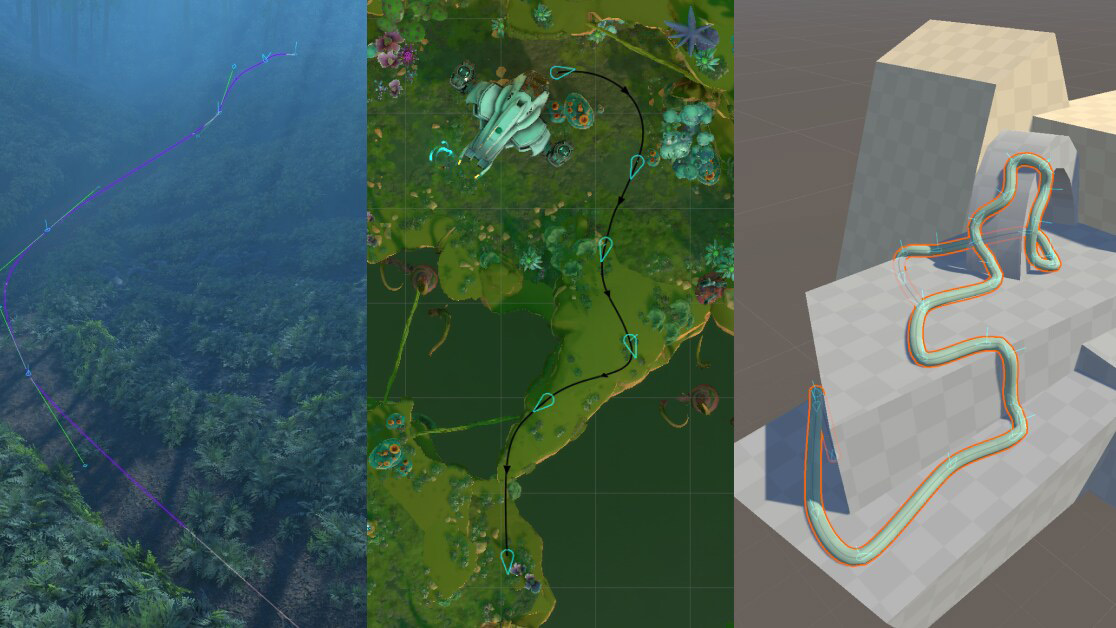
Примеры применения сплайнов слева направо: дорога через лес, траектория анимации и трубчатые меши. После установки пакета другие примеры его возможностей доступны на странице Splines в Package Manager.
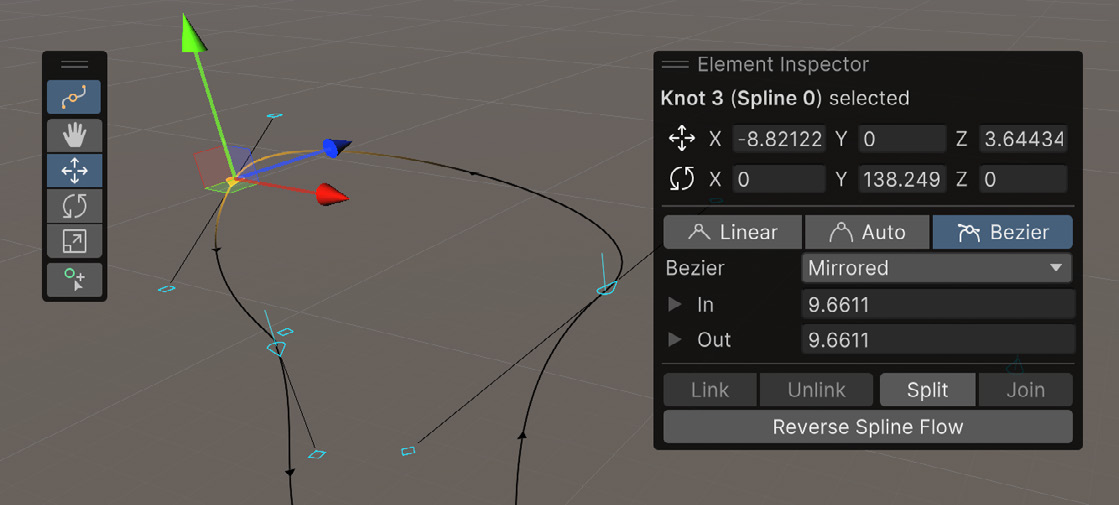
Манипуляторы и элементы управления сплайнами в Unity напоминают инструменты векторного и 3D-рисования в известных DCC-приложениях.
©2025UnityTechnologies
После создания сплайна программисты и художники могут применять его самыми разными способами. Например, программист может считывать точки сплайна через API и использовать их в игровой логике. Посмотрите видеоруководство «Начало работы с пакетом Splines»: в нём показано, как решать типовые задачи со сплайнами, анимировать положение и вращение объекта GameObject вдоль сплайна и размещать вдоль него экземпляры префабов для создания окружения.
Настраивайте сборки с помощью Build Profiles Build Profiles - новый рабочий процесс настройки сборок в Unity 6. Он позволяет создавать для каждой платформы несколько конфигураций с разными параметрами. Создавайте в Unity 6 собственные профили в Build Profiles, чтобы удобно задавать параметры сборки для разных платформ и сценариев, например для отладки, тестирования или выпуска. Между такими конфигурациями можно быстро переключаться, оптимизируя рабочий процесс.
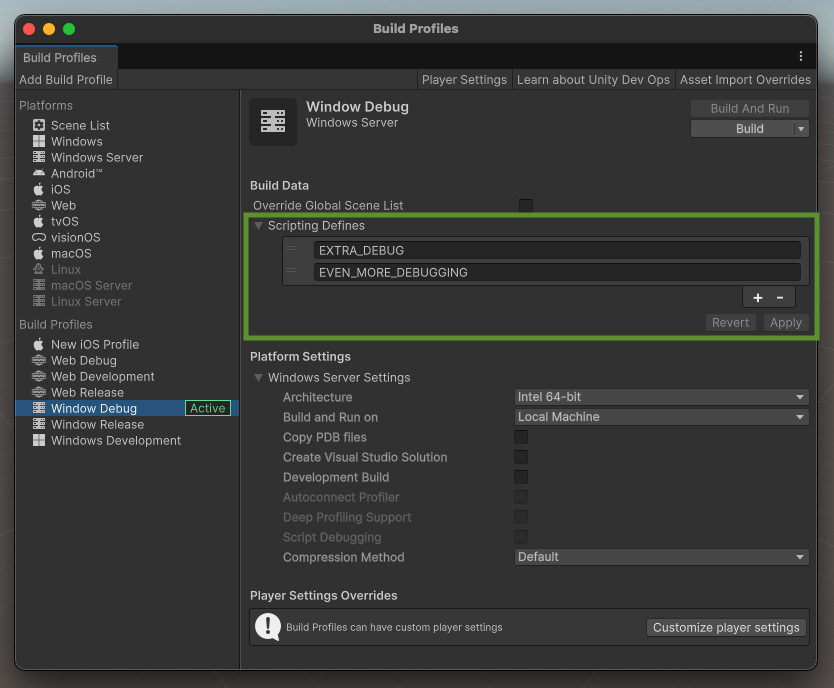
Используйте параметры Scripting Defines и Player Settings Overrides в Build Profiles, чтобы задавать настройки конкретной сборки, например включать средства отладки или выбирать заставку, и легко делиться ими с командой через систему контроля версий.
©2025UnityTechnologies
Дополнительные ресурсы: - Что нужно знать о Build Profiles в Unity 6 - Все, что нужно знать о Build Profiles в Unity 6 | Unite 2024
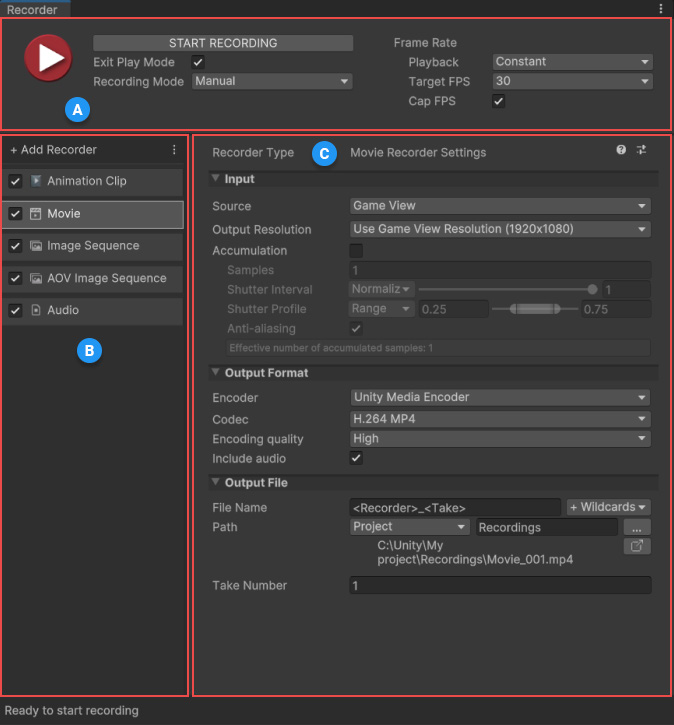
Записывайте плавное видео игрового процесса с помощью пакета Recorder Пакет Unity Recorder позволяет записывать и экспортировать данные проекта в режиме Play Mode. Игровой процесс, кинематографические сцены и другие выполняемые в игре последовательности можно сохранять как видеофайлы, последовательности изображений или анимационные данные. Окно Recorder находится в главном меню Unity Editor в разделе Window. При открытии Recorder Unity восстанавливает параметры последнего сеанса записи, поэтому запись можно быстро повторить или скорректировать настройки. Можно записывать изображения и видео с прозрачным фоном. При определенных настройках, зависящих от используемого конвейера рендеринга и параметров Recorder, Unity Recorder сохраняет альфа-канал и прозрачность.
Окно Unity Recorder
©2025UnityTechnologies
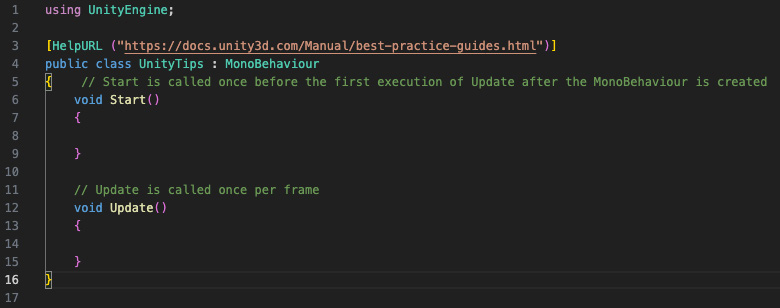
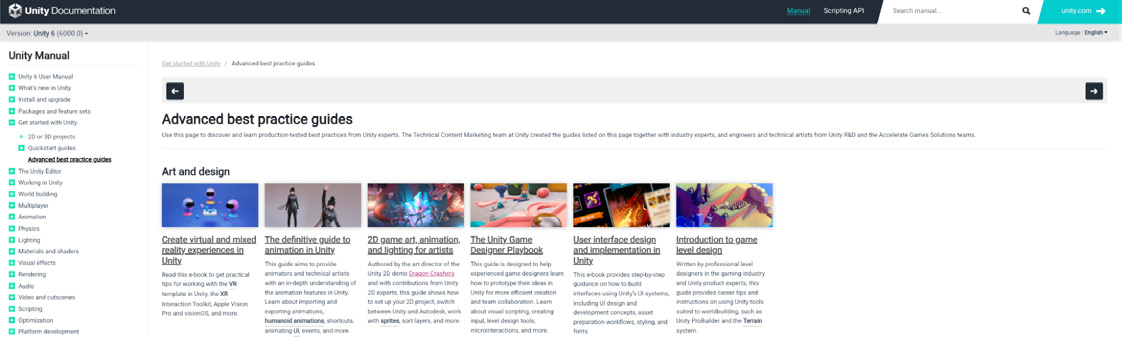
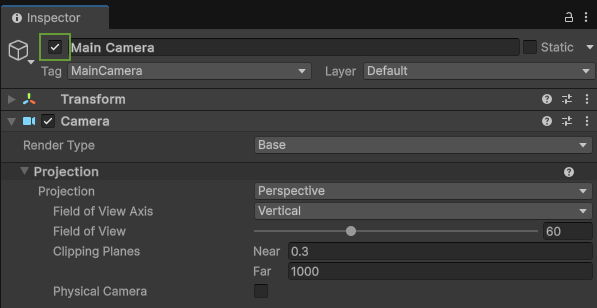
Советы по работе в редакторе 1. Используйте атрибут [HelpURL], чтобы связать значок вопросительного знака в Inspector с документацией или другими ресурсами. Если щелкнуть этот значок в Inspector, указанный URL откроется в браузере пользователя по умолчанию.
©2025UnityTechnologies
2. Ежедневно экономьте несколько щелчков мыши. Удерживайте Shift + Alt + A (Windows) или Shift + Option + A (macOS), чтобы активировать или деактивировать выбранный в данный момент объект GameObject.
Активация и деактивация выбранного объекта GameObject
3. Unity позволяет настроить схему нумерации объектов GameObject. Она находится в Project Settings на вкладке Editor. Здесь можно задать правила именования, число разрядов и отступ перед номером экземпляра.
Схема нумерации
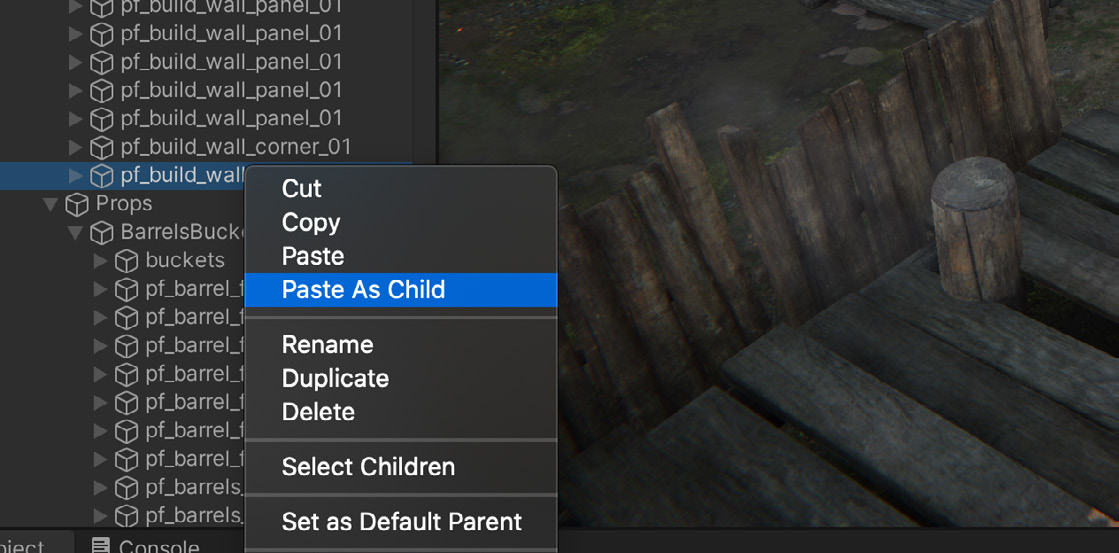
4. Вырезайте и вставляйте объекты GameObject в окне Hierarchy. В контекстном меню также доступна команда Paste As Child.
Команда Paste As Child
©2025UnityTechnologies
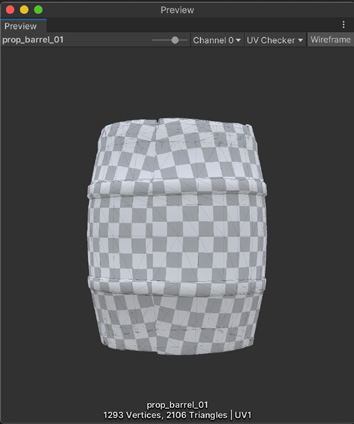
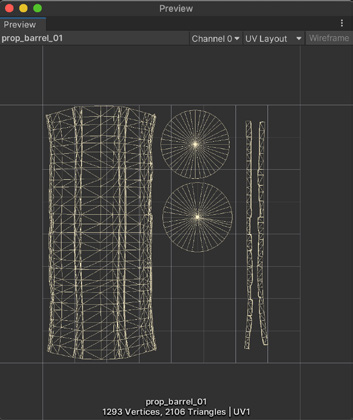
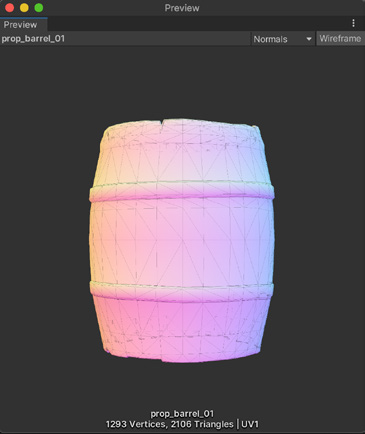
5. Нажмите F, чтобы сфокусировать окно Scene на выбранном объекте. В режиме Play Mode нажмите Shift + F, чтобы закрепить вид за выбранным движущимся объектом GameObject. 6. Отображайте UV-развёртку, нормали, касательные и другие сведения о Mesh в области предварительного просмотра окна Inspector.
Предварительный просмотр в окне Inspector
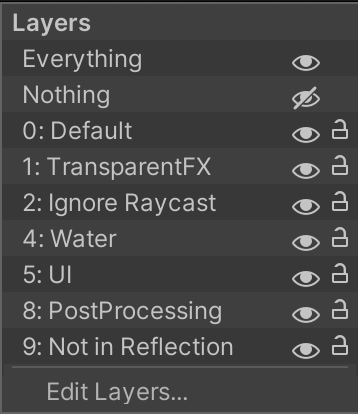
7. В меню Layers отключайте видимость слоёв, например UI, которые могут заслонять содержимое окна Scene. Заблокируйте слой, чтобы случайно не изменить его состояние.
Переключение видимости и редактирование слоёв
©2025UnityTechnologies
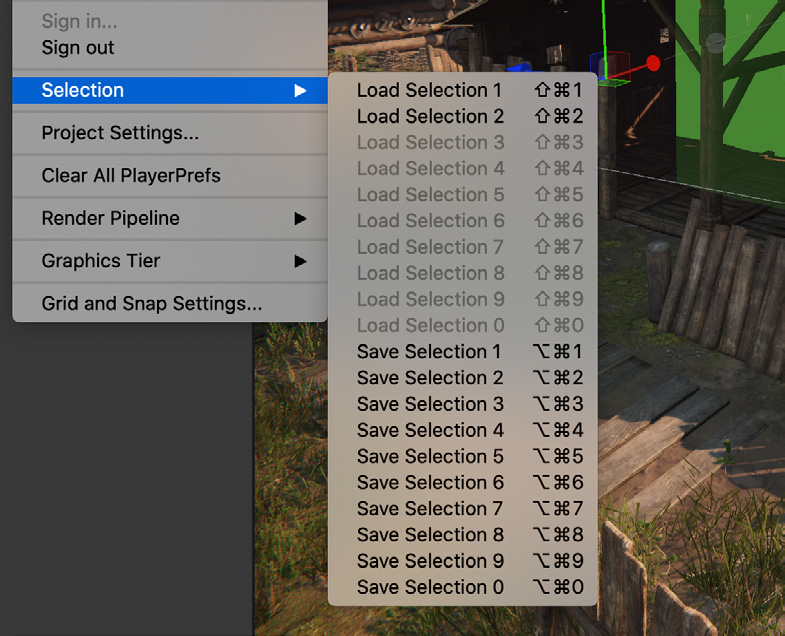
8. Если вам часто приходится выбирать в сцене одни и те же объекты, сочетания клавиш в меню Edit > Selection позволяют быстро сохранять и загружать набор выделенных объектов.
Загрузка и сохранение наборов выделенных объектов
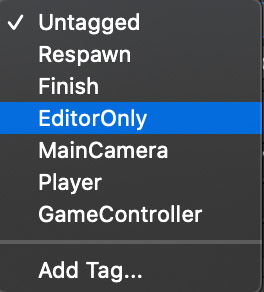
9. Пометьте тегом EditorOnly объекты GameObject, которые не должны присутствовать в сборке приложения.
Тег EditorOnly
©2025UnityTechnologies
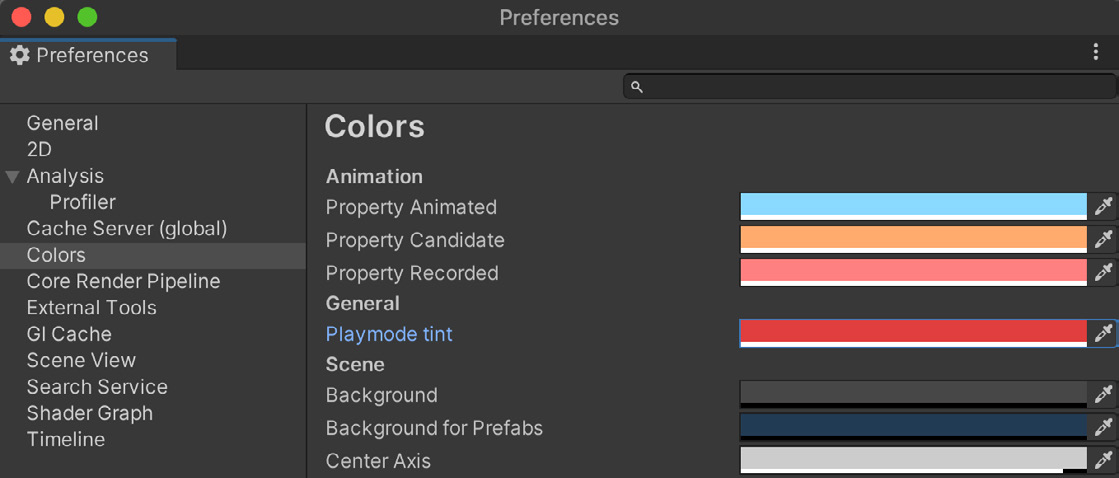
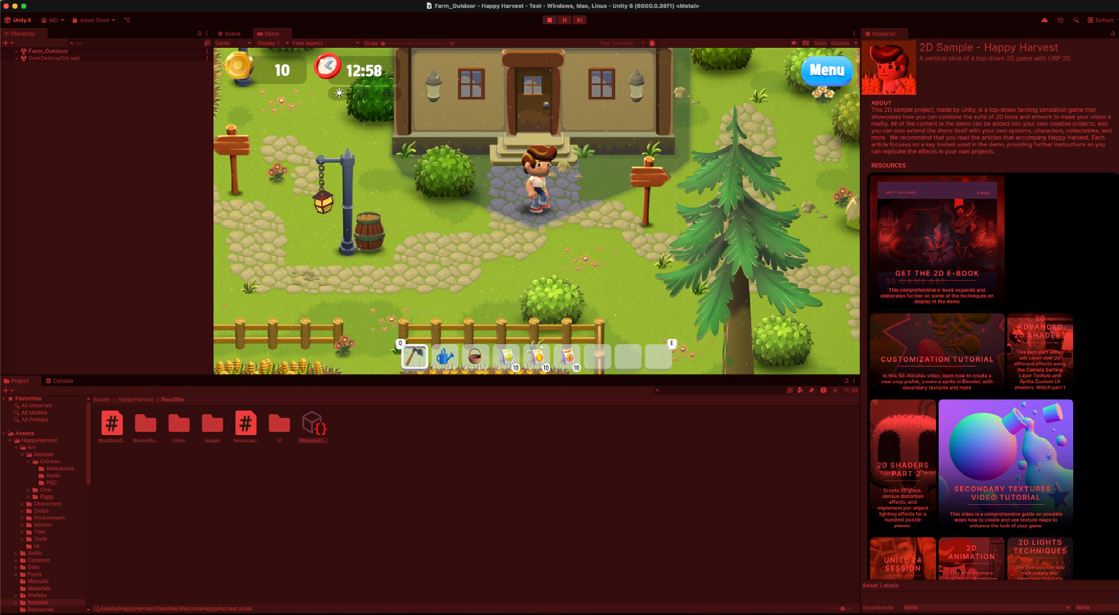
10. Измените цвета интерфейса редактора через Unity > Preferences > Colors, чтобы быстрее находить нужные элементы UI или объекты. Настройте Play mode tint: этот оттенок будет наглядно напоминать, что активен режим Play Mode, и поможет не потерять изменения, которые вы хотели сохранить перед выходом из него.
Параметр Play mode tint
©2025UnityTechnologies
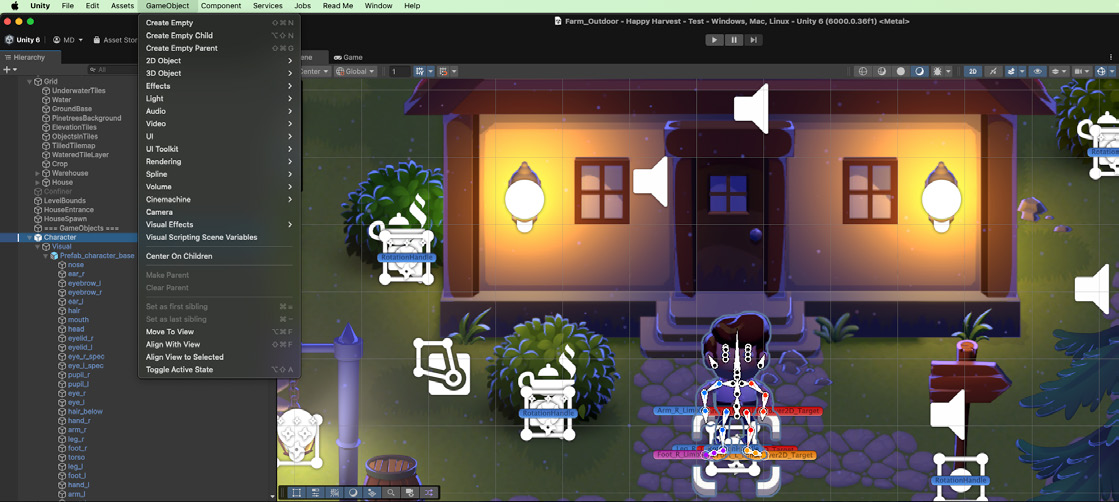
11. При настройке камер выберите GameObject > Align With View, чтобы совместить игровую камеру с камерой окна Scene. Для обратного совмещения выберите Align View to Selected: камера окна Scene будет выровнена по другой камере, выбранной в окне Hierarchy.
Команда Align With View
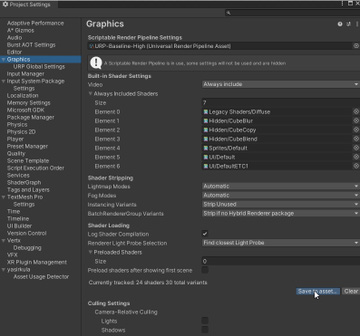
12. Можно создать список вариантов шейдеров, которые редактор использует в сцене. Откройте Edit > Project Settings > Graphics. В разделе Shader Loading проверьте количество шейдеров и их вариантов. Нажмите Save to asset…, чтобы создать ассет коллекции вариантов шейдеров.
Окно Graphics
©2025UnityTechnologies
13. Дважды щёлкните любую вкладку, например Project, Scene или Game, чтобы развернуть её на весь экран редактора.
Двойной щелчок по вкладке Scene
Вкладка Scene после двойного щелчка
Дополнительные ресурсы Ещё больше коротких советов по повышению продуктивности вы найдёте в следующих материалах:
- Ускорьте рабочие процессы в Unity с помощью этих сочетаний клавиш - Масштабируемые художественные ассеты: 6 советов по улучшению рабочих процессов
- Главные советы по написанию скриптов в Unity 2022 LTS
©2025UnityTechnologies
Editor workflows
Customize your preferred keyboard shortcuts easily The Shortcuts Manager is an interactive visual interface to help you view, customize, and manage Editor hotkeys. It enables you to assign shortcuts to different contexts such as Global, Scene view, or specific Editor tools, and visualize existing bindings for any tools that you use frequently. You can also import/export shortcut profiles across the team or devices.
The Shortcuts Manager
Access the Shortcuts Manager from Unity’s main menu: —
On Windows and Linux, select Edit > Shortcuts.
On macOS, select Unity > Shortcuts.
Common Shortcuts Here are some common default shortcuts: Action
Windows
Mac F
Frame Selected Duplicate Items
Ctrl
Delete GameObject
Shift
Del
Del
View/Move/Rotate/Rect/Transform
Toggle Pivot Mode
Toggle Pivot Rotation
Vertex Snap
Snap
Isolate selected objects in the Scene view Toggle Maximize Edit Prefab in Context
Ctrl
Shift
Shift
Space
Common Editor shortcuts
Work with multiple Inspectors The Focused Inspector window allows you to have multiple Inspector windows at the same time to display the properties for a specific GameObject, component, or asset. It always displays the properties of the item you opened it for, even if you select something else in the Scene. Right-click on a GameObject or component, and choose Properties. This reveals a floating Inspector window that you can reposition, dock, or resize like any other window.
A Focused Inspector comparing two GameObjects
Opening multiple Focused Inspectors at the same time allows you to reference multiple GameObjects while making changes to the Scene or make easy side-byside comparisons.
You can also focus on a specific component of a GameObject, requiring less screen space.
Define your own preferred default settings with Presets Presets enable you to customize and reuse the default state of components or assets in your Inspector. When you create a Preset, Unity captures the current settings of a component or asset and saves them as a .preset asset. You can then apply this configuration to other components or assets of the same type. Use Presets to enforce standards or to apply reasonable defaults to new assets. This ensures consistent standards across your team, so commonly overlooked settings don’t impact your project’s performance.
The Preset icon is highlighted here in red.
To create a preset: 1.
Click the Preset icon to the top right of the component.
Click Save current to… to save the Preset as an asset.
Click one of the available Presets to load a set of values.
In this example, the Presets contain different Import Settings for 2D textures depending on usage (albedo, normal, or utility).
Other practical ways to use Presets: —
Create a GameObject with default values: Drag and drop a Preset asset into the Hierarchy window to create a new GameObject with the corresponding component filled in with Preset values.
Associate a specific Type with a Preset: In the Preset Manager (Project Settings > Preset Manager), specify one or more Presets per Type. Creating a new component will then default to the specified Preset values.
Use filters to select among multiple Presets: You can create multiple Presets for the same Type and use the filters) in the Preset Manager to determine which Preset is applied.
Save and reuse manager settings: Use Presets for a Manager window, so the settings can be reused; for example, if you plan to reapply the same Tags and Layers or Physics settings. Presets can reduce setup time for your next project.
Unclutter your scene view with Scene visibility As your Scene grows larger, you can temporarily hide specific objects to make selecting and editing your GameObjects easier. Instead of deactivating the GameObjects (which can lead to unintended behavior), you can use Scene visibility controls to toggle visibility in the Scene view. Click the eye icon next to a GameObject in the Hierarchy window to toggle Scene visibility. This hides the object from the Scene view without affecting its active state or in-game visibility.
Hide objects in the Scene view using Scene visibility controls.
Note that the status icons may change in the Hierarchy, depending on whether parent or child objects become hidden.
Icon
Status The GameObject is visible, but some of its children are hidden. The GameObject is hidden, but some of its children are visible. The GameObject and its children are visible, but they only appear when you hover over the GameObject. The GameObject and its children are hidden.
Toggle the Scene view control bar on or off to override the global Scene visibility.
You can also use the Isolation View to concentrate on a specific object and its children. Select the GameObject in the Hierarchy window and press Shift + H to toggle it on and off. This overrides your other Scene visibility settings until you exit.
Isolation View allows you to edit a GameObject without distractions.
Remember that you can always use the Shift + spacebar shortcut to maximize the viewport and hide the rest of the Editor as well. You can also work with multiple scenes in Unity if you need to create large streaming worlds, or want to effectively manage multiple scenes at runtime. You can bake data in multiple scenes simultaneously, such as lightmaps, NavMesh data, and occlusion culling data. Also, you can edit multiple scenes using scripts within the Editor or at runtime.
Avoid selecting the wrong objects in your Scene view Unity allows you to control whether specific GameObjects can be selected in the Scene view, similar to how you manage Scene visibility. You can toggle the Pickability state of a GameObject using the Scene visibility toolbar to block specific GameObjects from being selected in the Scene view. This is useful to avoid selecting and editing an unintended GameObject in large and complex scenes.
Hierarchy pickability
Because you can toggle pickability for a whole branch or a single object, some GameObjects may be pickable but have children or parents that are not. The following icons differentiate their status.
Icon
Status You can pick the GameObject, but you cannot pick some of its children. You cannot pick the GameObject, but you can pick some of its children. You can pick the GameObject and its children (only appears when you hover over the GameObject). You cannot pick the GameObject or its children.
Preview your assets directly in the Inspector The Asset Preview is the visual panel in the Unity Editor, found in the bottom of the Inspector window, that allows you to see a preview or thumbnail of an asset, such as 3D models, materials, or textures. It provides a quick, interactive way to evaluate assets visually while working in the Editor. For 3D assets, like models or prefabs, you can click and drag on the Asset Preview at the bottom of the Inspector window to rotate the object and inspect it from different angles. Use this to quickly check the asset’s geometry, materials, or orientation without adding it to a scene. If the Asset Preview appears too small, you can resize it by dragging the separator above the preview area in the Inspector window. For assets like animated models, the Asset Preview often shows a simple default animation if one exists on the asset. Use this to quickly assess motion and rigging. Unity can also display thumbnails (smaller versions of the Asset Preview) directly in the Project window. Enable this by switching your Project window to the Two Column Layout and adjusting the preview slider at the bottom. This makes it easier to visually browse and organize assets.
The Asset Preview window in the Happy Harvest sample
Speed up your search in projects There are several ways for you to search efficiently in Unity across assets, scene objects, menu items, packages, APIs, settings, etc. Besides the search functionality in the Hierarchy and Project views, you can also use the search button icon in the main menu bar or use the hotkey Ctrl + K on Windows or Cmd + K on macOS to activate it.
Use the hotkey or Help menu to launch QuickSearch.
This opens a search window where it’s easy to filter your search.
The Search window
The middle section shows a list of queries available for the currently selected search area. You can click on any query to execute it. When searching for names, you can also search by type. Use the dropdown to select Type or the t: shorthand syntax, e.g., t:scene (to search all scenes) or t:texture (to search all textures). Additionally, the Search window lets you visualize objects in various ways: Compact list view, big list view or multiple sizes of grid icons. You can also display objects in a table. See the QuickSearch guide to learn more about searching both inside and outside of Unity.
Use the Query Builder to create custom search filters If you’re working with complicated search queries and you need more help when exploring your project, use the Query Builder workflow. It can be activated with the builder toggle (see puzzle button next to the Search Field).
The Query Builder
Save time by creating and saving custom queries for common tasks. For example, if you frequently need to find prefabs by certain tags or locate unused assets, define a reusable query to automate this process. The Query Builder is also integrated with the Editor, and no longer a package, so that you can streamline workflows for your development team.
Expose debug data in the Inspector You can toggle each GameObject’s Inspector between Normal and Debug mode. Click the More Items (⁝) button to open the context menu and choose the desired mode. When using the Debug mode, all serialized fields, including private ones, hidden references, and internal Unity data are exposed in the Inspector. This can be useful for troubleshooting or inspecting components beyond their standard public interface.
Inspector Debug mode
Use Custom Gizmos and icons for visual debugging Gizmos are visual overlays that appear in the Scene view, helping you locate and identify GameObjects during development. They can be especially useful for visualizing non-rendered elements like triggers, spawn points, or scripts. You can modify the icons for a GameObject using the Select Icon menu to your liking. Choose Other to define your own icon.
Use the drop-down in the Inspector to switch gizmos.
You can also create gizmos with scripts and make them interactive. For example, a gizmo could help you define a volume or area of influence for a custom component.
In this example, a script changes the gizmo based on a selection.
Use the Gizmos dialogue in the Scene control bar to toggle specific gizmos or globally enable/ disable all of them. See Creating Custom Gizmos for Development for usage examples. Also, review the APIs for Gizmos and Handles.
Leverage nested prefabs and prefab variant workflows Prefabs allow you to save and reuse fully configured GameObjects and lets you build your scenes flexibly and efficiently. However, you can do so much more with prefabs. You can nest prefabs, create prefab variants, or use prefabs to instantiate GameObjects at runtime. Nested prefabs allow you to parent prefabs to one another. You can now create a larger Prefab, such as a building, composed of smaller prefabs for the rooms and furniture. This makes it efficient to split development of your assets over a team of multiple artists and developers, who can all work on different parts of the content simultaneously.
An example of nested prefabs in the Dragon Crashers sample project
A prefab variant allows you to derive a prefab from other prefabs, much like inheritance in object-oriented programming. To change the variant, just override certain parts without worry of impacting the original. You can also remove all modifications and revert to the base prefab at any time. Alternatively, if you want to change all of your variants at once, apply changes directly onto the base prefab itself.
Prefab variants in the Dragon Crashers sample project
To replace one or many prefabs in a scene with another prefab, press Ctrl (on Windows) or Cmd (on macOS) and drag the new prefab onto the old ones.
Replacing a prefab in the Hierarchy window
Create curved paths with ease using the Splines package The Splines package allows you to create and edit spline-based paths directly within the Editor. Splines are useful for defining smooth, curved paths that can drive elements such as roads, rivers, rails, camera tracks, or any path-based visual or gameplay element.
Examples of use cases for splines, left to right: A road through a forest, an animation path, tube meshes; find other samples showcasing all the possibilities in the Splines Package Manager page once it’s installed
The handles and controls for splines in Unity resemble vector or 3D drawing tools from well-known DCC applications.
Once you’ve created a spline, both programmers and artists can use it in interesting ways. For example, programmers can read points of the spline and use them in the game logic with the APIs. Check out the How to get started with the splines package video tutorial to learn how to use the Splines package to solve common spline use cases, animate a GameObject’s position and rotation along a spline, and instantiate prefabs along a spline to create environments.
Customize your builds with Build Profiles The Build Profile workflow is a new way to configure builds in Unity 6. This new workflow supports multiple configurations for any platform, each with different settings. Create custom Build Profiles in Unity 6 to efficiently configure different build settings for specific platforms or needs (e.g., debugging, testing, production). This allows you to quickly switch between build configurations that optimize your workflow.
Use the Scripting Defines and Player Settings Overrides options within Build Profiles to set build-specific configurations, such as enabling debug tools or customizing splash images, and share these easily with your team through version control.
More resources: —
What you need to know about Build Profiles in Unity 6
Everything you need to know about Build Profiles in Unity 6 | Unite 2024
Capture smooth game footage with the Recorder package The Unity Recorder package allows you to capture and export data from your project during Play Mode. This is useful for recording gameplay, cinematics, or other runtime sequences as video files, image sequences, or animation data. You can find the Recorder window in the Unity Editor main menu under Window. When you open the Recorder window, Unity restores the values from the last recording session, allowing for a quick restart or adjustments. You can capture images or footage with a transparent background. Unity Recorder can capture the alpha channel and output transparency under certain conditions that depend on the render pipeline you’re using and the Recorder settings.
The Unity Recorder window
Editor workflow tips 1.
Use the [HelpURL] attribute to link the question mark icon in your Inspector to your documentation or other resources. When clicked from the Inspector it will open the specified URL in the user’s default browser.
Save a few mouse clicks each day. Hold Shift + Alt + A (Windows) or Shift + Option + A (macOS) to activate or deactivate the currently selected GameObject.
Activate or deactivate the selected GameObject.
Unity allows you to customize the numbering scheme of GameObjects. Find it in the Project Settings in the Editor tab. Define the options for the naming here as well as the padding and spacing of the instance number.
Numbering Scheme
Cut and paste GameObjects in the Hierarchy window. You can also Paste As Child from the context menu.
Paste As Child
Use the F shortcut to frame the selected object in Scene view. In Play mode, press Shift + F to lock onto a selected GameObject that is moving.
Display UVs, normals, tangents, and other Mesh information in the Inspector preview.
The Inspector preview
Use the Layers menu to toggle off the visibility of any Layers (such as UI) that may obscure your Scene view. Lock a Layer to avoid changing its state accidentally.
Toggle and edit Layers
If you frequently select the same objects in your scene, use the hotkey combos under Edit > Selection to quickly save or load a selection set.
Load and Save Selections
Use the EditorOnly tag to designate GameObjects that will not appear in a build of the application.
EditorOnly tag
10. Change colors in the Editor via Unity > Preferences > Colors to find certain UI elements or objects more quickly. Adjust the Play mode tint to remind yourself when Play mode is active, so you don’t lose any changes you intended to save on exit.
Play mode tint
11. When you set up cameras, use GameObject > Align With View to line up your Game camera with the Scene camera. Or, if you’re matching the other way around, use Align View to Selected to align the Scene camera with another camera in the Hierarchy.
Align With View option
12. You can generate a list of shader variants that the Editor uses in the Scene: Go to Edit > Project Settings > Graphics. See how many shaders and variants you have under “Shader Loading”. Select Save to asset… to create a shader variant collection asset.
Graphics window
13. Double-click any tab (Project, Scene, Game, etc.) to go full screen in the Editor.
Double-click on Scene
After double-clicking on Scene
More resources For more quick productivity tips make sure to check out the following resources: —
Speed up your workflows in Unity with these keyboard shortcuts
Scalable art assets - 6 tips for improving workflows
Top tips for scripting in Unity 2022 LTS