Отладка и тестирование игрового процесса
Отладка и тестирование игрового процесса Unity отлично подходит для настройки и отладки. В любой момент можно перейти в режим Play в Unity Editor и наблюдать за всеми переменными игрового процесса во время работы приложения. В режиме Play окно Game показывает предварительный вид итогового опубликованного приложения. Можно изменять сцену Unity на лету, экспериментировать, в любой момент приостанавливать выполнение и пошагово выполнять код по одному оператору. Для тестирования игрового процесса обычно создают чит-команды, позволяющие: - Открывать уровни, персонажей, предметы и т. п. - Отключать врагов и/или элементы игрового процесса. - Включать и отключать GUI. - Давать игроку неуязвимость. - Добавлять или вычитать время, деньги, коллекционные предметы и т. п.
Отладка игрового процесса Игровое тестирование - не точная наука, но полезно учитывать следующие рекомендации: - Реализуйте горячие клавиши для вывода мировых координат игрока. Это поможет определить, возникают ли конкретные ошибки в определённом месте уровня. - В небольшой команде создайте тестовый Prefab для каждого участника, а настройки и параметры отладки считывайте из файла, не добавленного в систему контроля версий. Так участники команды не смогут случайно зафиксировать тестовые параметры в репозитории или изменить рабочую сцену. - Поддерживайте тестовую сцену-песочницу со всеми элементами игрового процесса: например, со всеми врагами и интерактивными объектами. Так функциональность можно проверять без прохождения всей игры. - Создайте набор чит-команд, доступных в Editor. Добавьте атрибут MenuItem к статическому методу, который проверяет Application.isPlaying, а затем выполняет нужную логику.
Дополнительные советы по отладке Unity также содержит класс Debug, который помогает визуализировать информацию во время работы Editor. С его помощью можно выводить сообщения и предупреждения в окно Console, где отображаются ошибки, предупреждения и другие сообщения Unity. Debug также позволяет рисовать вспомогательные линии в окнах Scene и Game и приостанавливать режим Play в Editor из скрипта. - Приостановка выполнения с помощью Debug.Break полезна, если нужно проверить значения в Inspector, а вручную поставить приложение на паузу трудно.
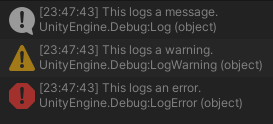
- Сообщения в Console можно разделять по уровням серьёзности
с помощью Debug.Log, Debug.LogWarning и Debug.LogError.
Сообщения, предупреждения и ошибки в Console
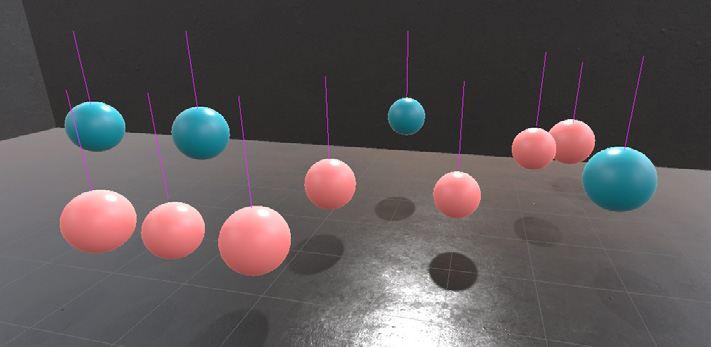
- При вызове Debug.Log можно передать объект в качестве контекста. Если щёлкнуть сообщение в Console, Unity выделит соответствующий GameObject в окне Hierarchy. - Используйте Rich Text для разметки сообщений Debug.Log. Это помогает сделать отчёты об ошибках в Console нагляднее. - Отлаживаете физику? Debug.DrawLine и Debug.DrawRay помогают
визуализировать трассировку лучей.
Debug.DrawLin e
Unity Test Framework (UTF) Unity Test Framework (ранее Unity Test Runner) позволяет создавать автоматизированные тесты и проверять, что код работает как задумано. Создавайте модульные тесты для отдельных логических фрагментов кода и применяйте разработку через тестирование по мере развития проекта.
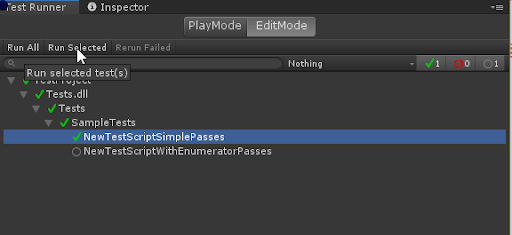
UTF позволяет тестировать код как в режиме Edit, так и в режиме Play. Тесты также можно запускать в целевых сборках Standalone, Android, iOS и других. UTF расширяет NUnit - открытую библиотеку модульного тестирования для языков .NET. Чтобы открыть Test Framework, выберите Window > General > Test Runner. Следуя инструкциям, настройте рабочую папку и Assembly Definition, а затем добавьте модульные тесты в Test Assembly. Это поможет быстрее изолировать ошибки и научиться писать код, удобный для тестирования. Подробнее о Test Framework см. в публикации блога Performance Benchmarking in Unity и документации Unity Test Framework.
Unity Test Framework