CPU Использование Profiler Ссылка модуля
Модуль CPU Использование Profiler разделен на диаграммы в верхней половине окна Profiler, и имеет временные и иерархические представления в панели деталей в нижней половине окна.
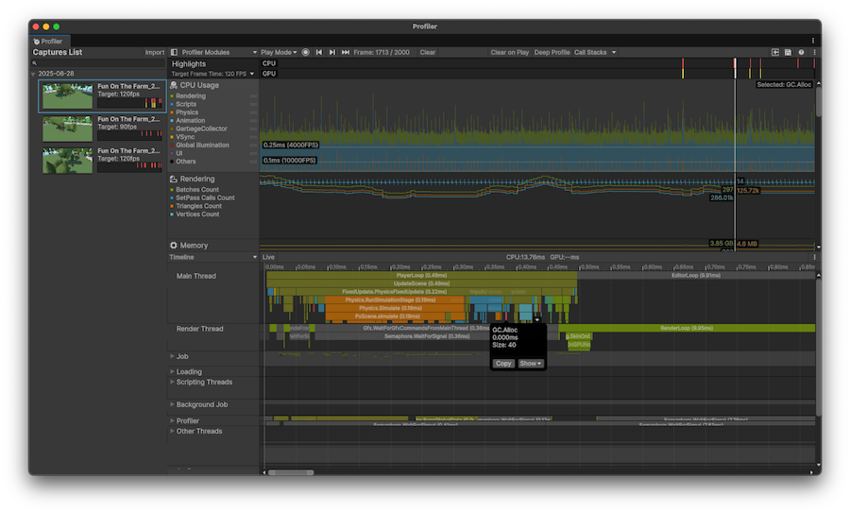
Категории диаграмм
Диаграмма модуля CPU Usage Profiler отслеживает время, затраченное в главном потоке приложения.
| Диаграмма | Описание |
|---|---|
| Рендеринг | Сколько времени ваше приложение тратит на рендеринг графики. |
| Скрипты | Количество времени, которое приложение тратит на запуск скриптов. |
| Физика | Сколько времени ваше приложение тратит на физику системы. |
| Animation | Количество времени, которое ваше приложение тратит на анимацию рендеров сетки с кожей, GameObjects и других компонентов в вашем приложении. Это также включает время, затраченное на расчеты для систем, используемых компонентами Animation и Animator. |
| GarbageCollector | Сколько времени ваше приложение тратит на запуск управляемый мусоросборщик. |
| VSync | Время, которое ваше приложение тратит на один кадр в ожидании синхронизации с targetFrameRate или следующим VBlank. Для определения значения VSync Unity использует значение QualitySettings.vSyncCount, целевую частоту кадров или максимальное значение по умолчанию или принудительное максимальное значение VSync платформы, на которой работает ваше приложение. Дополнительные сведения о VSync см. в документации по маркерам Profiler. |
| Глобальное освещение | Сколько времени ваше приложение тратит на освещение. |
| UI | Сколько времени ваше приложение тратит на отображение UI. |
| Прочие | Как много времени ваше приложение тратит на код, который не подпадает ни под одну из других категорий. Это включает такие области, как весь EditorLoop, или накладные расходы на профилирование, когда вы профилируете в режиме воспроизведения. Для получения дополнительной информации см. Режим воспроизведения и образцы редактора. |
Панель инструментов панели сведений о модуле
Когда вы выбираете модуль CPU Usage, на панели сведений отображается разбивка времени, потраченного приложением в выбранном кадре. Используйте панель инструментов в верхней части панели для перехода между представлениями.
| Свойство | Описание |
|---|---|
| Раскрывающееся меню просмотра данных времени | Выберите, чтобы отображать данные времени в виде временной шкалы или иерархической таблицы. Чтобы изменить отображение, используйте раскрывающееся меню в области сведений (настроить на Timeline Доступны следующие представления:
|
| Живая настройка | Отображает данные о выбранном кадре в реальном времени в панели деталей модуля при записи новых данных в режиме воспроизведения или редакторе. По умолчанию эта настройка отключена, и панель деталей модуля пуста при записи данных. Примечание: Эта настройка увеличивает нагрузку на EditorLoop при перекраске окна Profiler. |
| Выбор резьбы (только для Hierarchy) | Используйте раскрывающееся меню Поток, чтобы выбрать конкретный поток, например Главный поток или Поток отображения, для проверки в этих представлениях. |
| Детали dropdown (Hierarchy (только для просмотра) | Отображение информации о том, где приложение вызывает и использует профилированные функции. Выберите один из следующих параметров:
|
Больше (ru) настроек меню
Меню Дополнительно (a) содержит следующие параметры:
| Настройка | Описание |
|---|---|
| Показать Полные Имена Методов Скриптов | Отображает полные имена всех методов скриптов (Assembly::Class::MethodName). |
| Показать события потока (Timeline только просмотр) | Отображает взаимосвязь между системами, заданиями и потоками. При включении этого параметра Profiler добавляет белые метки событий к образцам Profiler, которые планируют задания или ожидают завершения запланированных заданий. Несвязанные образцы также затемнены, чтобы облегчить визуализацию выбранного образца. Когда вы выбираете образец, Profiler соединяет соответствующие маркеры событий потока вместе с линиями. Более толстая линия выделяет конкретную выбранную вами линию потока. Например, begin точки отбора проб к двум другим next образцы, когда вы нажимаете на один из next образцы, Profiler рисует более толстую линию к нему.Profiler добавляет следующие типы стрелок к образцам:
|
| Свернуть EditorOnly образцы (Hierarchy только просмотры) | Отображает в представлении сэмплы EditorOnly. По умолчанию Unity сворачивает все сэмплы EditorOnly в представлениях Hierarchy. Сэмплы EditorOnly — это сэмплы в цикле Player, возникающие только из-за проверок безопасности, выполняемых исключительно в Editor. Когда сэмплы свёрнуты, их значение GC.Alloc не включается в значение GC.Alloc родительского сэмпла. Дополнительные сведения см. в разделе Сэмплы режима Play и Editor. |
Timeline подсказки
Когда вы выбираете образец в представлении Timeline, tooltip на выбранном образце предоставляет дополнительные сведения, такие как количество экземпляров и общее время этого образца во всех потоках. Вы можете выбрать текст в tooltip и скопировать его и использовать кнопки для дальнейшего взаимодействия с образцом.
| Подсказка | Описание |
|---|---|
| Копировать | Скопируйте стек вызова и все содержимое tooltip в буфер обмена. |
| Показать | Выберите это раскрывающееся меню, чтобы просмотреть образец в различных контекстах:
|
Колонки Hierarchy
В представлениях иерархии для каждого элемента отображаются следующие подробные сведения:
| Колонка | Описание |
|---|---|
| Итого 2010 год | Общее количество времени Unity, потраченное на конкретную выборку, в процентах от общего времени кадра. |
| Самостоятельные | Общее количество времени Unity, потраченное на конкретную выборку, в процентах от общего времени кадра, исключая время из подвыборок. |
| Звонки | Количество вызовов, сделанных к этому образцу в этом кадре. В Raw Hierarchy представлении значения в этом столбце всегда 1, потому что Profiler не объединяет иерархию образцов. |
| GC Аллок | Количество памяти, выделенное Unity в текущем кадре. Сборщик мусора управляет памятью стека скриптов. Более подробную информацию об управляемом стеке см. в документации Понимание автоматического управления памятью. |
| Время мс | Общее количество времени Unity затраченные на конкретную выборку, в миллисекундах. Примечание: Если ваше приложение использует система работы или многопоточное отображение, эта информация может вводить в заблуждение, поскольку она содержит только время Unity чтобы изменить поток, выберите Нить в верхней части страницы Hierarchy Сэр. |
| Самостоятельные | Общее количество времени Unity, потраченное на определенный образец, в миллисекундах, исключая время Unity, потраченное на вызов подфункций. |
| Предупреждение (⚠) | Отображает, сколько раз приложение вызвало предупреждение в текущем кадре. Дополнительные сведения см. в разделе Предупреждения о производительности. |