EditorGUI.BeginFoldoutHeaderGroup
Declaration
public static bool BeginFoldoutHeaderGroup(Rect position, bool foldout, string content, GUIStyle style = EditorStyles.foldoutHeader, Action<Rect> menuAction, GUIStyle menuIcon);public static bool BeginFoldoutHeaderGroup(Rect position, bool foldout, GUIContent content, GUIStyle style = EditorStyles.foldoutHeader, Action<Rect> menuAction, GUIStyle menuIcon);Параметры
| Параметр | Описание |
|---|---|
| развернуть | Отображаемое состояние развёрнутости. |
| содержание | Отображаемая метка. |
| стиль | Факультативно GUIStyle. |
| menuAction | Действие, которое выполняется при щелчке значка. |
| menuIcon | Необязательно GUIStyle для значка. |
| должность | Прямоугольник на экране, который будет использоваться для управления. |
Возвращаемое значение
логическое Состояние развёрнутости, выбранное пользователем. Если true, вам следует показывать подобъекты.
Описание
Сделайте метку со стрелкой, расположенной слева от нее.
Это полезно для структур, похожих на папки, где дочерние объекты появляются только при развернутой родительской папке. Этот контроллер не может быть вложен в другой BeginFoldoutHeaderGroup. Чтобы использовать множество этих развертываний, вы должны завершить каждый метод с EndFoldoutHeaderGroup.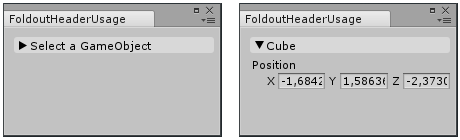
Создание разворачиваемого меню заголовка, которое скрывает или показывает выбранный Transform.
// Create a foldable header menu that hides or shows the selected Transform position.
// If you have not selected a Transform, the Foldout item stays folded until
// you select a Transform.

using UnityEditor;
using UnityEngine;

public class FoldoutHeaderUsage : EditorWindow
{
    bool showPosition = true;
    string status = "Select a GameObject";

    [MenuItem("Examples/Foldout Header Usage")]
    static void CreateWindow()
    {
        GetWindow<FoldoutHeaderUsage>();
    }

    public void OnGUI()
    {
        // An absolute-positioned example: We make foldout header group and put it in a small rect on the screen.
        showPosition = EditorGUI.BeginFoldoutHeaderGroup(new Rect(10, 10, 200, 100), showPosition, status);

        if (showPosition)
            if (Selection.activeTransform)
            {
                Selection.activeTransform.position =
                    EditorGUI.Vector3Field(new Rect(10, 30, 200, 100), "Position", Selection.activeTransform.position);
                status = Selection.activeTransform.name;
            }

        if (!Selection.activeTransform)
        {
            status = "Select a GameObject";
            showPosition = false;
        }
        // End the Foldout Header that we began above.
        EditorGUI.EndFoldoutHeaderGroup();
    }
}
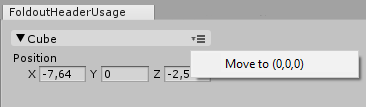
Создать действие пункта меню, которое перемещает выбранный объект на 0,0,0 при нажатии на него.
// Create a foldable header menu that hides or shows the selected Transform position.
// If you have not selected a Transform, the Foldout item stays folded until
// you select a Transform.

using UnityEditor;
using UnityEngine;

public class FoldoutHeaderUsage : EditorWindow
{
    bool showPosition = true;
    string status = "Select a GameObject";

    [MenuItem("Examples/Foldout Header Usage")]
    static void CreateWindow()
    {
        GetWindow<FoldoutHeaderUsage>();
    }

    public void OnGUI()
    {
        // An absolute-positioned example: We make foldout header group and put it in a small rect on the screen.
        showPosition = EditorGUI.BeginFoldoutHeaderGroup(new Rect(10, 10, 200, 100), showPosition, status, null, ShowHeaderContextMenu);

        if (showPosition)
            if (Selection.activeTransform)
            {
                Selection.activeTransform.position =
                    EditorGUI.Vector3Field(new Rect(10, 30, 200, 100), "Position", Selection.activeTransform.position);
                status = Selection.activeTransform.name;
            }

        if (!Selection.activeTransform)
        {
            status = "Select a GameObject";
            showPosition = false;
        }
        // End the Foldout Header that we began above.
        EditorGUI.EndFoldoutHeaderGroup();
    }

    void ShowHeaderContextMenu(Rect position)
    {
        var menu = new GenericMenu();
        menu.AddItem(new GUIContent("Move to (0,0,0)"), false, OnItemClicked);
        menu.DropDown(position);
    }

    void OnItemClicked()
    {
        Undo.RecordObject(Selection.activeTransform, "Moving to center of world");
        Selection.activeTransform.position = Vector3.zero;
    }
}