Создать новый анимационный клип
Чтобы создать новый Animation Клип, выполните следующие действия:
- Выберите GameObject в вашем Scene.
- Перейти к Окно > Animation > Animation открыть сессию Animation Окно,
Если GameObject не назначен клип анимации, то кнопка Создать отображается в центре окна Animation.
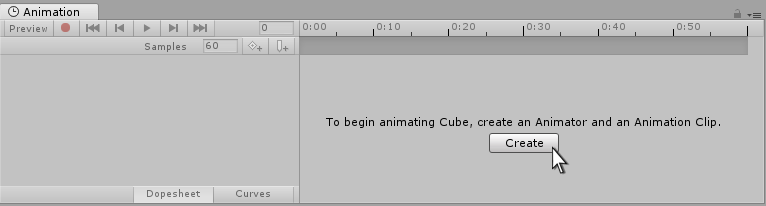
Нажмите Создать кнопка. Unity предлагает сохранить новый пустой файл анимационный клип в вашем Активы Когда вы сохраните эту новую пустую папку, анимационный клип, Unity выполняет следующие действия:
- Создает новый ресурс контроллера Animator.
- Добавляет в Animator Controller новый клип как состояние по умолчанию.
- Добавление Компонента Animator к выбранному GameObject.
- Назначает новый Контроллер Animator Компоненту Animator.
Необходимые элементы системы анимации настроены. Вы можете начать анимировать GameObject.
Создать другой анимационный клип
Если выбранному GameObject уже назначен один или несколько клипов Animation и вы открываете окно Animation, кнопка Создать не отображается. Вместо этого отображается один из анимационных клипов, назначенных выбранному GameObject.
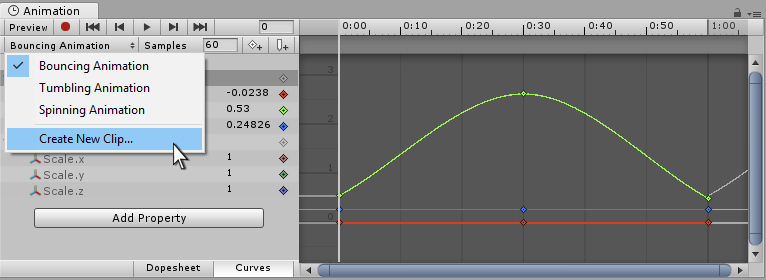
Чтобы переключиться между клипом Animation, используйте меню в верхнем левом углу окна Animation, под элементами управления воспроизведением.
Для создания нового клипа Animation на клипе GameObject, в котором уже есть анимации, выберите Создать новый клип из этого меню. Unity попросит вас сохранить новый пустой клип Animation.
Как всё это сочетается
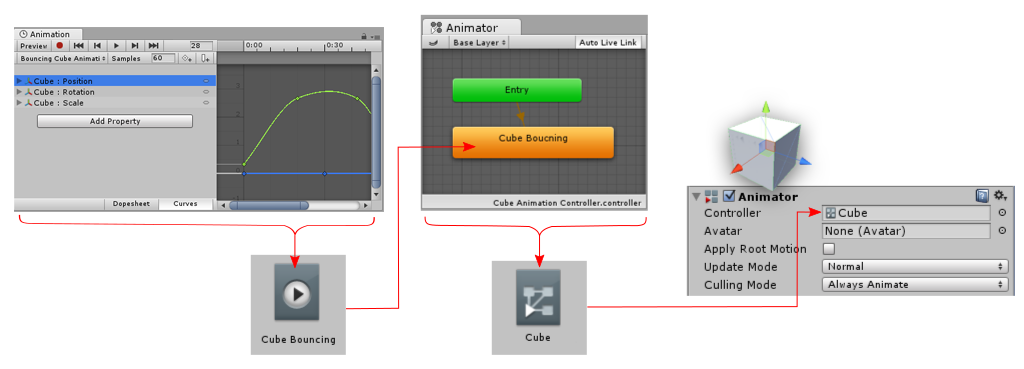
Вышеуказанные действия автоматически настраивают компоненты и ассеты, необходимые для анимации GameObject. Полезно понять, как эти компоненты, клипы и ассеты связаны между собой:
- GameObject должен иметь компонент Animator
- Компонент Animator должен иметь назначенный ассет Animator Контроллер.
- Ассету Animator Controller должен быть назначен один или несколько клипов Animation
На диаграмме ниже показано, как Unity назначает эти компоненты и ассеты, начиная с нового клипа Animation.
После создания нового клипа Animation происходит следующее:
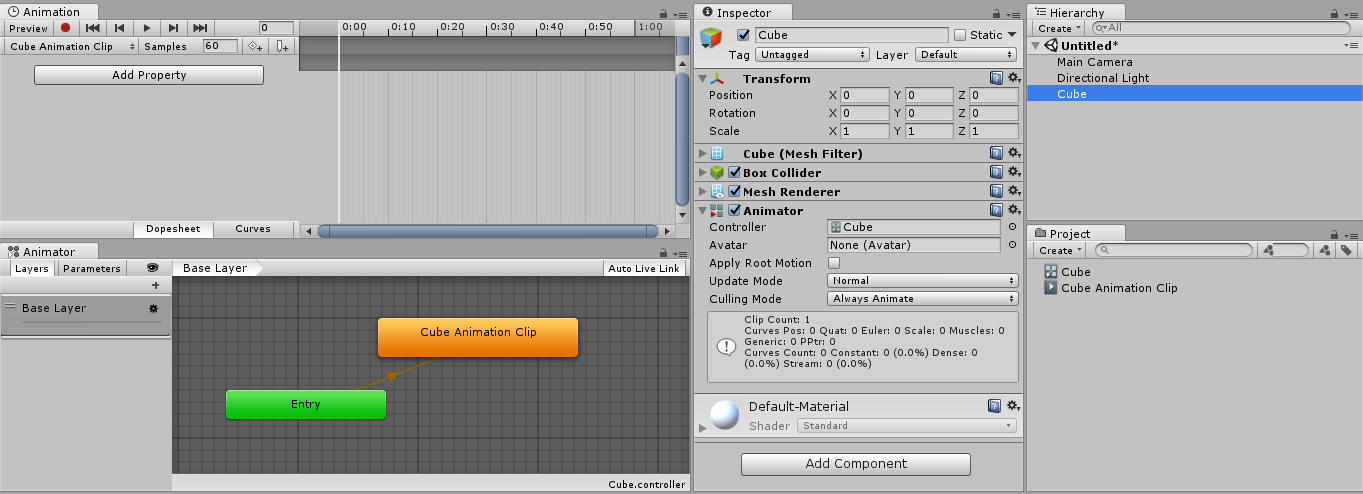
- Окно Animation отображает временную шкалу с белой линией воспроизведения. Клип
Cube Animation Clipвыбран в меню клипа. - В окне Inspector Куб GameObject имеет Компонент Animator. Поле Контроллер назначено Ассетом Контроллера
CubeAnimator. - Окно Project имеет два новых Ассета: ассет
CubeAnimator Контроллер и ассет клипа анимацииCube Animation Clip. - Окно Animator отображает содержимое ассета Контроллера
CubeAnimator.Cube Animation Clipзадаётся как состояние по умолчанию, что показано оранжевым цветом.