Рабочие процессы в редакторе
Рабочие процессы в редакторе
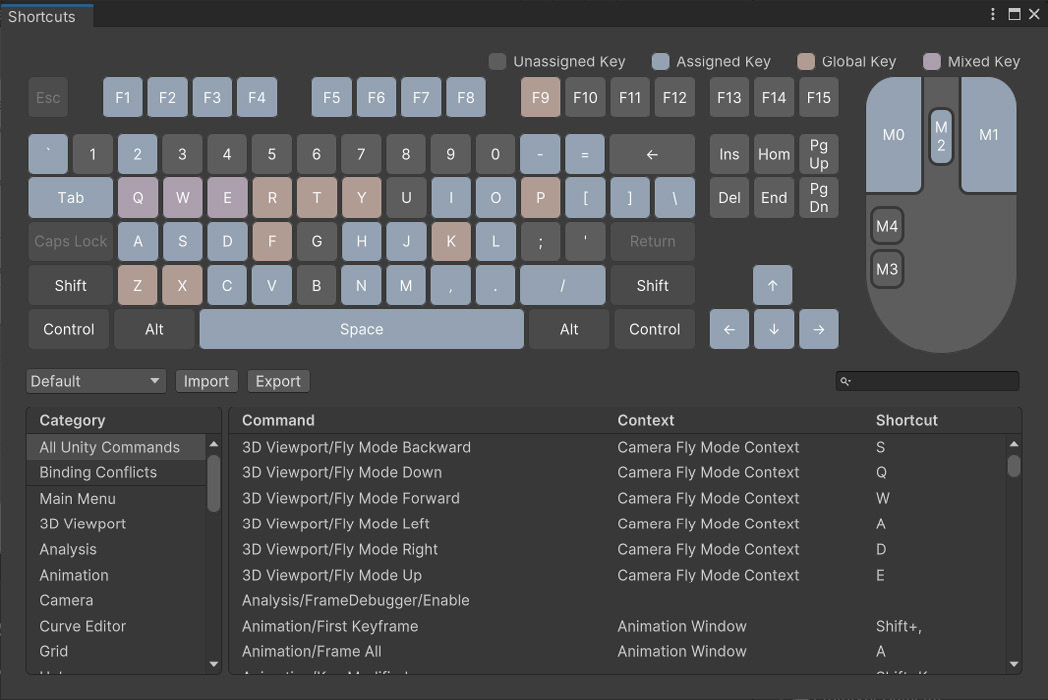
Легко настройте удобные сочетания клавиш Shortcuts Manager - интерактивный визуальный интерфейс для просмотра, настройки и управления горячими клавишами редактора. Он позволяет назначать сочетания клавиш для различных контекстов, например Global, окна Scene или отдельных инструментов редактора, а также просматривать текущие назначения для часто используемых инструментов. Кроме того, профили сочетаний можно импортировать и экспортировать, чтобы использовать их в команде или на разных устройствах.
Окно Shortcuts Manager ©2025UnityTechnologies
Откройте Shortcuts Manager из главного меню Unity: - В Windows и Linux выберите Edit > Shortcuts. - В macOS выберите Unity > Shortcuts.
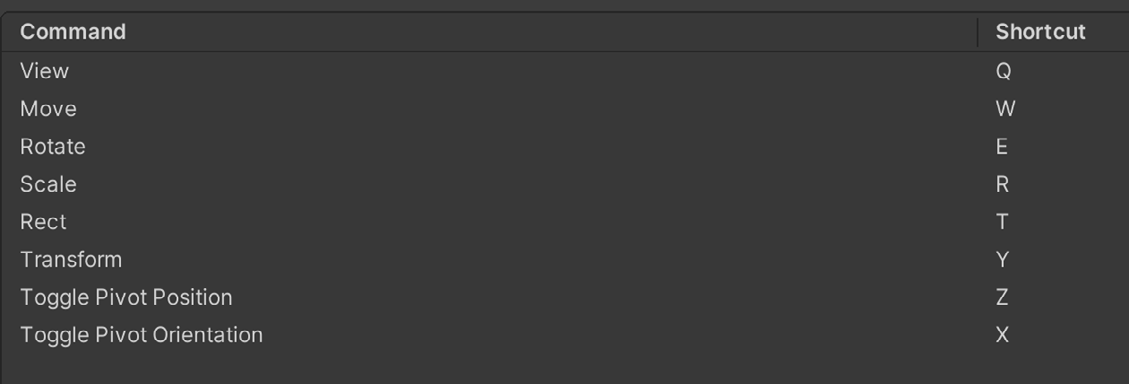
Основные сочетания клавиш Ниже приведены некоторые стандартные сочетания клавиш: Действие
Windows
Mac F
Показать выбранное
Дублировать элементы
Ctrl
Удалить GameObject
Shift
Del
Del
Вид/перенос/поворот/рамка/трансф.
Переключить режим опорной точки
Переключить ориентацию опорной точки
Привязка к вершинам
Привязка
Изолировать выбранные объекты в окне Scene
Развернуть или восстановить окно
Редактировать префаб в контексте
©2025UnityTechnologies
Ctrl
Shift
Shift
Space
Основные сочетания клавиш редактора
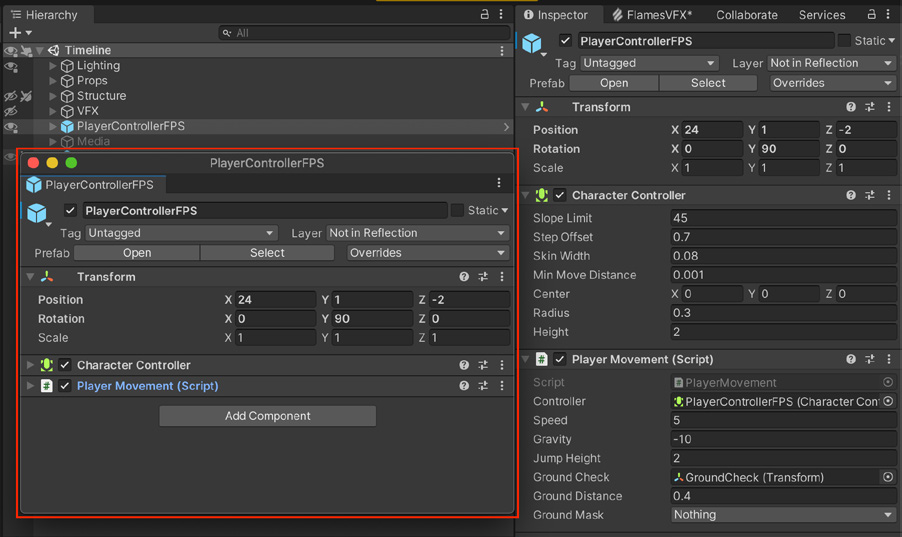
Работайте с несколькими окнами Inspector Окно Focused Inspector позволяет одновременно открыть несколько окон Inspector и просматривать в каждом свойства определенного объекта GameObject, компонента или ассета. В таком окне всегда отображаются свойства того элемента, для которого оно было открыто, даже если в сцене выбран другой элемент.
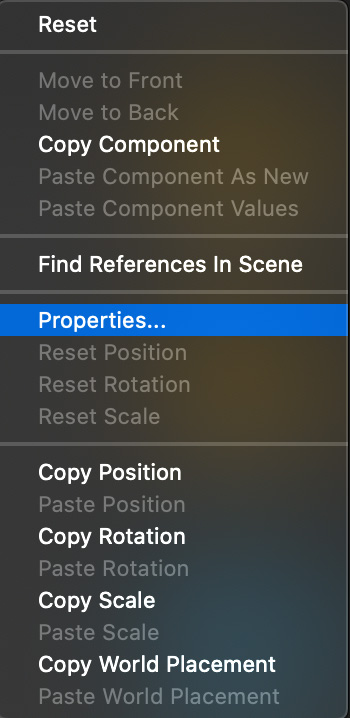
Щелкните правой кнопкой мыши объект GameObject или компонент и выберите Properties. Откроется отдельное плавающее окно Inspector, которое, как и любое другое окно, можно перемещать, закреплять и изменять его размер.
Сравнение двух объектов GameObject в окне Focused Inspector
©2025UnityTechnologies
Если одновременно открыть несколько окон Focused Inspector, можно обращаться к нескольким объектам GameObject при редактировании сцены и удобно сравнивать их бок о бок.
Также можно открыть Focused Inspector только для определенного компонента объекта GameObject, чтобы сэкономить место на экране.
Настройте значения по умолчанию с помощью Presets Пресеты позволяют настраивать и повторно использовать состояние компонентов или ассетов по умолчанию в окне Inspector. При создании пресета Unity сохраняет текущие настройки компонента или ассета в виде ассета с расширением .preset. Затем эту конфигурацию можно применить к другим компонентам или ассетам того же . типа.
Используйте пресеты для соблюдения стандартов или задания подходящих значений по умолчанию новым ассетам. Это помогает поддерживать единые стандарты в команде, чтобы часто упускаемые из виду настройки не снижали производительность проекта.
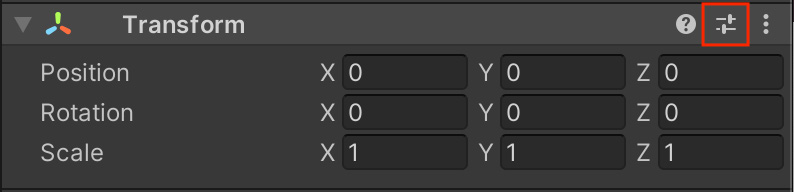
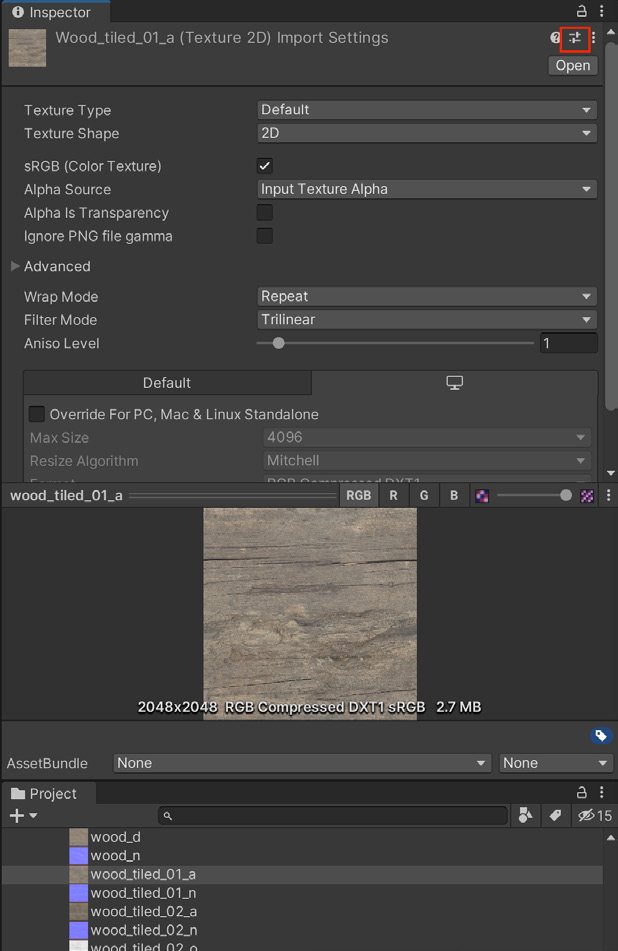
Значок Preset выделен красной рамкой.
©2025UnityTechnologies
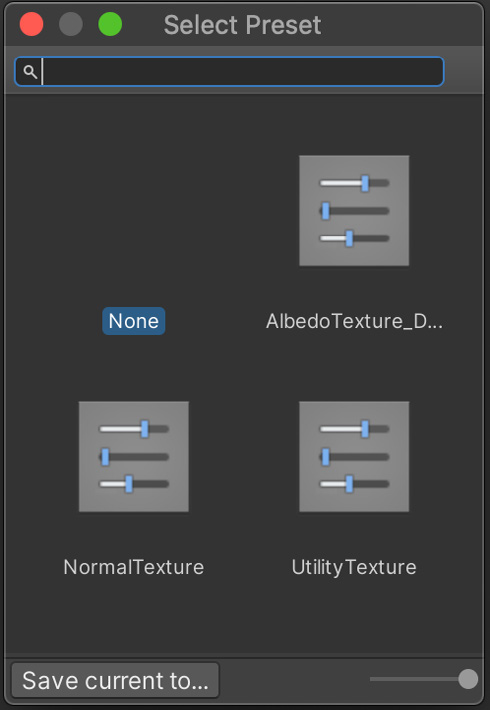
Чтобы создать пресет: 1. Щелкните значок Preset в правом верхнем углу компонента. 2. Нажмите Save current to..., чтобы сохранить пресет как ассет. 3. Выберите один из доступных пресетов, чтобы загрузить соответствующий набор значений. .
В этом примере пресеты содержат разные Import Settings для 2D-текстур в зависимости от назначения: альбедо, карта нормалей или служебная текстура.
Другие практические способы использования пресетов: - Создание объекта GameObject со значениями по умолчанию: перетащите ассет пресета в окно Hierarchy. Будет создан новый объект GameObject с соответствующим компонентом, заполненным значениями пресета. - Связь определенного типа с пресетом: в Preset Manager (Project Settings > Preset Manager) укажите для каждого типа один или несколько пресетов. После этого при создании нового компонента по умолчанию будут использованы значения указанного пресета. - Выбор из нескольких пресетов с помощью фильтров: можно создать несколько пресетов для одного типа и задать в Preset Manager фильтры, определяющие, какой пресет будет применяться.
©2025UnityTechnologies
- Сохранение и повторное использование настроек менеджеров: применяйте пресеты к окнам менеджеров, чтобы повторно использовать их настройки, например Tags and Layers или Physics. Пресеты сокращают время настройки следующего проекта.
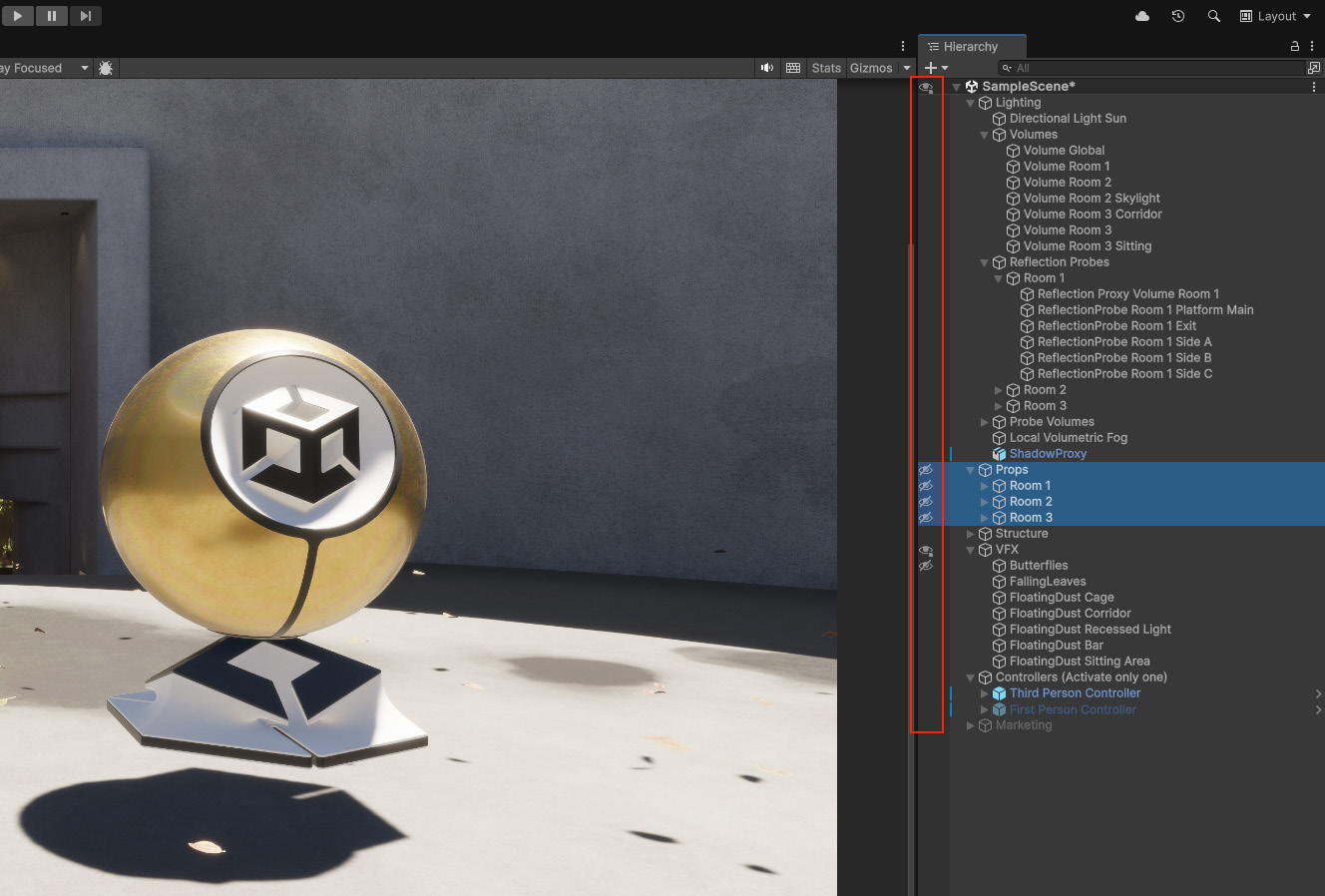
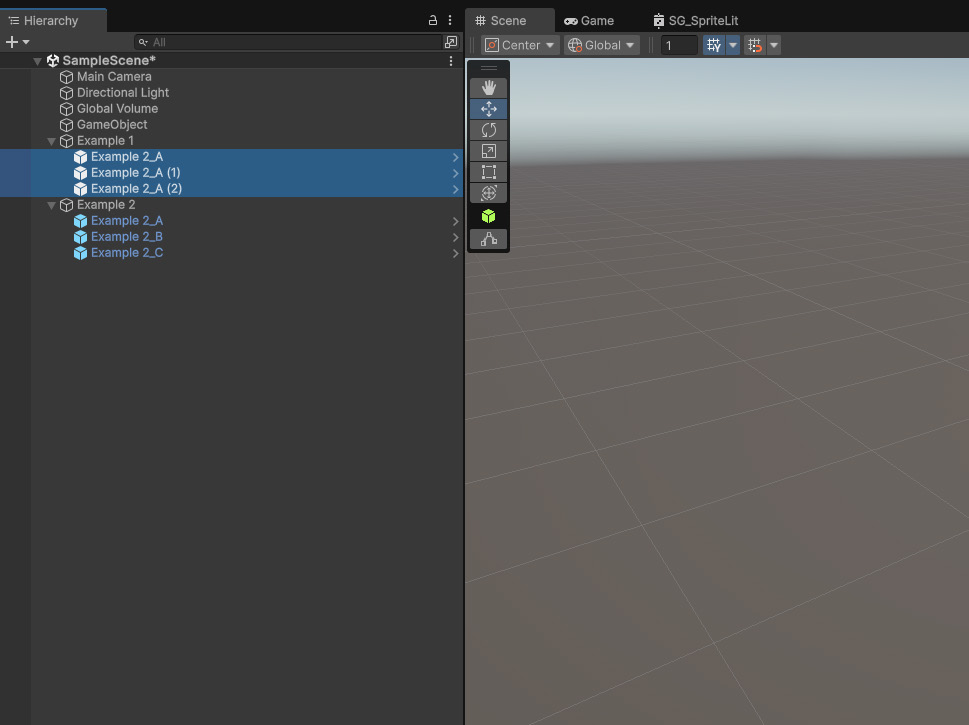
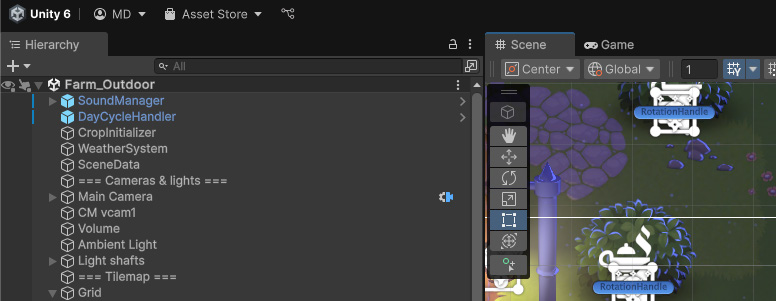
Уберите лишнее из окна Scene с помощью Scene visibility По мере усложнения сцены можно временно скрывать отдельные объекты, чтобы упростить выбор и редактирование объектов GameObject. Вместо того чтобы деактивировать объекты GameObject, что может привести к непредвиденному поведению, используйте элементы управления Scene visibility для переключения их видимости в окне Scene. Щелкните значок глаза рядом с объектом GameObject в окне Hierarchy. Объект исчезнет из окна Scene, но его активное состояние и видимость в игре не изменятся.
Скрытие объектов в окне Scene с помощью элементов управления Scene visibility. .
©2025UnityTechnologies
Обратите внимание: значки состояния в окне Hierarchy могут меняться в зависимости от того, скрыты родительские или дочерние объекты.
Значок Статус Объект GameObject виден, но некоторые его дочерние объекты скрыты. Объект GameObject скрыт, но некоторые его дочерние объекты видны. Объект GameObject и его дочерние объекты видны; значок отображается только при наведении указателя на объект GameObject. Объект GameObject и все его дочерние объекты скрыты.
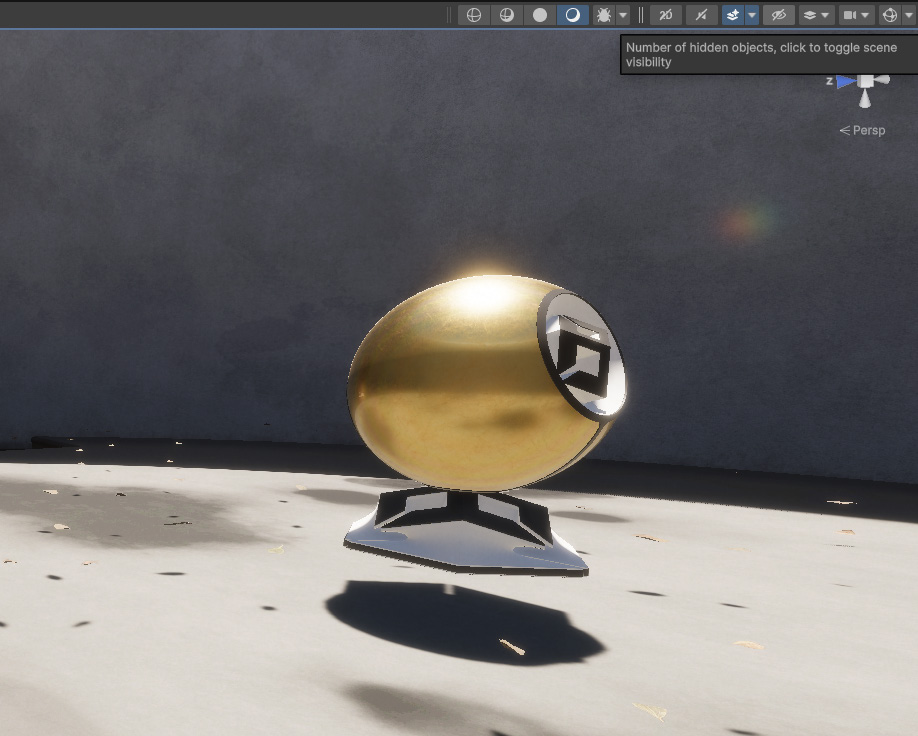
Включайте и отключайте панель управления окна Scene, чтобы переопределять глобальные настройки Scene visibility.
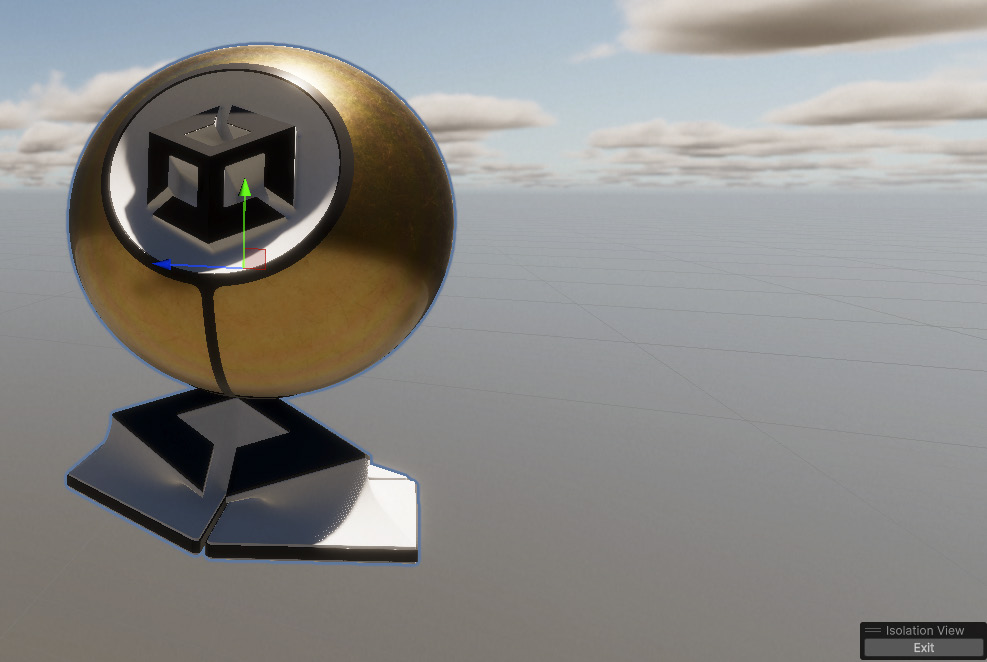
Для работы только с определенным объектом и его дочерними объектами можно также использовать Isolation View. Выберите объект GameObject в окне Hierarchy и нажмите Shift + H, чтобы включить или отключить этот режим. До выхода из Isolation View он переопределяет остальные настройки Scene visibility.
©2025UnityTechnologies
Isolation View позволяет редактировать объект GameObject, не отвлекаясь на остальные элементы.
Помните: сочетание Shift + Пробел позволяет развернуть область просмотра на весь экран и скрыть остальные окна редактора. В Unity можно работать с несколькими сценами. Это полезно при создании больших миров с потоковой загрузкой и для эффективного управления несколькими сценами во время выполнения. Данные можно запекать одновременно для нескольких сцен, включая карты освещения, данные NavMesh и данные отсечения по окклюзии. Кроме того, редактировать несколько сцен с помощью скриптов можно как в редакторе, так и во время выполнения.
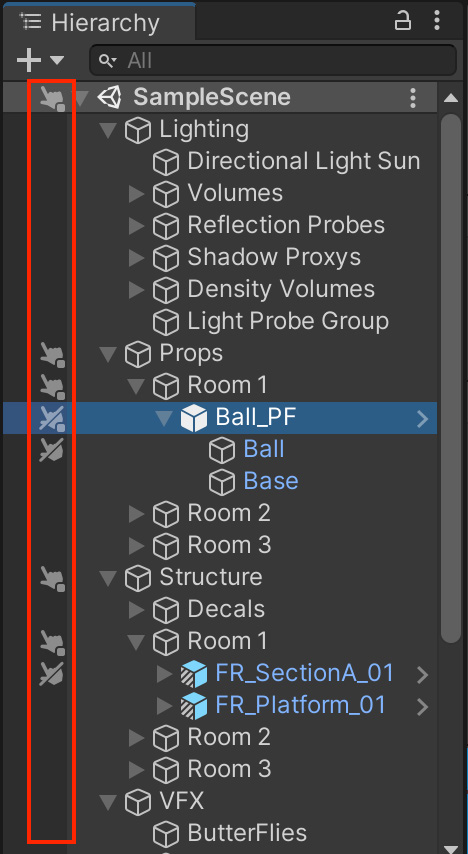
Избегайте случайного выбора объектов в окне Scene Unity позволяет запрещать выбор отдельных объектов GameObject в окне Scene, аналогично управлению Scene visibility. На панели инструментов Scene visibility можно переключать состояние Pickability объекта GameObject и тем самым блокировать выбор определенных объектов GameObject в окне Scene. Это помогает избежать случайного выбора и редактирования не того объекта GameObject в больших и сложных сценах.
©2025UnityTechnologies
Pickability в окне Hierarchy
Поскольку Pickability можно переключать как для целой ветви, так и для отдельного объекта, некоторые объекты GameObject могут быть доступны для выбора, а их дочерние или родительские объекты могут быть недоступны. Различать эти состояния помогают следующие значки. Значок Статус Объект GameObject можно выбрать, но некоторые его дочерние объекты выбрать нельзя.
Объект GameObject выбрать нельзя, но некоторые его дочерние объекты можно.
Объект GameObject и его дочерние объекты можно выбрать; значок отображается только при наведении указателя на объект GameObject. Нельзя выбрать ни объект GameObject, ни его дочерние объекты.
©2025UnityTechnologies
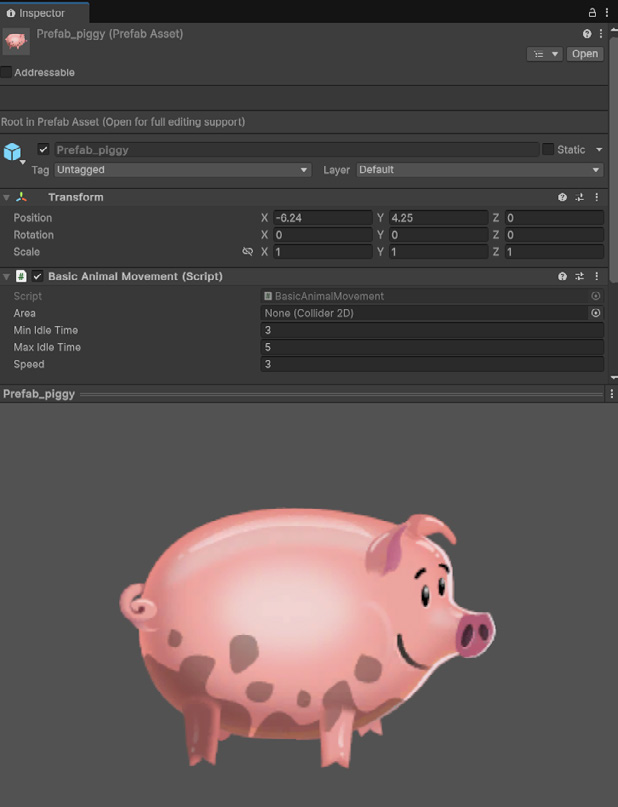
Просматривайте ассеты прямо в окне Inspector Asset Preview - панель в нижней части окна Inspector в Unity Editor, где можно просмотреть ассет или его миниатюру, например 3D-модель, материал или текстуру. Она позволяет быстро и интерактивно оценивать ассеты прямо во время работы в редакторе.
Для 3D-ассетов, таких как модели и префабы, можно щелкнуть область Asset Preview в нижней части окна Inspector и, не отпуская кнопку мыши, поворачивать объект, осматривая его с разных сторон. Так можно быстро проверить геометрию, материалы и ориентацию ассета, не добавляя его на сцену.
Если область Asset Preview слишком мала, измените ее размер, перетащив разделитель над ней в окне Inspector. Для анимированных моделей Asset Preview нередко воспроизводит простую анимацию по умолчанию, если она есть в ассете. Это позволяет быстро оценить движение и риггинг.
Unity также может показывать миниатюры, то есть уменьшенные версии Asset Preview, прямо в окне Project. Для этого переключите окно Project в режим Two Column Layout и настройте ползунок масштаба миниатюр внизу. Так ассеты проще просматривать и упорядочивать визуально.
Панель Asset Preview в демопроекте Happy Harvest
©2025UnityTechnologies
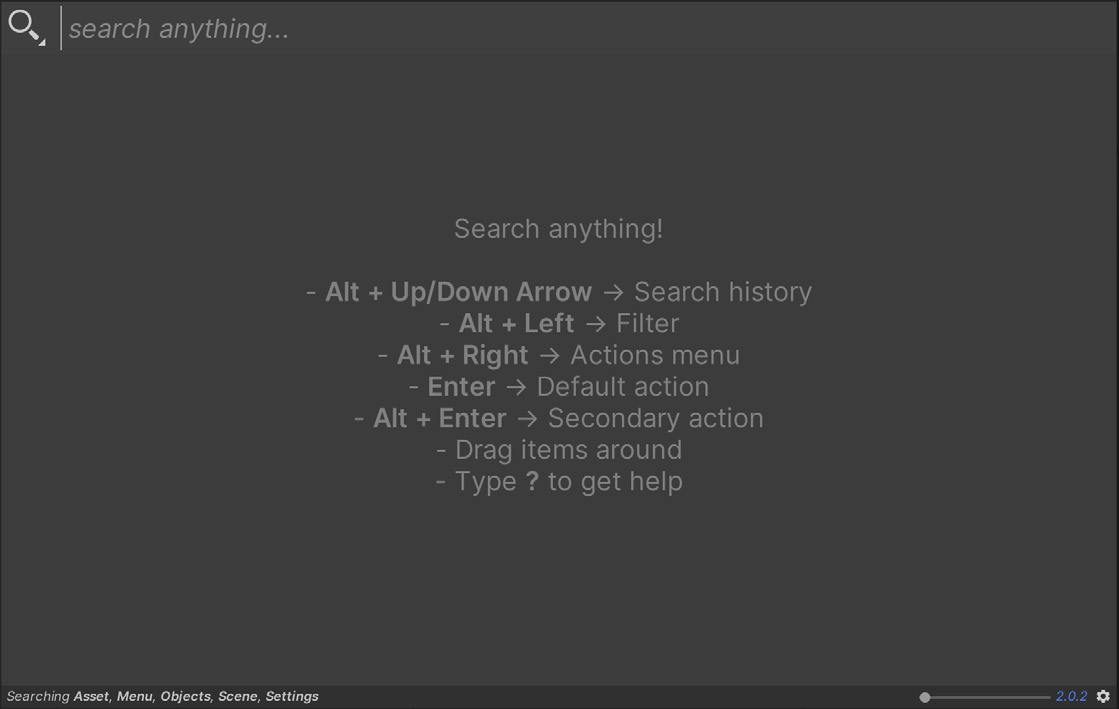
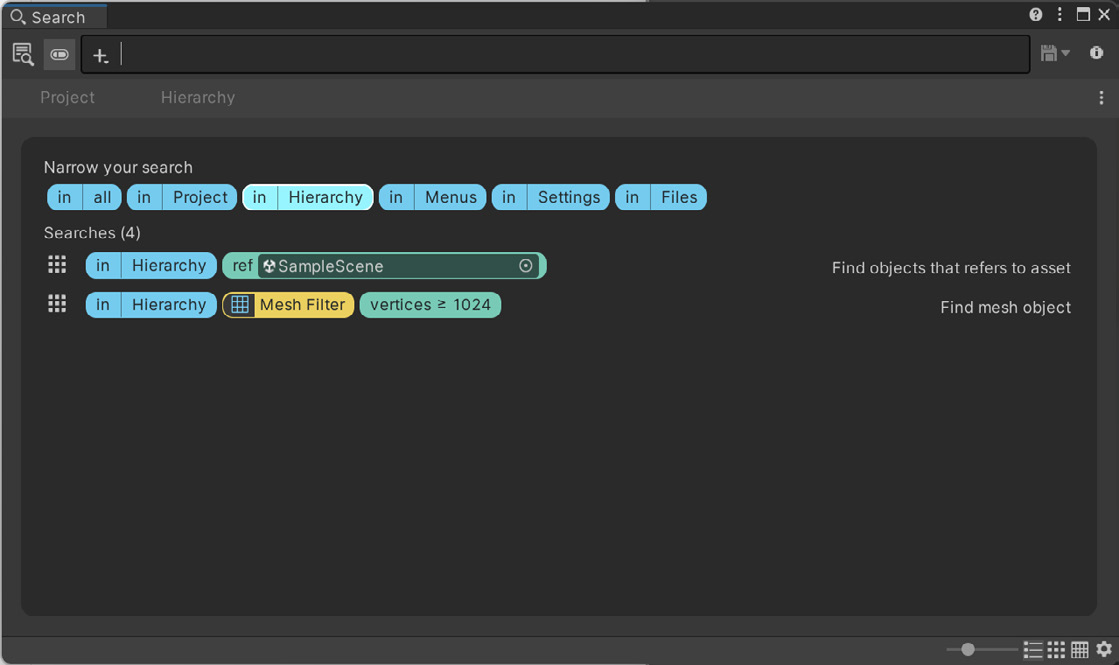
Ускорьте поиск в проектах В Unity можно эффективно искать ассеты, объекты сцены, пункты меню, пакеты, API, настройки и многое другое. Помимо поиска в окнах Hierarchy и Project, можно нажать значок поиска в главной строке меню или использовать Ctrl + K в Windows либо Cmd + K в macOS.
Используйте сочетание клавиш или меню Help, чтобы открыть QuickSearch. .
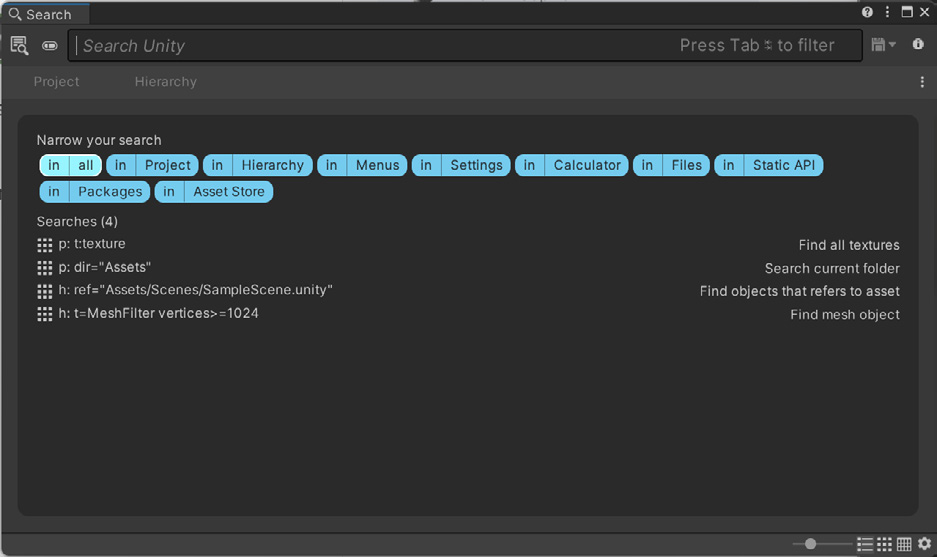
Откроется окно Search, в котором удобно фильтровать результаты.
Окно Search
©2025UnityTechnologies
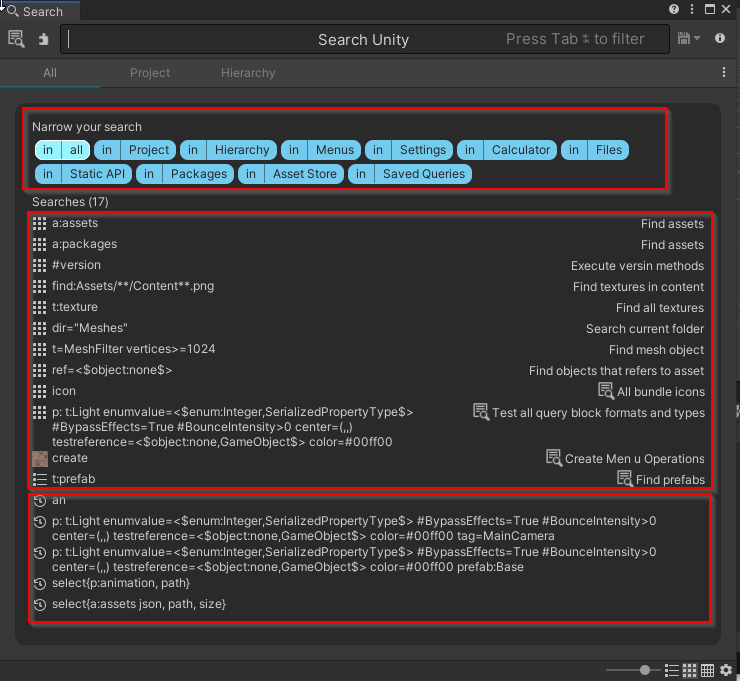
В средней части окна отображаются запросы, доступные для выбранной области поиска. Щелкните запрос, чтобы выполнить его. По именам можно искать с учетом типа: выберите Type в раскрывающемся списке или используйте сокращенный синтаксис t:, например t:scene для поиска по всем сценам или t:texture для поиска по всем текстурам.
Кроме того, окно Search поддерживает несколько способов отображения объектов: компактный или крупный список, а также сетку со значками разных размеров. Объекты можно вывести и в виде таблицы. Подробнее о поиске внутри Unity и за ее пределами рассказывается в руководстве QuickSearch.
Создавайте собственные фильтры поиска с помощью Query Builder При работе со сложными поисковыми запросами Query Builder упрощает изучение проекта. Его можно включить переключателем конструктора, то есть кнопкой с пазлом рядом с полем Search Field.
©2025UnityTechnologies
Query Builder
Экономьте время, создавая и сохраняя собственные запросы для типовых задач. Например, если вам часто приходится искать префабы по тегам или неиспользуемые ассеты, создайте повторно используемый запрос и автоматизируйте эту работу. Query Builder теперь встроен непосредственно в редактор и больше не поставляется как отдельный пакет, что упрощает рабочие процессы команды.
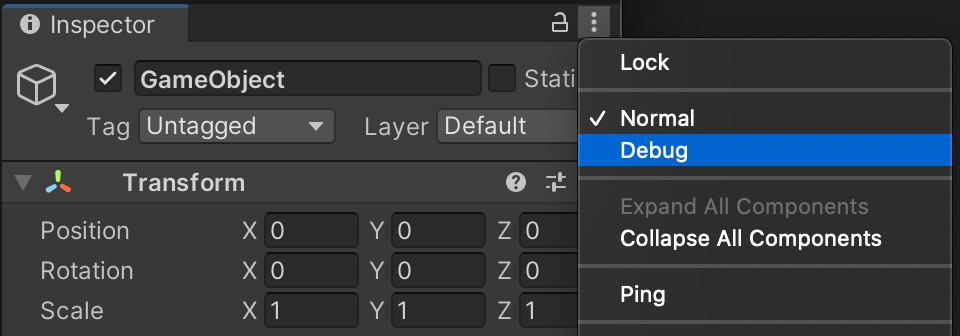
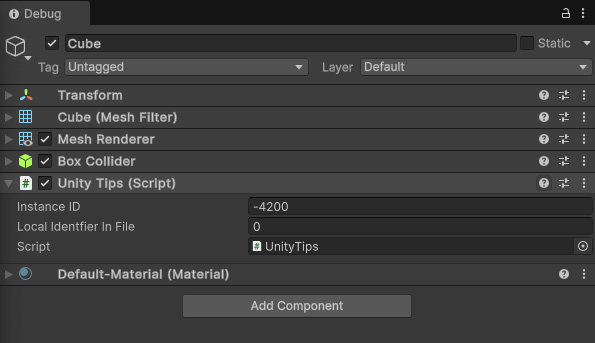
Отображайте отладочные данные в окне Inspector Для Inspector каждого объекта GameObject можно переключаться между режимами Normal и Debug. Нажмите кнопку More Items ( ), чтобы открыть контекстное меню, и выберите нужный режим. В режиме Debug в Inspector отображаются все сериализованные поля, включая закрытые, скрытые ссылки и внутренние данные Unity. Это помогает при поиске неисправностей и позволяет изучать компоненты за пределами их обычного открытого интерфейса.
Режим Debug в Inspector
©2025UnityTechnologies
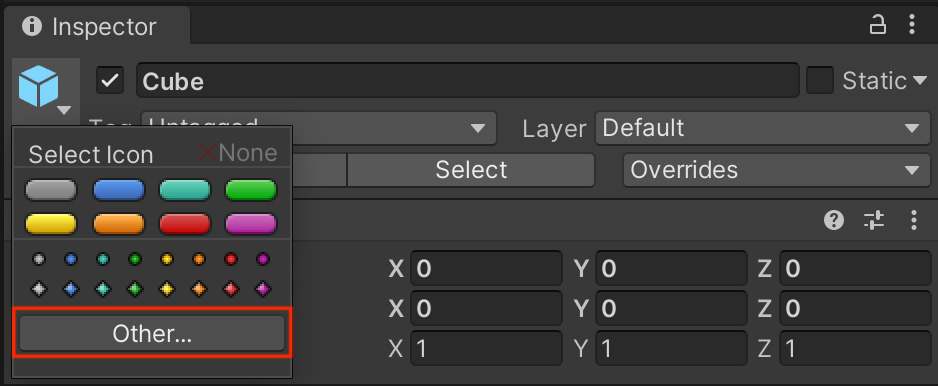
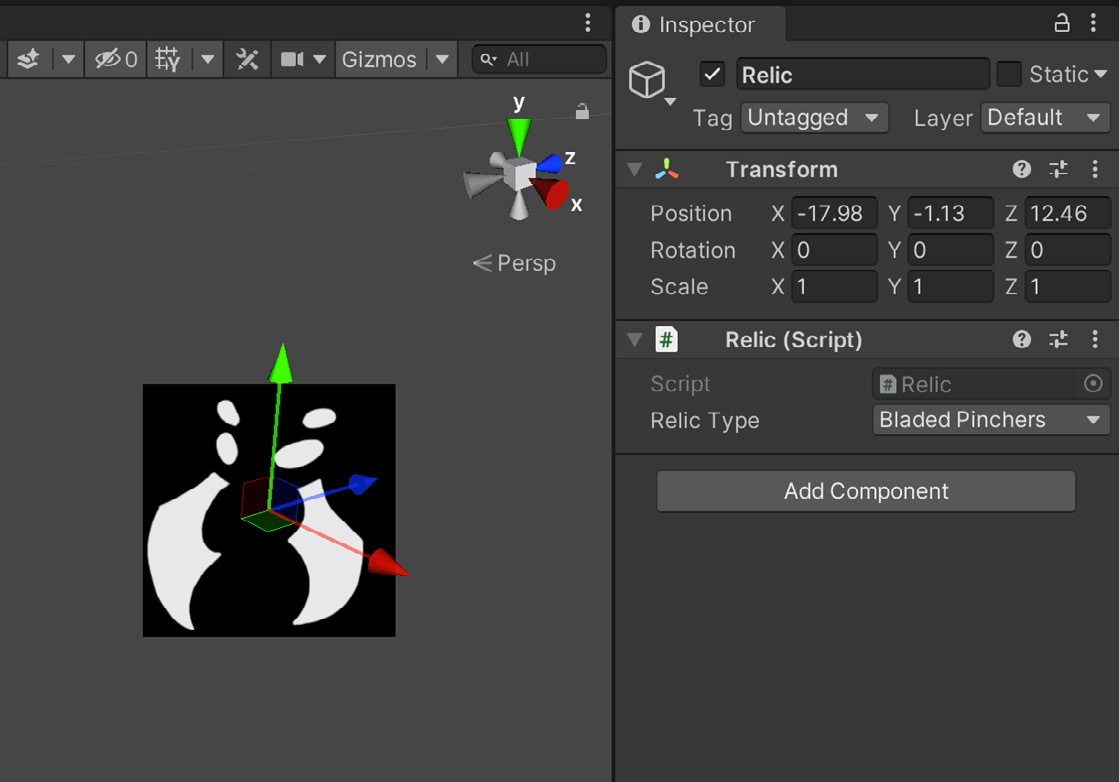
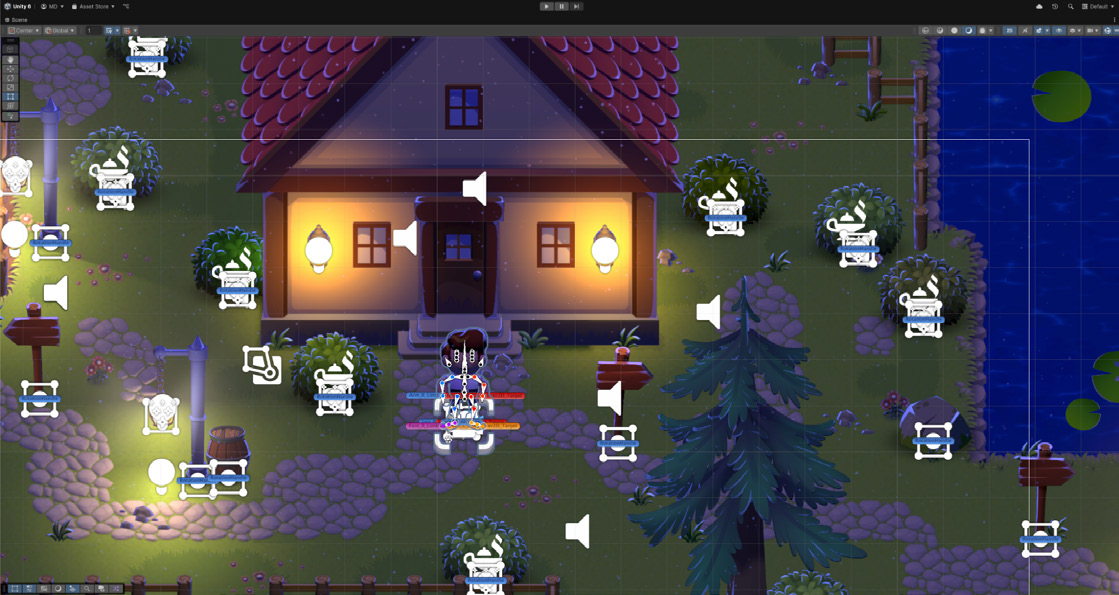
Пользовательские гизмо и значки для визуальной отладки Гизмо - визуальные элементы, которые появляются в окне Scene и помогают находить и различать объекты GameObject во время разработки. Они особенно полезны для отображения элементов, которые не отрисовываются в игре, например триггеров, точек появления и скриптов. Значок объекта GameObject можно изменить в меню Select Icon. Выберите Other, чтобы задать собственный значок.
Для переключения гизмо используйте раскрывающийся список в Inspector.
Гизмо можно создавать программно и делать интерактивными. Например, с помощью гизмо можно обозначить объем или область действия пользовательского компонента.
В этом примере скрипт изменяет гизмо в зависимости от выбранного объекта.
©2025UnityTechnologies
Используйте диалоговое окно Gizmos на панели управления окна Scene, чтобы включать и отключать отдельные гизмо или сразу все. Примеры использования см. в руководстве «Создание пользовательских гизмо для разработки». Также ознакомьтесь с API Gizmos и Handles.
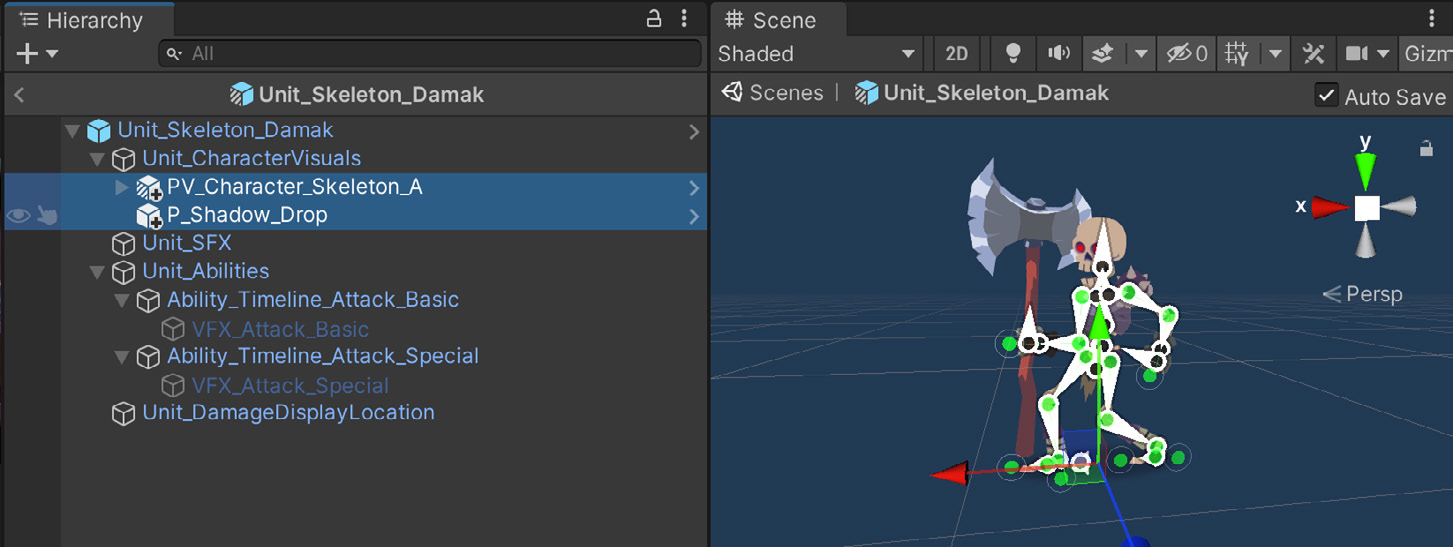
Используйте вложенные префабы и варианты префабов Префабы позволяют сохранять и повторно использовать полностью настроенные объекты GameObject, а также гибко и эффективно создавать сцены. Возможности префабов этим не ограничиваются: их можно вкладывать друг в друга, создавать варианты и использовать для создания экземпляров объектов GameObject во время выполнения.
Вложенные префабы позволяют делать одни префабы дочерними по отношению к другим. Например, крупный префаб здания можно собрать из небольших префабов комнат и мебели. Такой подход помогает распределить работу над ассетами между художниками и разработчиками, чтобы они одновременно работали над разными частями контента.
Пример вложенных префабов в демопроекте Dragon Crashers
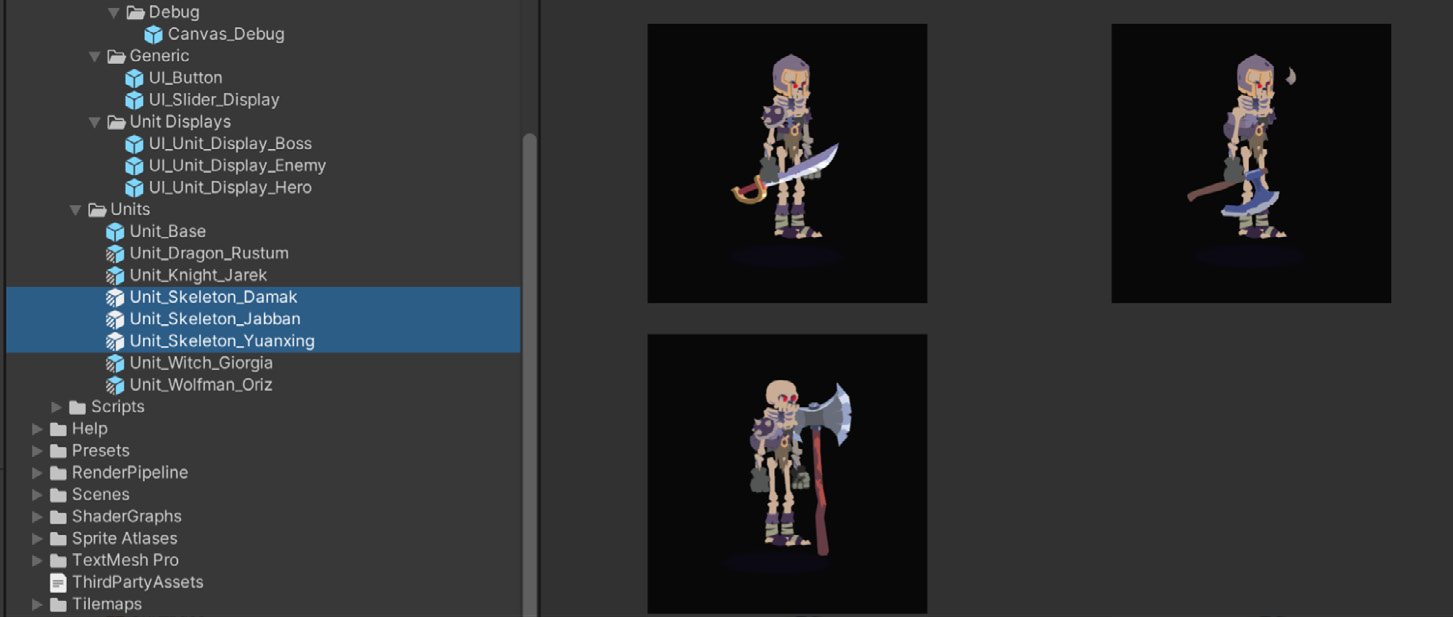
Вариант префаба создается на основе другого префаба по принципу, похожему на наследование в объектно-ориентированном программировании. В варианте можно переопределить отдельные части, не затрагивая оригинал. Все переопределения можно в любой момент удалить, вернувшись к базовому префабу.
Чтобы изменить сразу все варианты, внесите изменения непосредственно в базовый префаб.
©2025UnityTechnologies
Варианты префабов в демопроекте Dragon Crashers
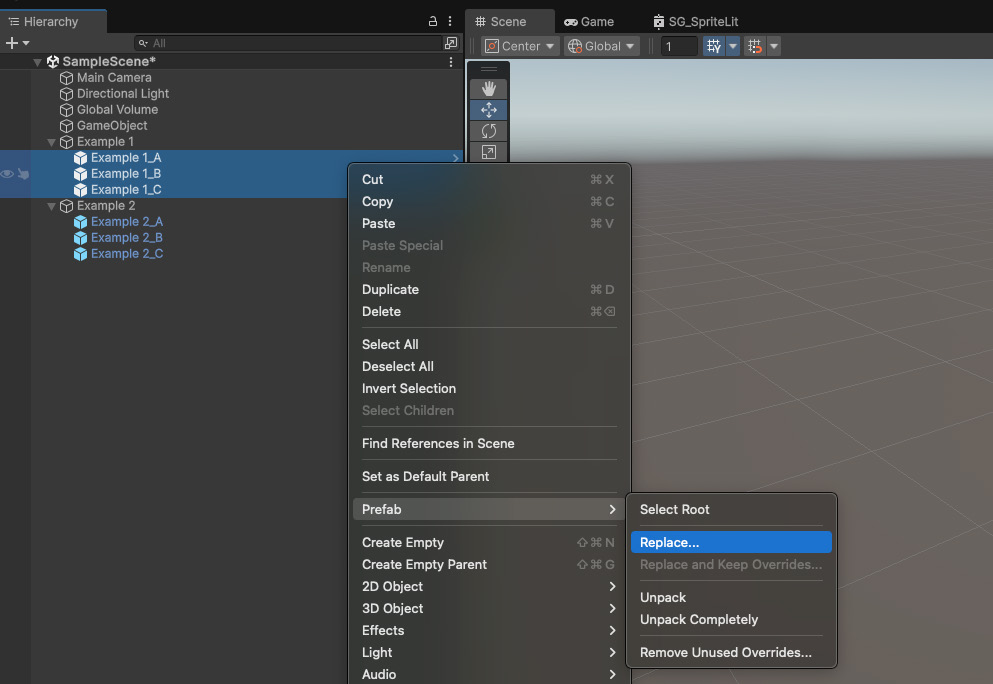
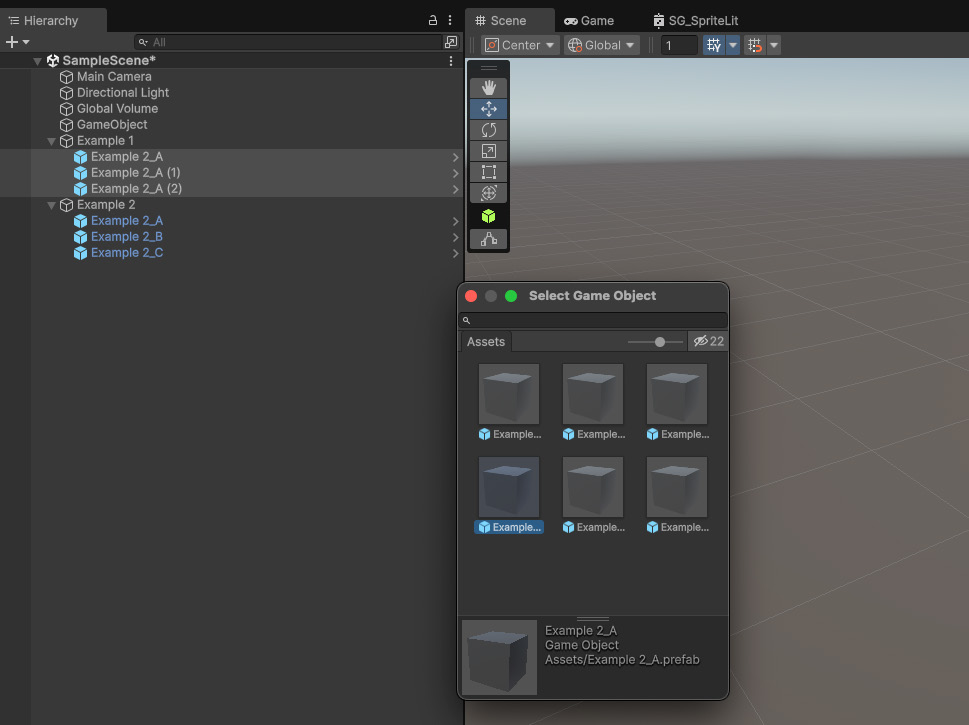
Чтобы заменить один или несколько префабов на сцене другим, удерживайте Ctrl в Windows или Cmd в macOS и перетащите новый префаб на заменяемые префабы.
©2025UnityTechnologies
Замена префаба в окне Hierarchy
©2025UnityTechnologies
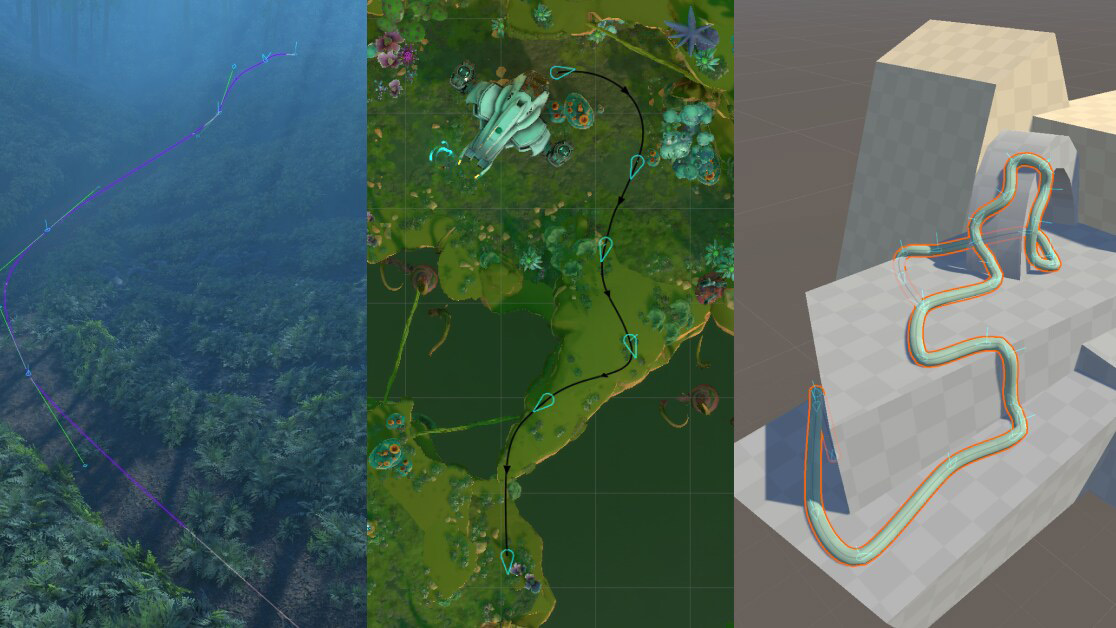
С лёгкостью создавайте криволинейные пути с помощью пакета Splines Пакет Splines позволяет создавать и редактировать сплайновые траектории прямо в редакторе. Сплайны подходят для построения плавных криволинейных путей, которыми можно задавать дороги, реки, рельсы, траектории камеры и любые другие визуальные или игровые элементы, основанные на движении по заданному пути.
Примеры применения сплайнов слева направо: дорога через лес, траектория анимации и трубчатые меши. После установки пакета другие примеры его возможностей доступны на странице Splines в Package Manager.
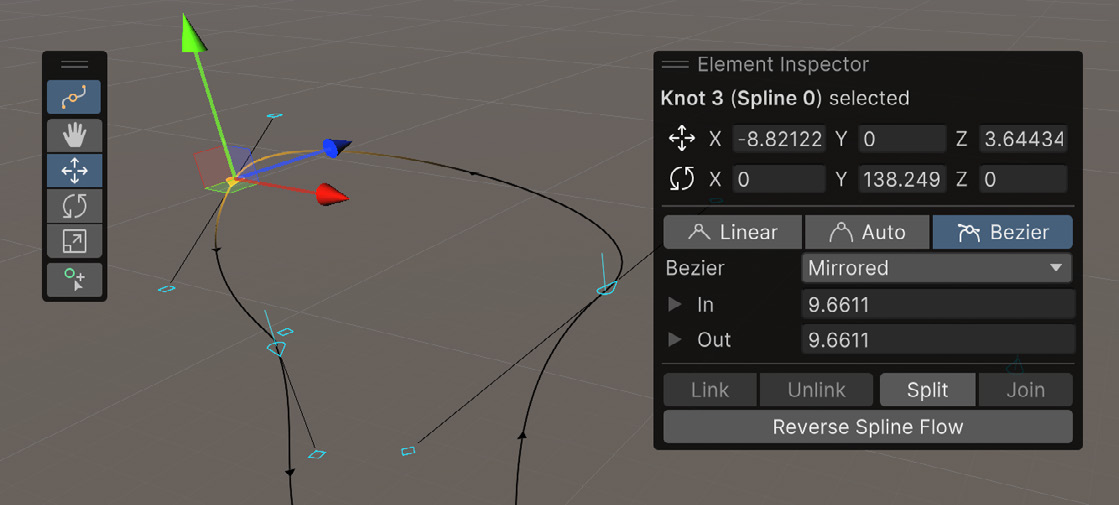
Манипуляторы и элементы управления сплайнами в Unity напоминают инструменты векторного и 3D-рисования в известных DCC-приложениях.
©2025UnityTechnologies
После создания сплайна программисты и художники могут применять его самыми разными способами. Например, программист может считывать точки сплайна через API и использовать их в игровой логике. Посмотрите видеоруководство «Начало работы с пакетом Splines»: в нём показано, как решать типовые задачи со сплайнами, анимировать положение и вращение объекта GameObject вдоль сплайна и размещать вдоль него экземпляры префабов для создания окружения.
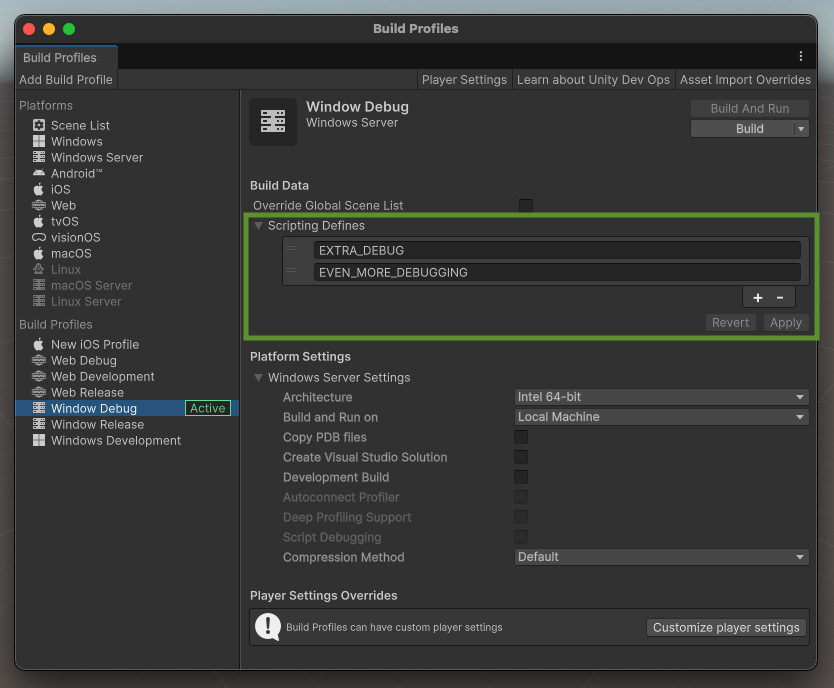
Настраивайте сборки с помощью Build Profiles Build Profiles - новый рабочий процесс настройки сборок в Unity 6. Он позволяет создавать для каждой платформы несколько конфигураций с разными параметрами. Создавайте в Unity 6 собственные профили в Build Profiles, чтобы удобно задавать параметры сборки для разных платформ и сценариев, например для отладки, тестирования или выпуска. Между такими конфигурациями можно быстро переключаться, оптимизируя рабочий процесс.
Используйте параметры Scripting Defines и Player Settings Overrides в Build Profiles, чтобы задавать настройки конкретной сборки, например включать средства отладки или выбирать заставку, и легко делиться ими с командой через систему контроля версий.
©2025UnityTechnologies
Дополнительные ресурсы: - Что нужно знать о Build Profiles в Unity 6 - Все, что нужно знать о Build Profiles в Unity 6 | Unite 2024
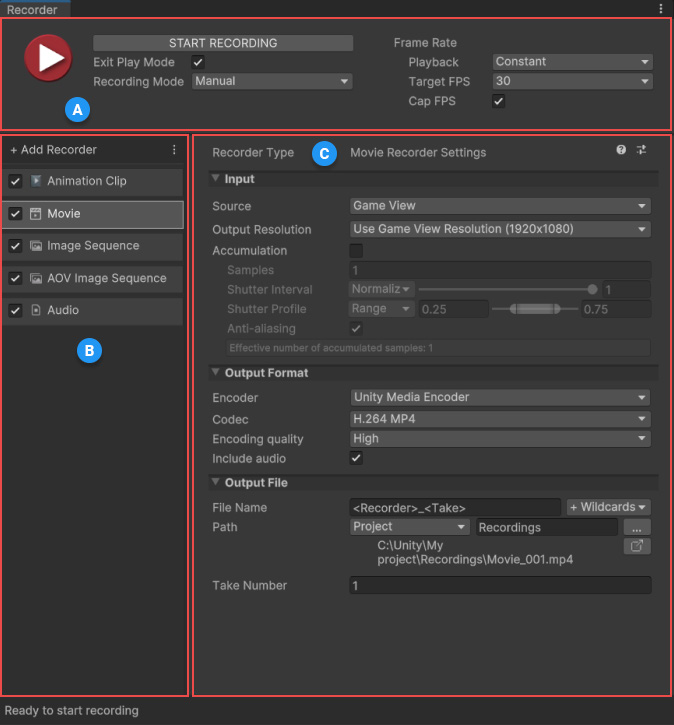
Записывайте плавное видео игрового процесса с помощью пакета Recorder Пакет Unity Recorder позволяет записывать и экспортировать данные проекта в режиме Play Mode. Игровой процесс, кинематографические сцены и другие выполняемые в игре последовательности можно сохранять как видеофайлы, последовательности изображений или анимационные данные. Окно Recorder находится в главном меню Unity Editor в разделе Window. При открытии Recorder Unity восстанавливает параметры последнего сеанса записи, поэтому запись можно быстро повторить или скорректировать настройки. Можно записывать изображения и видео с прозрачным фоном. При определенных настройках, зависящих от используемого конвейера рендеринга и параметров Recorder, Unity Recorder сохраняет альфа-канал и прозрачность.
Окно Unity Recorder
©2025UnityTechnologies
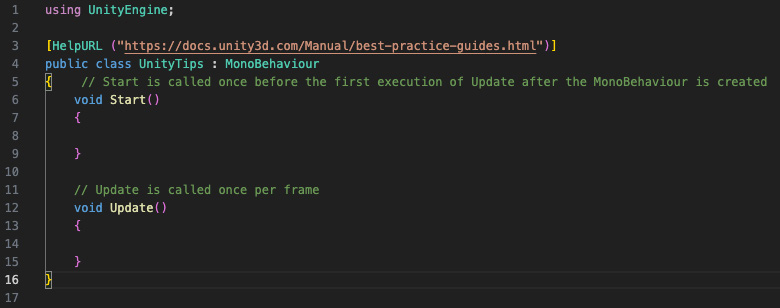
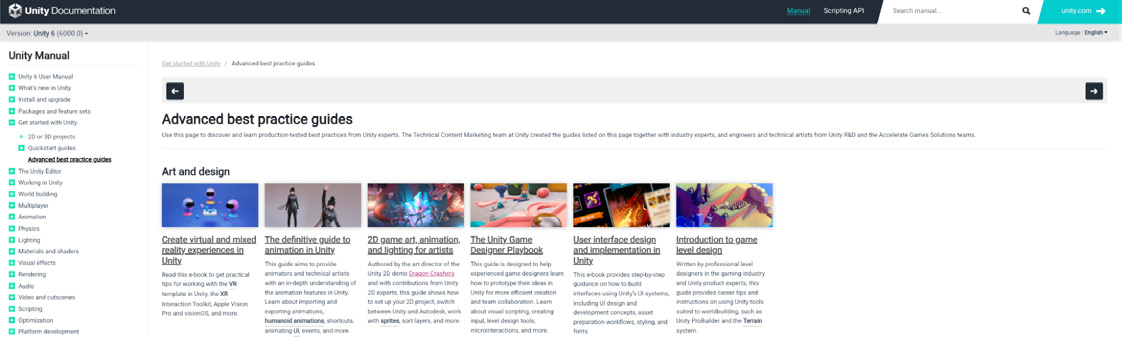
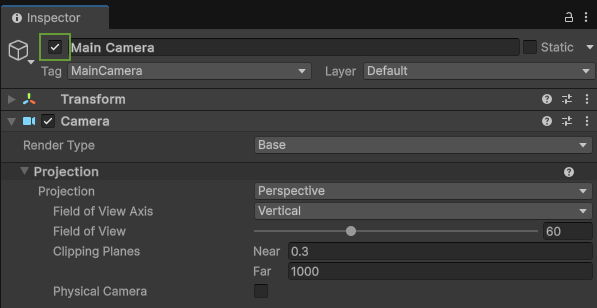
Советы по работе в редакторе 1. Используйте атрибут [HelpURL], чтобы связать значок вопросительного знака в Inspector с документацией или другими ресурсами. Если щелкнуть этот значок в Inspector, указанный URL откроется в браузере пользователя по умолчанию.
©2025UnityTechnologies
2. Ежедневно экономьте несколько щелчков мыши. Удерживайте Shift + Alt + A (Windows) или Shift + Option + A (macOS), чтобы активировать или деактивировать выбранный в данный момент объект GameObject.
Активация и деактивация выбранного объекта GameObject
3. Unity позволяет настроить схему нумерации объектов GameObject. Она находится в Project Settings на вкладке Editor. Здесь можно задать правила именования, число разрядов и отступ перед номером экземпляра.
Схема нумерации
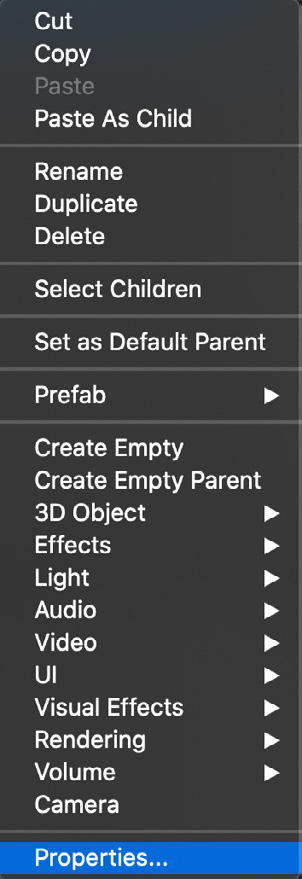
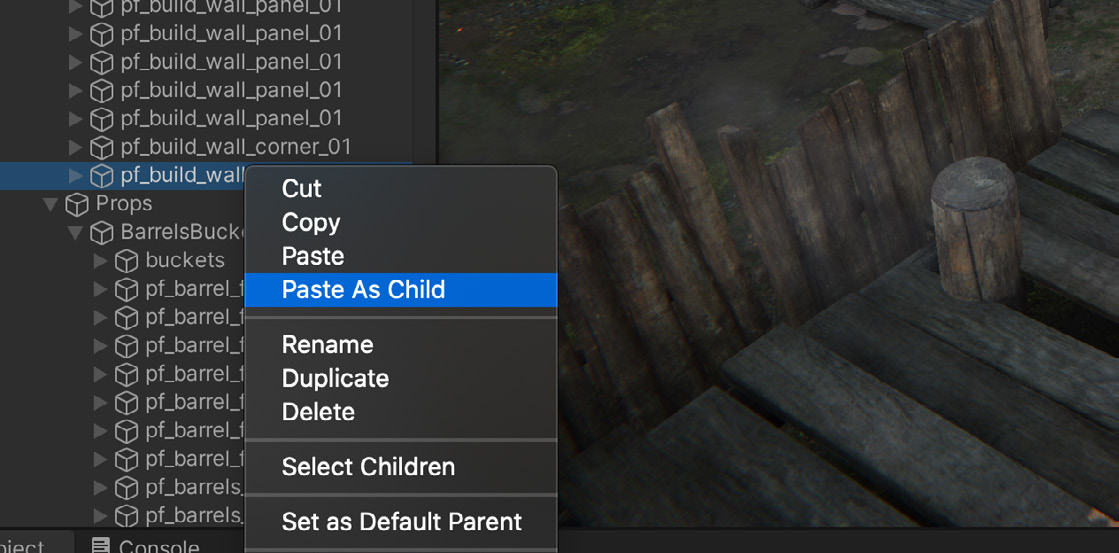
4. Вырезайте и вставляйте объекты GameObject в окне Hierarchy. В контекстном меню также доступна команда Paste As Child.
Команда Paste As Child
©2025UnityTechnologies
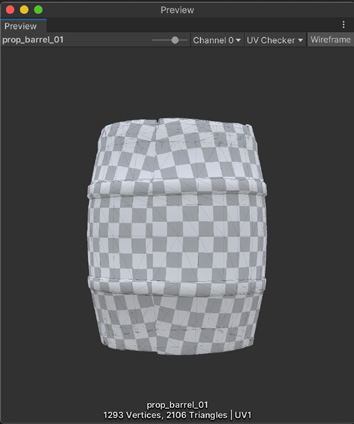
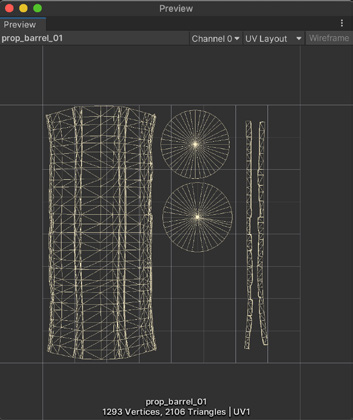
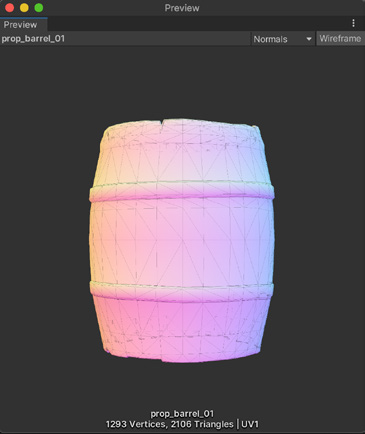
5. Нажмите F, чтобы сфокусировать окно Scene на выбранном объекте. В режиме Play Mode нажмите Shift + F, чтобы закрепить вид за выбранным движущимся объектом GameObject. 6. Отображайте UV-развёртку, нормали, касательные и другие сведения о Mesh в области предварительного просмотра окна Inspector.
Предварительный просмотр в окне Inspector
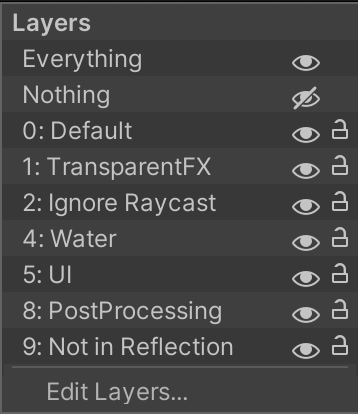
7. В меню Layers отключайте видимость слоёв, например UI, которые могут заслонять содержимое окна Scene. Заблокируйте слой, чтобы случайно не изменить его состояние.
Переключение видимости и редактирование слоёв
©2025UnityTechnologies
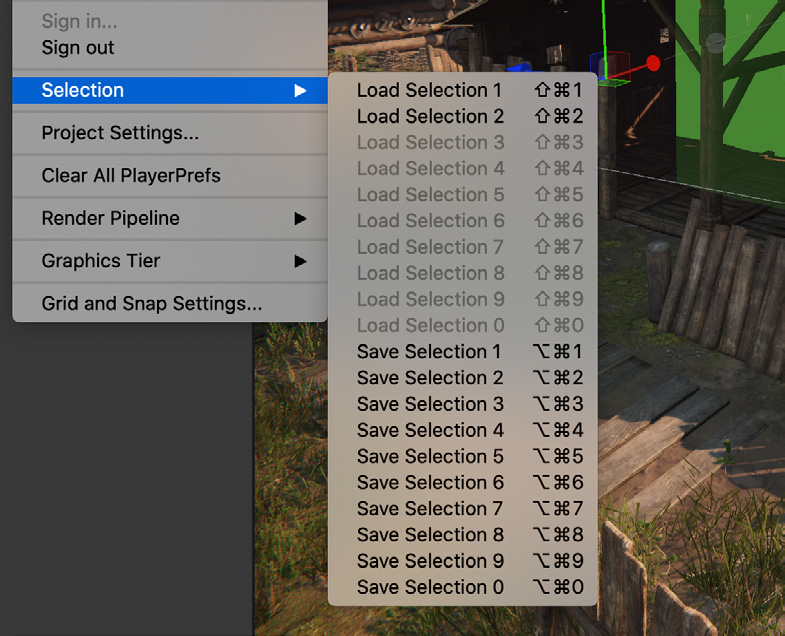
8. Если вам часто приходится выбирать в сцене одни и те же объекты, сочетания клавиш в меню Edit > Selection позволяют быстро сохранять и загружать набор выделенных объектов.
Загрузка и сохранение наборов выделенных объектов
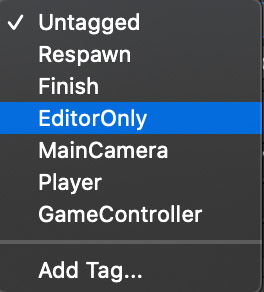
9. Пометьте тегом EditorOnly объекты GameObject, которые не должны присутствовать в сборке приложения.
Тег EditorOnly
©2025UnityTechnologies
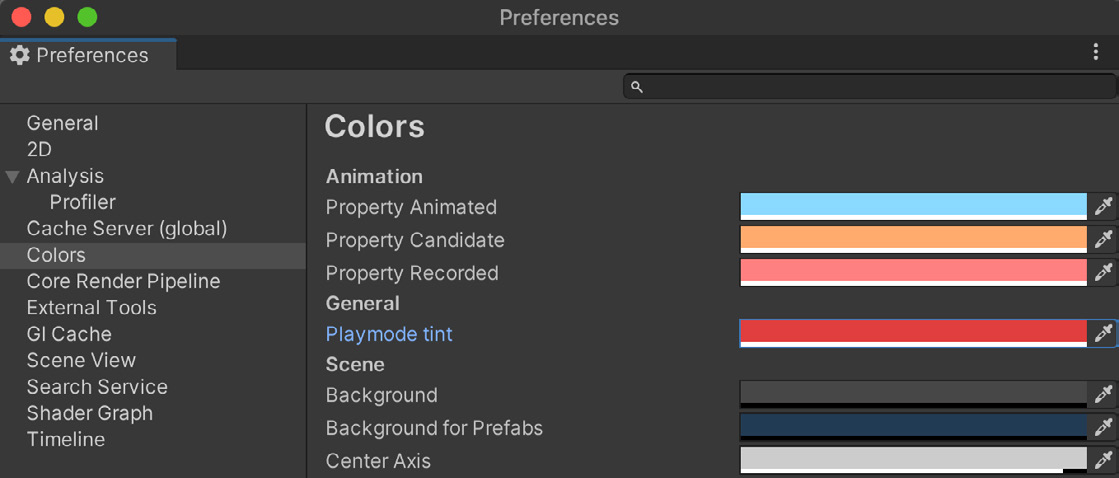
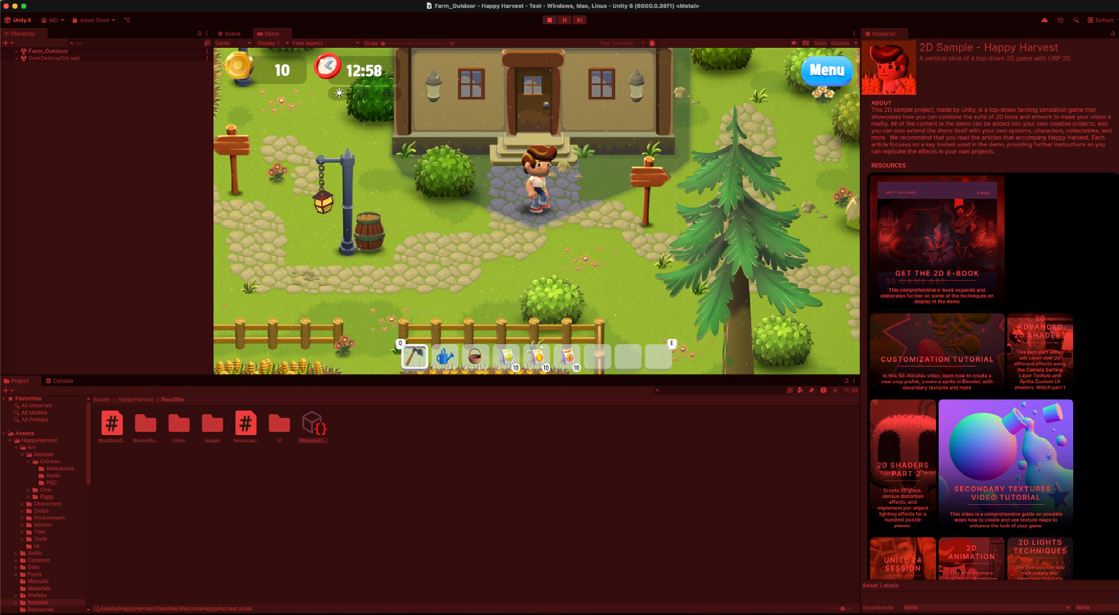
10. Измените цвета интерфейса редактора через Unity > Preferences > Colors, чтобы быстрее находить нужные элементы UI или объекты. Настройте Play mode tint: этот оттенок будет наглядно напоминать, что активен режим Play Mode, и поможет не потерять изменения, которые вы хотели сохранить перед выходом из него.
Параметр Play mode tint
©2025UnityTechnologies
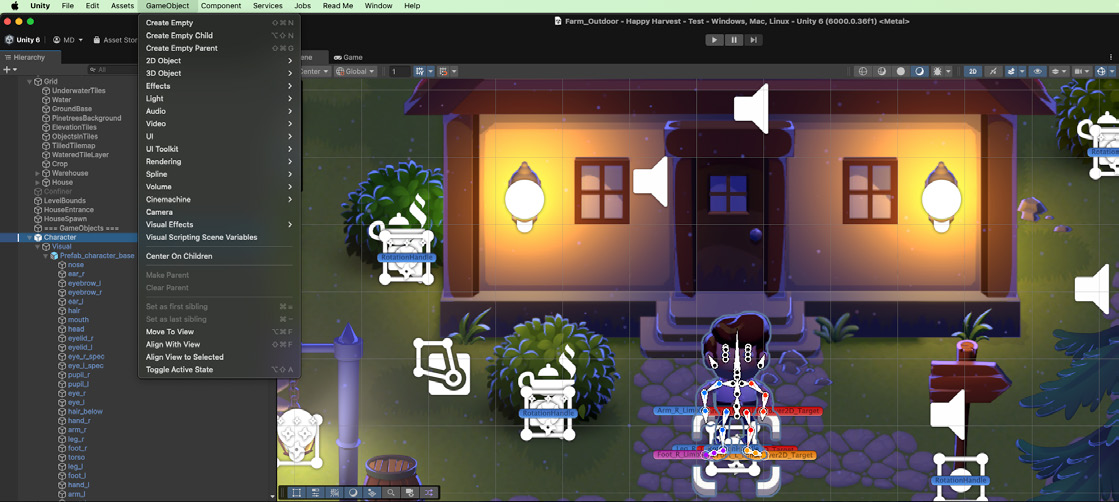
11. При настройке камер выберите GameObject > Align With View, чтобы совместить игровую камеру с камерой окна Scene. Для обратного совмещения выберите Align View to Selected: камера окна Scene будет выровнена по другой камере, выбранной в окне Hierarchy.
Команда Align With View
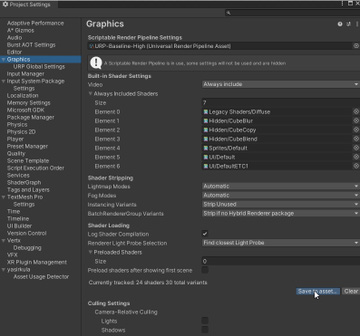
12. Можно создать список вариантов шейдеров, которые редактор использует в сцене. Откройте Edit > Project Settings > Graphics. В разделе Shader Loading проверьте количество шейдеров и их вариантов. Нажмите Save to asset…, чтобы создать ассет коллекции вариантов шейдеров.
Окно Graphics
©2025UnityTechnologies
13. Дважды щёлкните любую вкладку, например Project, Scene или Game, чтобы развернуть её на весь экран редактора.
Двойной щелчок по вкладке Scene
Вкладка Scene после двойного щелчка
Дополнительные ресурсы Ещё больше коротких советов по повышению продуктивности вы найдёте в следующих материалах:
- Ускорьте рабочие процессы в Unity с помощью этих сочетаний клавиш - Масштабируемые художественные ассеты: 6 советов по улучшению рабочих процессов
- Главные советы по написанию скриптов в Unity 2022 LTS
©2025UnityTechnologies