Приложение: шаблоны скриптов
Приложение: шаблоны скриптов
Разговоры ничего не стоят. Покажите мне код. — Линус Торвальдс, создатель Linux и Git
Шаблоны скриптов — это готовые фрагменты кода, которые Unity использует при создании новых файлов C#, например скриптов MonoBehaviour или ScriptableObject (Assets > Create > C# Script).
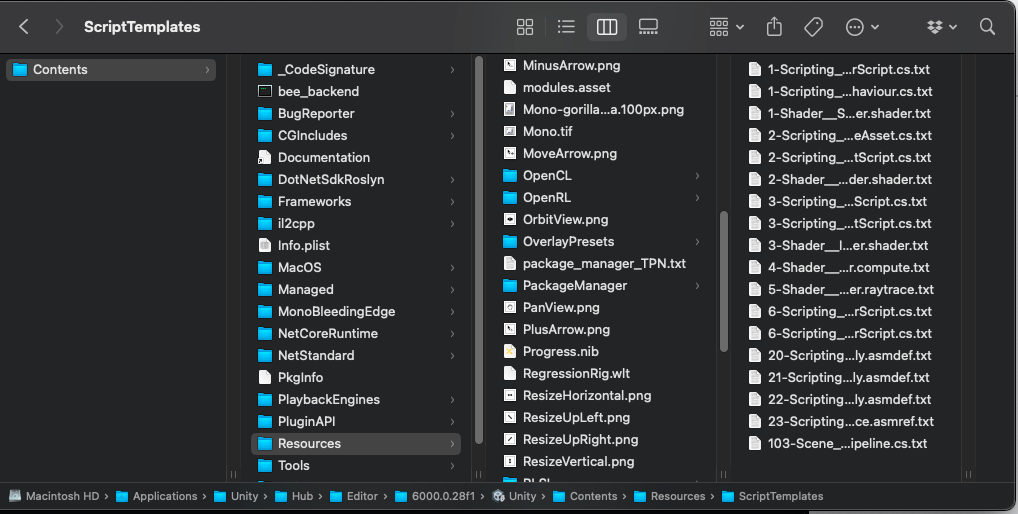
Определив правила форматирования в руководстве по стилю, настройте шаблоны скриптов в соответствии с ними. Это поможет поддерживать единообразие кодовой базы и сократит объем повторяющейся работы. Эти файлы находятся по следующим путям: Windows: C:\Program Files\Unity\Hub\Editor\[UnityVersion]\Editor\Data\Resources\ScriptTemplates Mac: /Applications/Unity/Hub/Editor/[UnityVersion]/Unity.app/Contents/Resources/ScriptTemplates
В macOS откройте содержимое пакета Unity.app, чтобы увидеть подкаталог Resources. В этом каталоге находятся стандартные шаблоны, например: 1-Scripting__MonoBehaviour Script-NewMonoBehaviourScript.cs.txt 2-Scripting__ScriptableObject Script-NewScriptableObjectScript.cs.txt
Когда вы создаете в окне Project новый скриптовый ассет через меню Create, Unity использует один из этих шаблонов.
Если открыть файл 1-Scripting__MonoBehaviour Script-NewMonoBehaviourScript.cs.txt в текстовом редакторе, вы увидите следующее:
using System.Collections;
using System.Collections.Generic;
using UnityEngine;
public class #SCRIPTNAME# : MonoBehaviour {
    // Start вызывается перед обновлением первого кадра

    void Start() { #NOTRIM# }
    // Update вызывается один раз за кадр

    void Update() { #NOTRIM# }
}
Обратите внимание на ключевые слова: — #SCRIPTNAME#: указанное вами имя скрипта. Если его не изменить, будет использовано стандартное имя, например NewBehaviourScript. — #NOTRIM# сохраняет пробельные символы и гарантирует наличие пустой строки между фигурными скобками. Шаблоны скриптов можно настраивать: например, добавить пространство имен или удалить стандартный метод Update. Изменение шаблона экономит несколько действий при каждом создании скриптового ассета. Имя файла шаблона скрипта строится по следующей схеме: PriorityNumber-MenuPath-DefaultName.FileExtension.txt Разные части имени разделяет символ дефиса (-): — PriorityNumber определяет положение скрипта в меню Create. Чем меньше число, тем выше приоритет. — MenuPath определяет расположение файла в меню Create. Категории можно создавать с помощью двойного подчеркивания (__). Например, CustomScript__Misc__ScriptableObject создает пункт ScriptableObject в меню Create > CustomScript > Misc.
— DefaultName — стандартное имя ассета, используемое, если вы не указали другое. — FileExtension — расширение файла, добавляемое к имени ассета. Обратите внимание: после FileExtension в имени каждого шаблона скрипта также добавляется суффикс .txt.
Чтобы применить шаблон скрипта только к определенному проекту Unity, скопируйте всю папку ScriptTemplates непосредственно в каталог Assets проекта: /Assets/ScriptTemplates. При необходимости можно скопировать лишь те разделы, которые вы собираетесь редактировать. Затем создайте новые шаблоны скриптов или измените исходные по своему усмотрению. Удалите из проекта шаблоны, которые не планируете изменять. Можно также скопировать только нужные файлы. Исходные шаблоны скриптов можно изменить и в ресурсах приложения, но будьте осторожны: изменения затронут все проекты, использующие эту версию Unity. Подробнее о настройке шаблонов скриптов см. в этой статье службы поддержки. Дополнительные примеры также находятся в приложенном проекте.