Рабочие процессы DevOps
Рабочие процессы DevOps
Советы по Unity Version Control Unity Version Control (UVCS) - масштабируемая, независимая от игрового движка система контроля версий и управления исходным кодом для студий разработки игр любого размера.
Если вы уже используете Unity Version Control с Unity 6, вот несколько недавних улучшений и советов, которые пригодятся вашей команде в повседневной работе.
Работайте параллельно в нескольких ветках без потери изменений с помощью Shelve и Switch Начиная с версии пакета UVCS 2.7.1 наборы отложенных изменений (shelvesets) позволяют временно сохранять текущие правки при переключении между ветками. Так незавершённая работа остаётся в безопасности и всегда доступна.
©2025UnityTechnologies
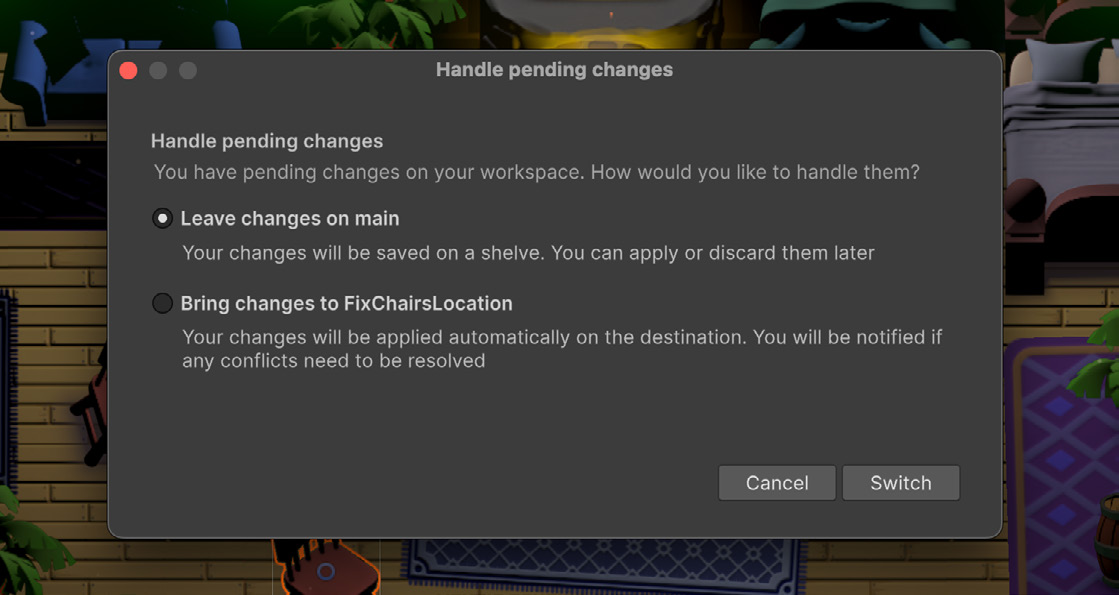
В окне Unity Version Control щёлкните правой кнопкой мыши по ветке, на которую хотите перейти, и выберите Switch workspace to this branch.
Окно Handle pending changes
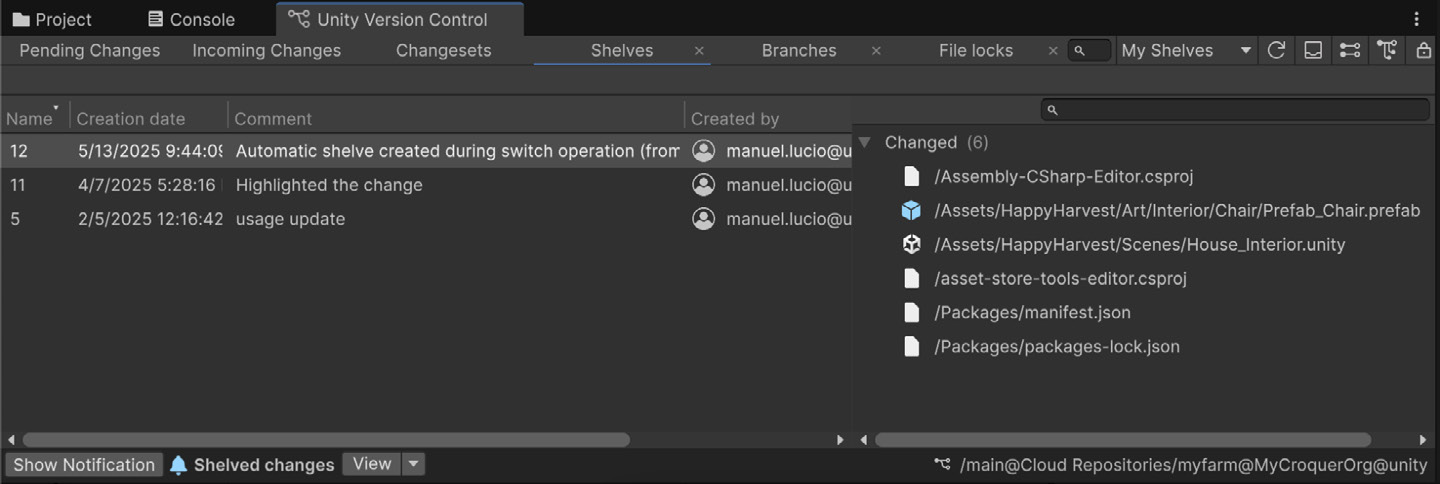
Затем выберите, перенести изменения с собой или временно оставить их. Вариант Shelves обеспечивает большую гибкость: к изменениям можно вернуться, применить их повторно и поделиться ими с командой.
Вкладка Shelves в окне Unity Version Control
©2025UnityTechnologies
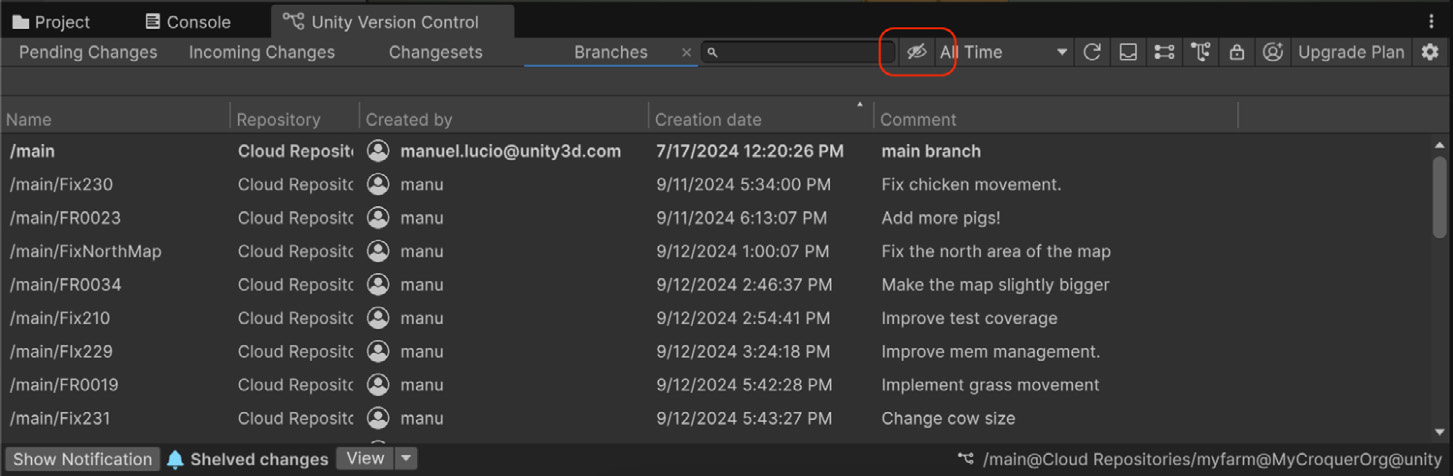
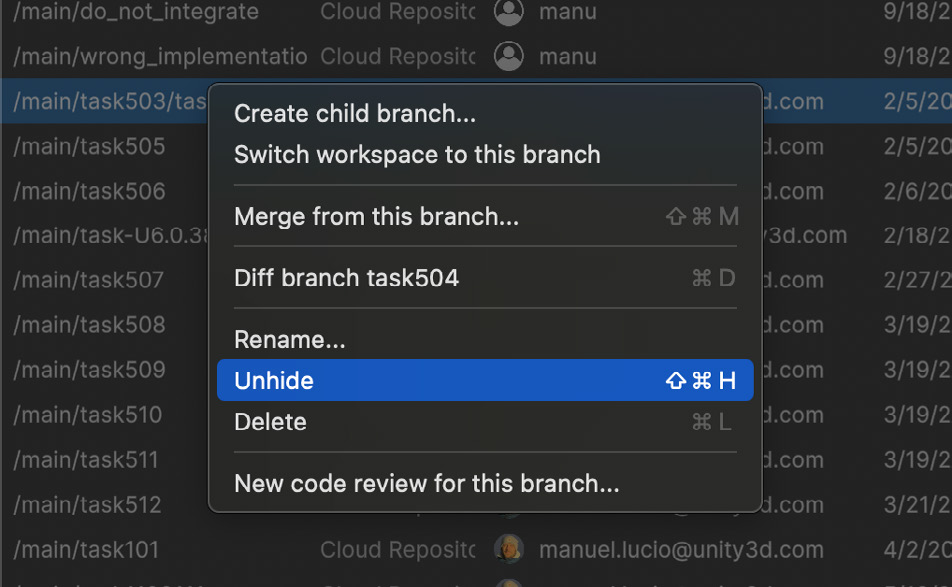
Упорядочьте список веток с помощью функции Hide/Unhide Если представление веток проекта стало перегруженным, используйте глобальную функцию Hide/Unhide: ветки можно скрыть прямо из контекстного меню, и они станут невидимыми для всей команды на всех платформах UVCS - в плагине Unity, Unity Dashboard и настольном приложении. Чтобы снова показать скрытые ветки, воспользуйтесь значком перечёркнутого глаза или контекстным меню списка Hidden branches (см. изображения ниже).
Значок перечёркнутого глаза в Unity Version Control
Команда Unhide в контекстном меню ветки
Защитите данные ассетов с помощью эксклюзивной блокировки Плагин UVCS для Unity Editor позволяет заблокировать ассет, чтобы другие пользователи не могли его изменить. Это помогает команде не потерять незавершённую работу и избавляет от операции слияния для файлов, которые невозможно объединить.
©2025UnityTechnologies
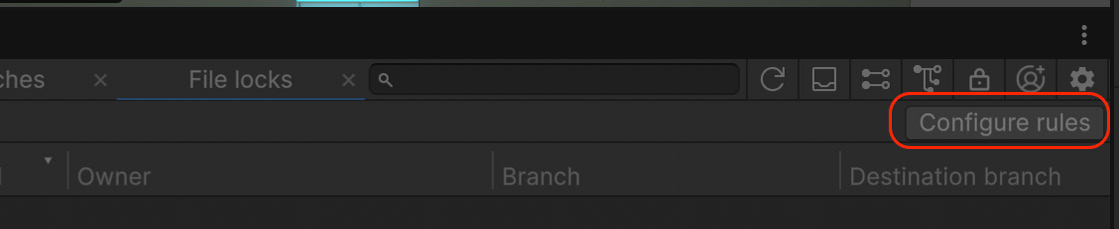
Чтобы включить поддержку блокировок, откройте Configure rules на вкладке File locks.
Команда Configure rules на вкладке File locks
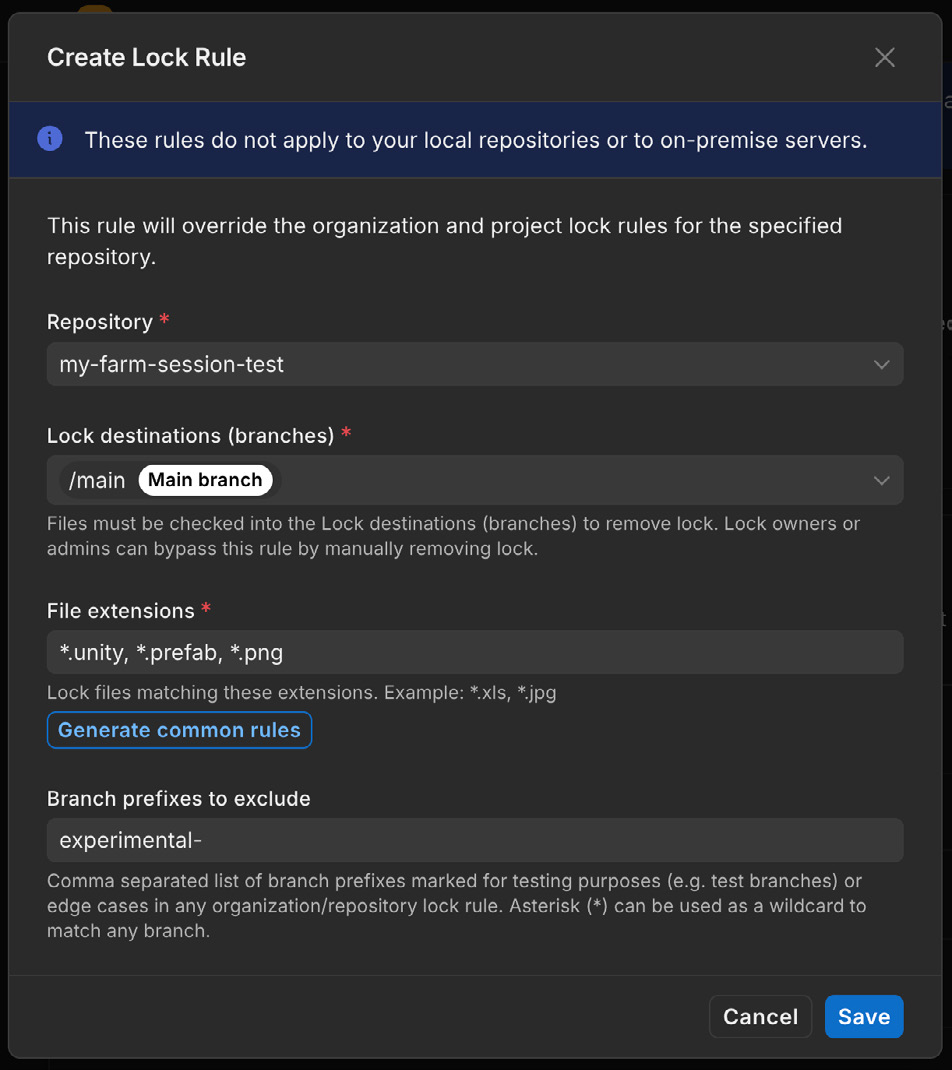
Затем укажите репозиторий, целевую ветку - обычно основную - и расширения файлов, для которых требуется поддержка блокировок.
Окно Create Lock Rule в Unity Version Control
©2025UnityTechnologies
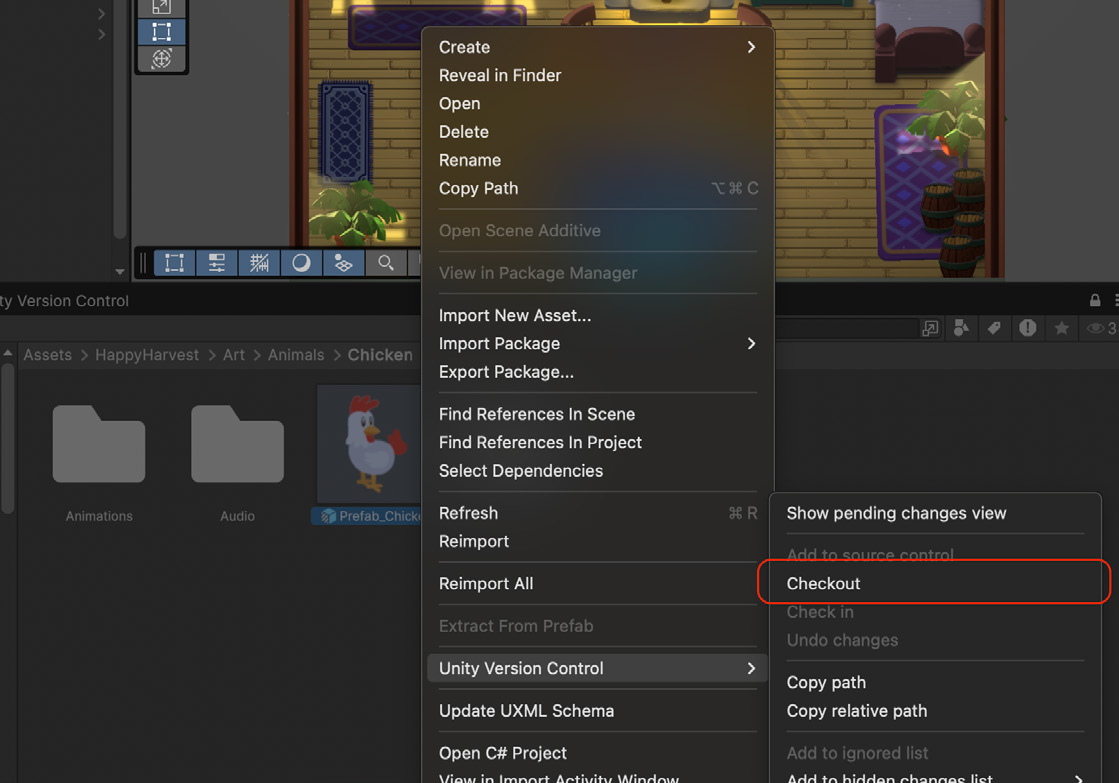
Чтобы избежать конфликтов, перед внесением изменений обязательно выполняйте Checkout для ассетов.
Команда Checkout в контекстном меню Unity Version Control
Подробнее о системе интеллектуальных блокировок можно узнать на странице Smart Locks. .
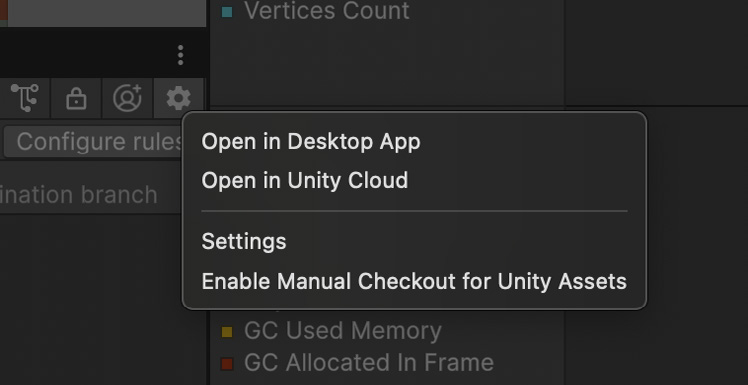
Защитите изменения с помощью Enable manual checkout for Unity Assets При работе с ассетами, не подлежащими слиянию, плагин UVCS для Unity автоматически выполняет Checkout файла после его изменения и сохранения. При таком порядке работы другой пользователь может успеть заблокировать тот же файл, не получив ваших изменений. Чтобы этого избежать, откройте настройки плагина UVCS, щёлкнув значок шестерёнки, и выберите Enable manual checkout for Unity Assets.
Параметр Enable Manual Checkout for Unity Assets
©2025UnityTechnologies
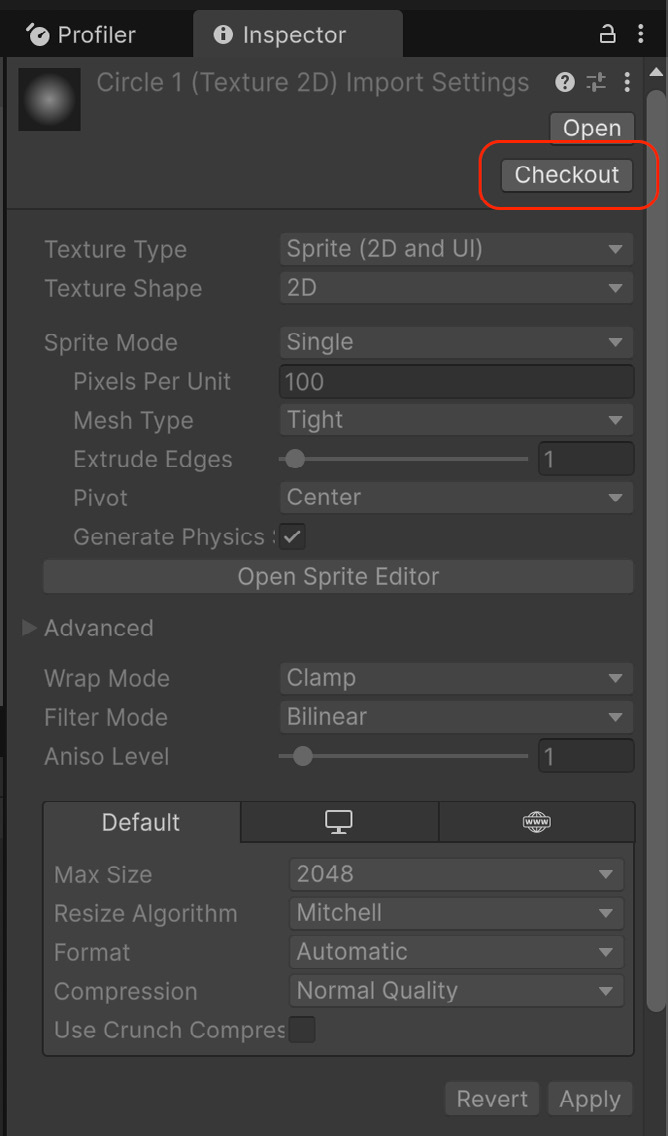
Этот параметр делает ассет доступным только для чтения, пока для него явно не выполнен Checkout. После выбора Checkout в Inspector файл становится редактируемым, а вы получаете эксклюзивную блокировку на его изменение.
Команда Checkout в Inspector
Asset Manager Если вам нужна система управления цифровыми ассетами - моделями, текстурами, аудиофайлами и другими материалами, - обратите внимание на Unity Asset Manager. Он поддерживает более 70 форматов файлов и помогает командам централизованно хранить, упорядочивать, находить и беспрепятственно использовать ассеты в разных проектах. В зависимости от задач работайте с Asset Manager через веб-интерфейс или интеграцию с Editor.
©2025UnityTechnologies
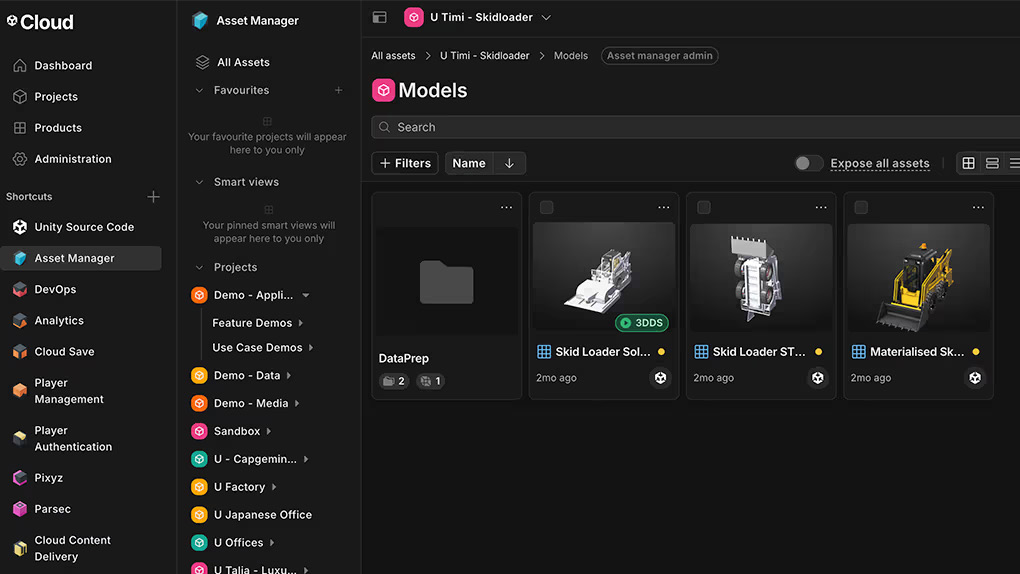
Управляйте ассетами, просматривайте и упорядочивайте их в удобном браузере Веб-интерфейс обеспечивает быструю асинхронную совместную работу всех участников команды и заинтересованных сторон проекта. В нём можно создавать коллекции и управлять ими, перемещать ассеты между коллекциями и проектами, а также отслеживать изменения по истории версий.
Можно легко загружать один или несколько файлов, сразу добавляя их в нужные коллекции и назначая теги. Это упрощает структурирование ассетов и совместную проверку и доработку материалов. Ассеты можно дополнять пользовательскими метаданными: администраторы, владельцы и менеджеры могут определять новые поля текстовые, логические и числовые, - а все пользователи могут добавлять теги, в том числе предложенные ИИ, чтобы ещё лучше упорядочить содержимое.
Работа с ассетами в веб-интерфейсе Asset Manager
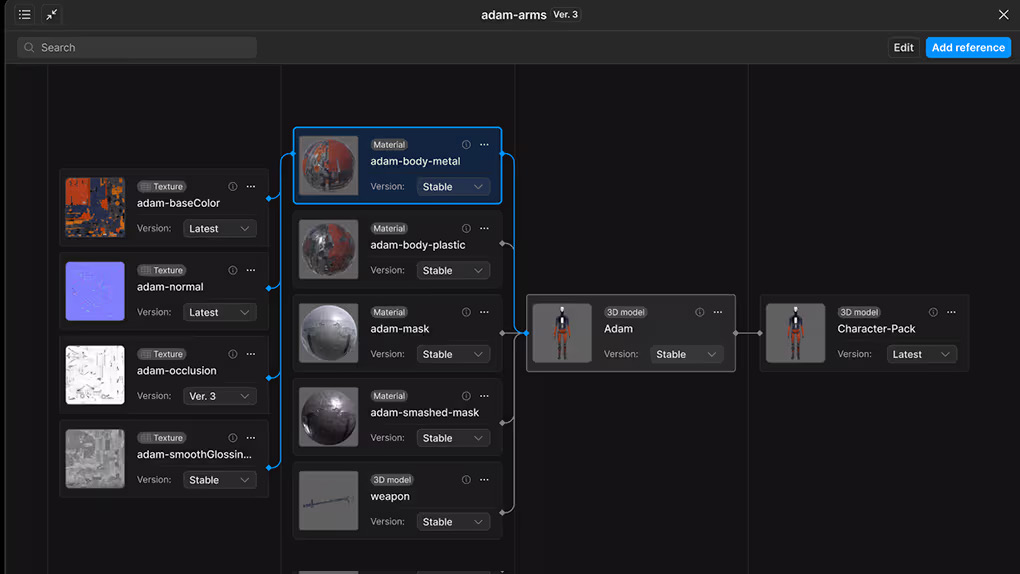
Dependency Viewer наглядно показывает связи между ассетами: что требуется каждому ассету и какие элементы зависят от него. В Dependency Viewer доступны как входящие, так и исходящие зависимости.
©2025UnityTechnologies
Пример зависимостей ассетов в Dependency Viewer
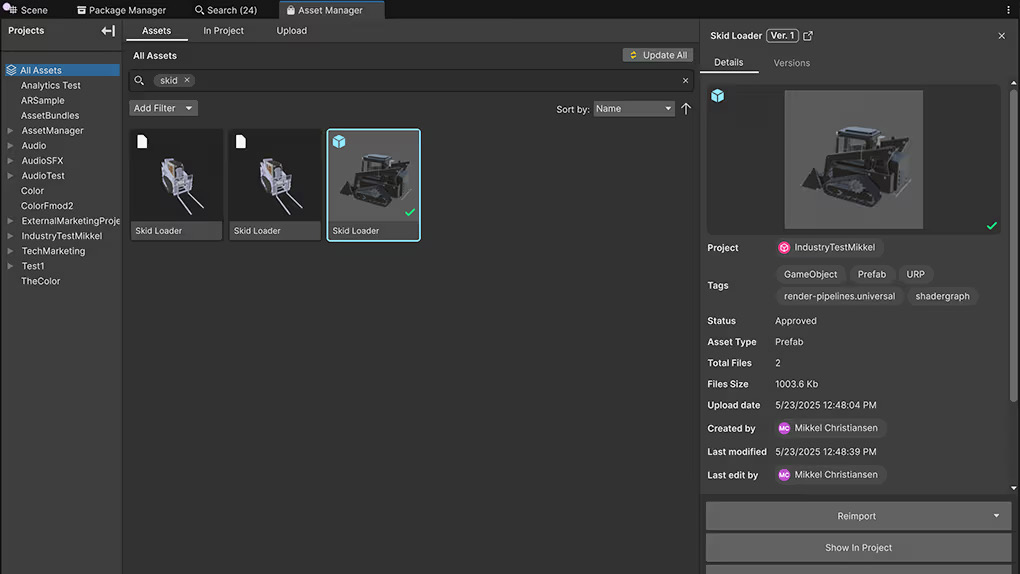
Управляйте ассетами в Editor без отрыва от работы Пакет Unity Asset Manager интегрируется с Unity Editor и позволяет управлять ассетами, не прерывая рабочий процесс. После установки можно загружать ассеты в Unity Cloud и импортировать их оттуда, а также получать через поисковый интерфейс Editor доступ к ассетам всех своих проектов.
Решение, встроенное в Editor, также упрощает повторное использование префабов, скриптов и других межпроектных компонентов. Это ускоряет итерации и позволяет командам сосредоточиться на совершенствовании рабочих процессов и оптимизации.
Доступ к Asset Manager из Unity Editor
©2025UnityTechnologies
Чтобы быстро находить нужные ассеты, фильтруйте их по автору, состоянию, типу, времени обновления или состоянию импорта. Плагин автоматически определяет зависимости между ассетами. Например, если несколько префабов используют один материал, будет загружен только один его экземпляр. Это оптимизирует хранилище и предотвращает ненужное дублирование. Подробнее о Unity Asset Manager можно узнать из следующих материалов: - Видеоурок: краткое руководство по Asset Manager в Unity - Unity Learn: Unity Asset Manager - краткое руководство по началу работы - Статья: введение в способы передачи данных Asset Manager в Unity
Unity Build Automation Unity DevOps Build Automation, ранее известный как Cloud Build, - готовое решение для непрерывной интеграции и развёртывания (CI/CD), способное выполнять и развёртывать билды в облаке. Оно позволяет чаще собирать и выпускать более качественные и инновационные версии. Build Automation можно за несколько минут подключить к любому репозиторию системы контроля версий и настроить на ручной запуск либо автоматическую сборку после фиксации изменений. Сервис поддерживает множество платформ, включая iOS, Android, Windows и Unity Web, поэтому не требуется обслуживать отдельную инфраструктуру сборки для каждой платформы.
Начиная с Unity 6.1 Build Automation полностью интегрирован с Editor: теперь можно запускать быстрые проверочные билды из локальных веток, используя свои настройки автоматизации сборки.
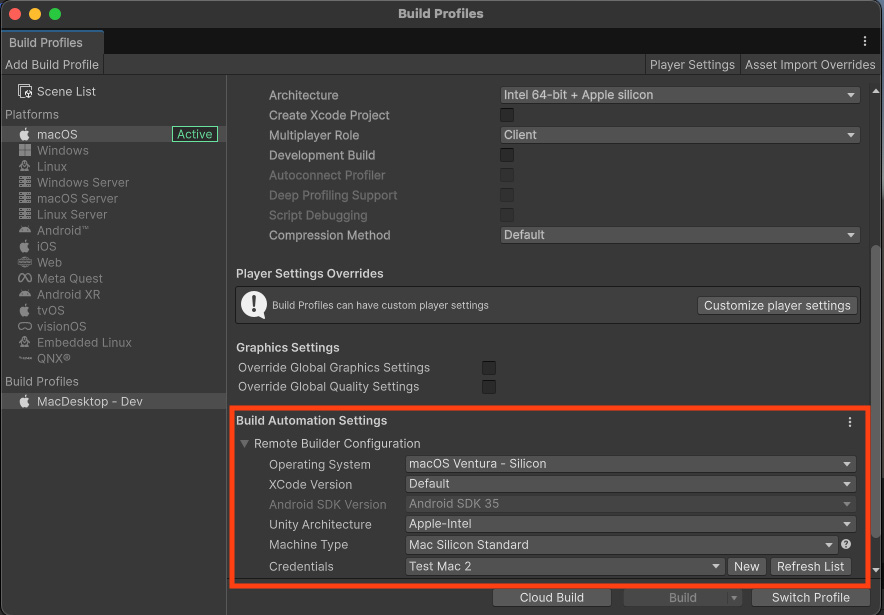
Делитесь настройками сборки и повторно используйте их в команде Пакет Build Automation можно установить из окна Build Profiles или через Package Manager. После установки пакета под выбранным профилем появится новый раздел Build Automation Settings. Эти параметры определяют, как Unity будет автоматизировать сборки.
©2025UnityTechnologies
Раздел Build Automation Settings в окне Build Profiles
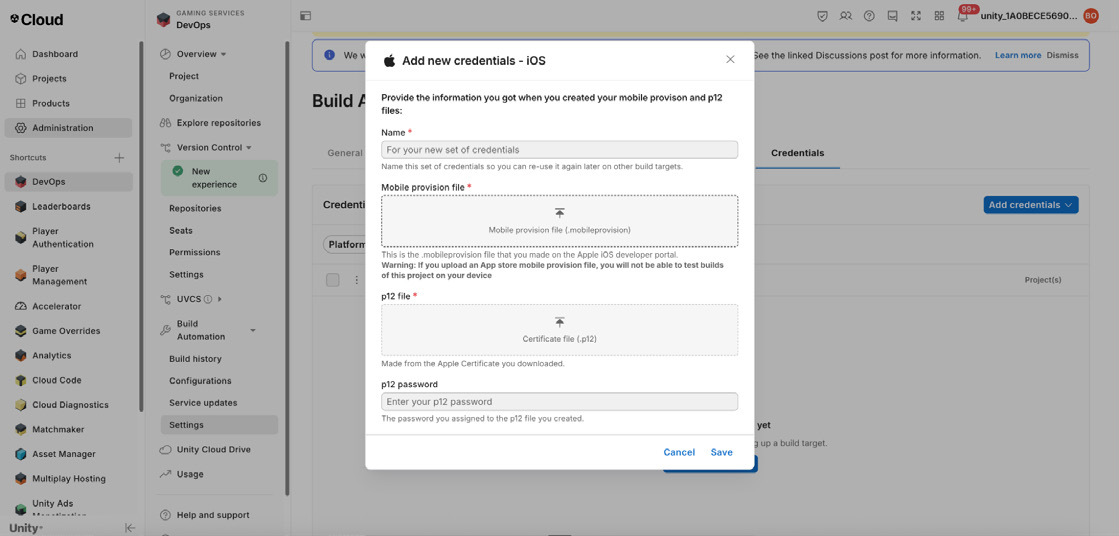
Для Android, iOS и других платформ, требующих учётных данных, их необходимо настроить в Unity Dashboard. Чтобы создать новые учётные данные, нажмите New рядом с раскрывающимся списком Credentials. Откроется новое окно в панели Build Automation, где можно создать набор учётных данных. Подробнее об учётных данных и подписывании приложений см. в документации Unity Build Automation.
Окно настройки Credentials в Unity Dashboard
©2025UnityTechnologies
Сохранив учётные данные, вернитесь в окно Build Profiles и нажмите Refresh list. Учётные данные должны появиться в раскрывающемся списке. Параметры сборки автоматически сохраняются в профиле, поэтому их можно повторно использовать и передавать другим участникам команды.
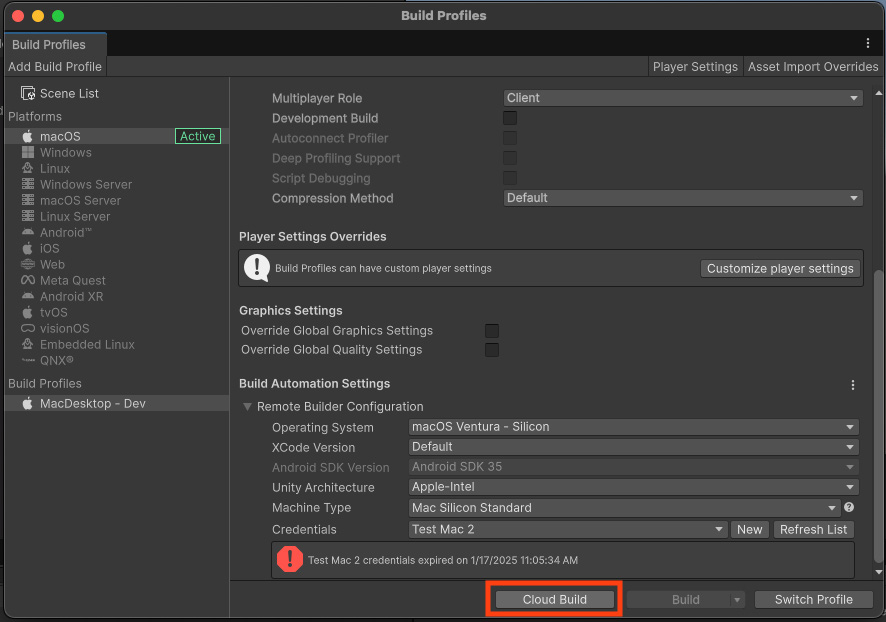
Тестируйте незавершённую работу с помощью Shelve and Build Когда параметры настроены и всё готово к сборке, нажмите Cloud Build в профиле сборки. Unity начнёт обработку билда в облаке.
Параметры Cloud Build в профиле сборки
©2025UnityTechnologies
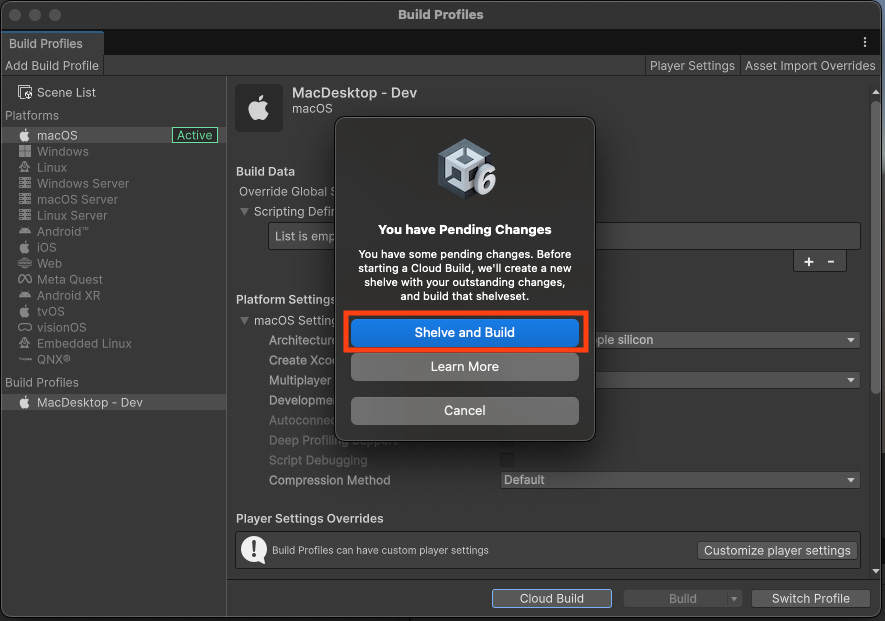
Если в проекте есть ожидающие изменения, появится вариант Shelve and Build. Он позволяет собрать локальные изменения, не отправляя их в основной репозиторий, что удобно для тестирования незавершённой работы.
Shelve and Build для ожидающих изменений
Если ожидающих изменений нет, Unity создаст билд из последнего коммита текущей ветки.
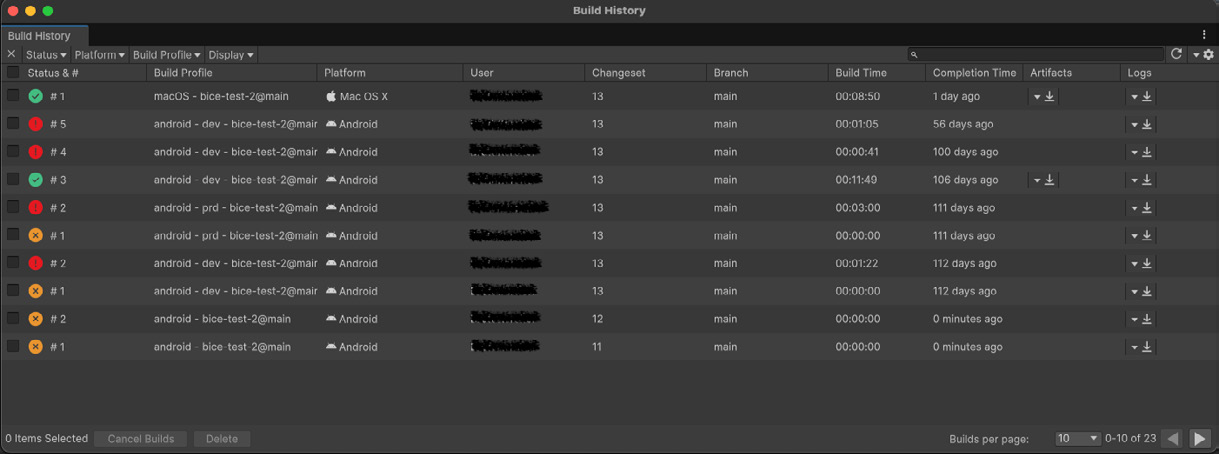
Отслеживайте сборку, устраняйте неполадки и загружайте результаты в Build History Сразу после начала сборки Editor откроет окно Build History, где можно отслеживать ход выполнения и состояние билда. В этом представлении доступны журналы и артефакты сборки, поэтому устранять неполадки и загружать результаты удобно.
Окно Build History
©2025UnityTechnologies
Для быстрого распознавания каждое состояние имеет свою цветовую маркировку; также доступны нужные действия - например, перезапуск неудачной сборки или загрузка журнала. Полное описание всех значков состояний приведено на этой странице документации.
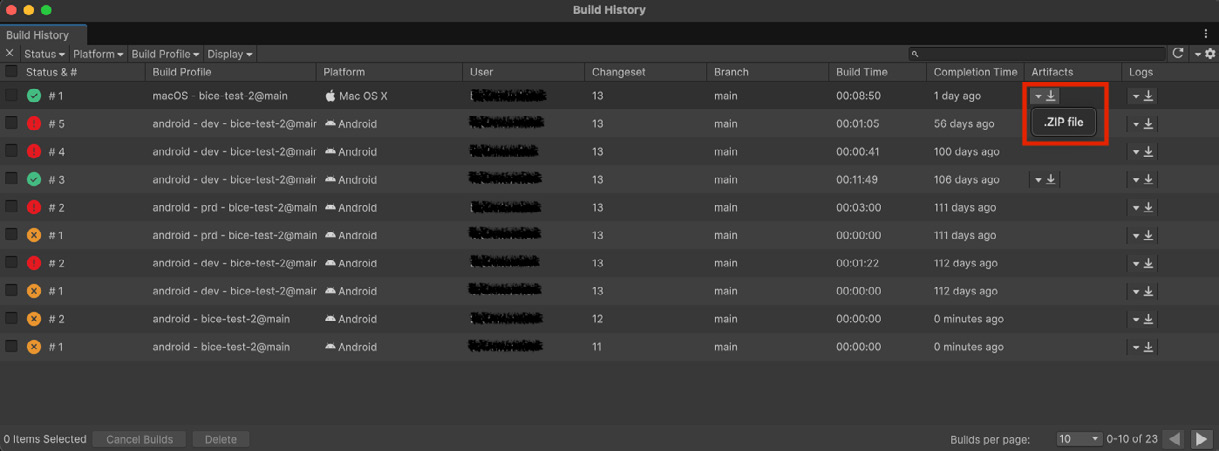
Делитесь с участниками команды ссылками на артефакты сборки После успешного завершения сборки можно загрузить её артефакты или поделиться с участниками команды ссылками на них.
Загрузка артефактов успешных сборок
Для неудачных сборок можно загрузить журналы и изучить их подробнее. Подробнее о Build Automation рассказывается в видеоуроке «Начало работы с Build Automation в Unity» и руководстве Unity Learn «Unity Build Automation: краткое руководство по началу работы».
Unity Build Server Если требуется оптимизировать и автоматизировать сборку, компиляцию и упаковку проектов Unity - особенно в крупных командах и организациях, - попробуйте Unity Build Server.
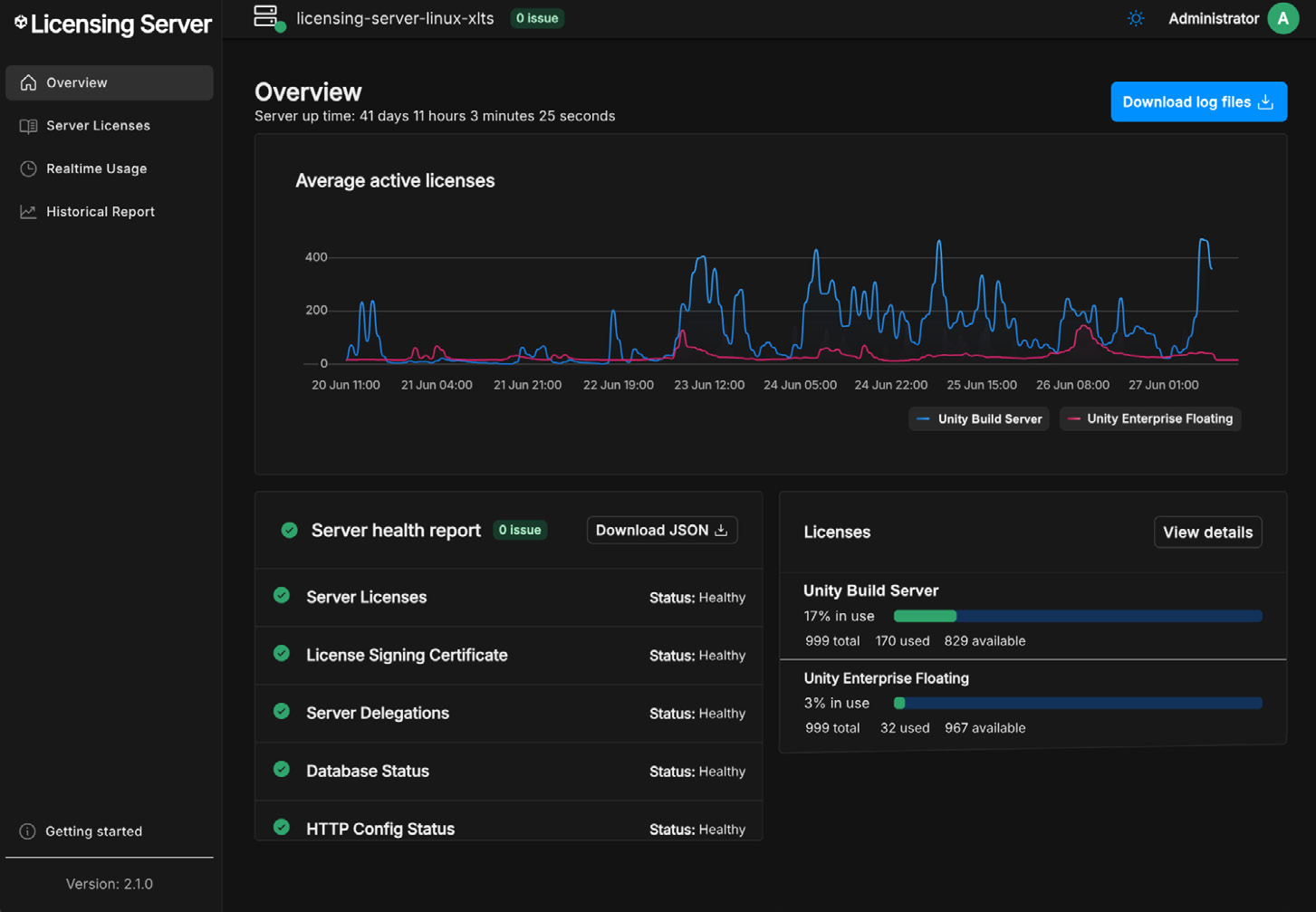
Это средство управления лицензиями предоставляет плавающие лицензии на сборку для Unity: несколько машин могут выполнять сборку без отдельной полной лицензии Unity Editor для каждой из них. Оно станет полезным дополнением к автоматизированному конвейеру сборки и средам непрерывной интеграции (CI). Чтобы начать работу с Unity Build Server, разверните Unity Licensing Server на центральном сервере своей сети и добавьте на него лицензии Unity Build Server. Затем настройте каждую машину сборки так, чтобы при необходимости собрать проект она запрашивала лицензию у Build Server.
Unity Licensing Server, используемый в решении Build Server, может одновременно обслуживать на одном сервере несколько типов подписки. Этот же сервер можно использовать для выдачи разработчикам плавающих лицензий по подписке Unity Enterprise Floating или Unity Industry Floating. Пример показан на изображении ниже.
©2025UnityTechnologies
Требования к Unity Build Server, порядок настройки и начало работы описаны в документации Unity Licensing Server.
Две активные подписки: Unity Build Server (для машин сборки) и Unity Enterprise Floating (для разработчиков).
Демонстрационные проекты В этой подборке есть проекты с игровыми интерфейсами, демонстрирующими рабочие процессы UI Toolkit и UI Builder, примеры различных паттернов проектирования и архитектуры проекта, а также образцы возможностей двумерного освещения и визуальных эффектов Universal Render Pipeline (URP) в Unity 6.
- Happy Harvest - демонстрационный 2D-проект - Gem Hunter Match - демонстрационный 2D-проект - Dragon Crashers - демонстрационный проект UI Toolkit - QuizU - демонстрационный проект UI Toolkit —
©2025UnityTechnologies
Paddle Game ScriptableObjects
- Совершенствуйте код с помощью паттернов проектирования и SOLID - Руководство по стилю кода C# —
Fantasy Kingdom
- Примеры Shader Graph - Демонстрационное содержимое VFX Learning Templates - Демонстрационный 3D-проект URP - Демонстрационная сцена HDRP —
HDRP Time Ghost
- Шаблон многопользовательского проекта VR - Шаблон многопользовательского проекта MR - Примеры UGS
Материалы для всех пользователей Unity
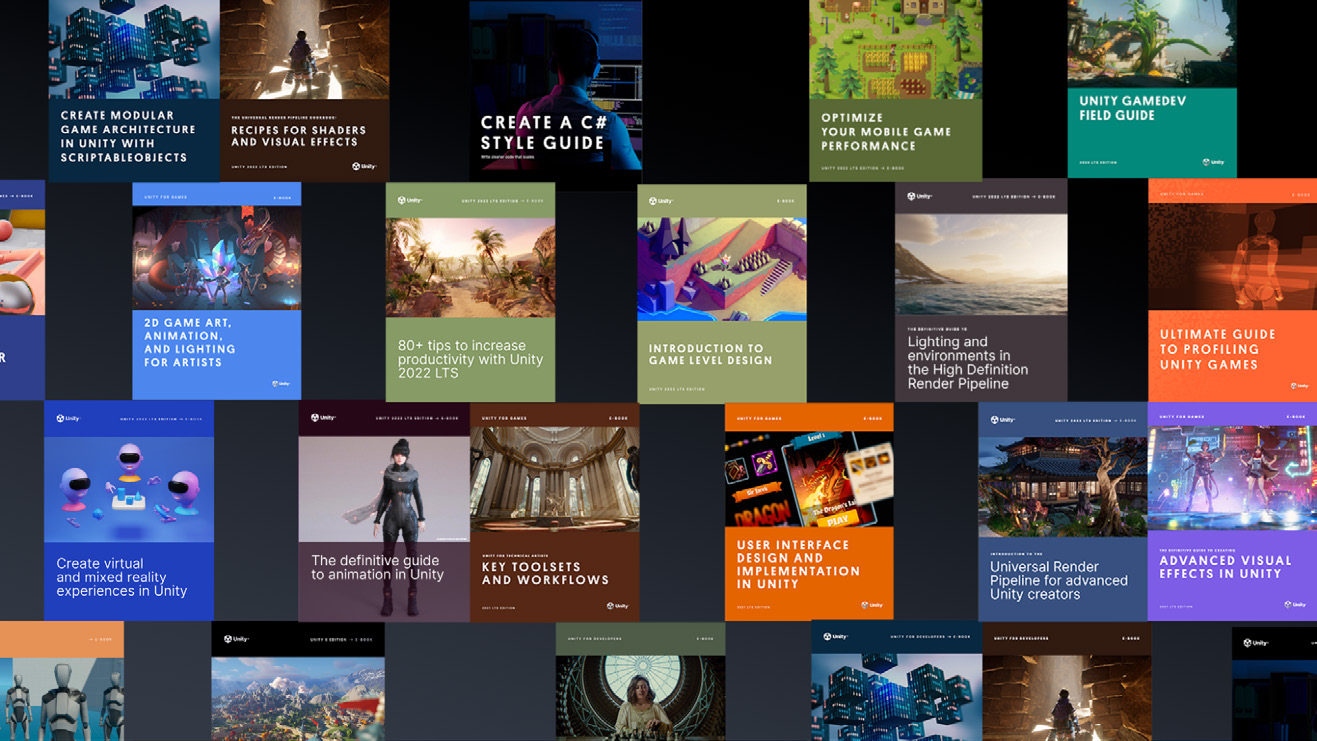
В центре рекомендаций Unity можно загрузить множество других электронных книг для опытных разработчиков и авторов контента Unity. Выберите любое из более чем 30 руководств, подготовленных отраслевыми экспертами, инженерами Unity и техническими художниками: в них собраны рекомендации по эффективной разработке игр с использованием инструментов и систем Unity. Советы, рекомендации и новости также доступны в Unity Blog, на форумах сообщества Unity, в Unity Learn и по хэштегу #unitytips.
©2025UnityTechnologies